
Analytics per Form e Survey
Le analytics ti danno una visione chiara e senza fronzoli delle performance di form e survey nel tempo. Monitora visualizzazioni, risposte, tasso di completamento, tempo medio e — per i Survey — visualizzazioni per slide e drop-off, così puoi individuare le frizioni e migliorare le conversioni rapidamente.
INDICE DEI CONTENUTI
- Panoramica
- Vantaggi principali
- Filtri e metriche disponibili
- Come usare la Dashboard Analytics
- Metriche per slide dei Survey (Visualizzazioni e Drop-Off)
- Domande frequenti
- Articoli correlati
Panoramica
Le analytics per Form e Survey offrono sia una visione d'insieme che approfondimenti dettagliati. Dai trend generali (visualizzazioni, risposte, completamento) al drop-off per slide nei Survey, puoi vedere dove le persone abbandonano e dove saltano avanti — così puoi risolvere i problemi e pubblicare miglioramenti con sicurezza.
Vantaggi principali
-
Visione chiara delle performance: Visualizzazioni totali, risposte, tasso di completamento e tempo medio di completamento.
-
Confronto nel tempo: Confronto con il periodo precedente per confermare i trend e individuare anomalie.
-
Identificazione delle frizioni: Il drop-off per slide evidenzia dove i rispondenti abbandonano (o saltano avanti).
-
Filtri flessibili: Concentrati su un singolo Form/Survey o analizza tutti gli asset in qualsiasi intervallo di date.
Filtri e metriche disponibili
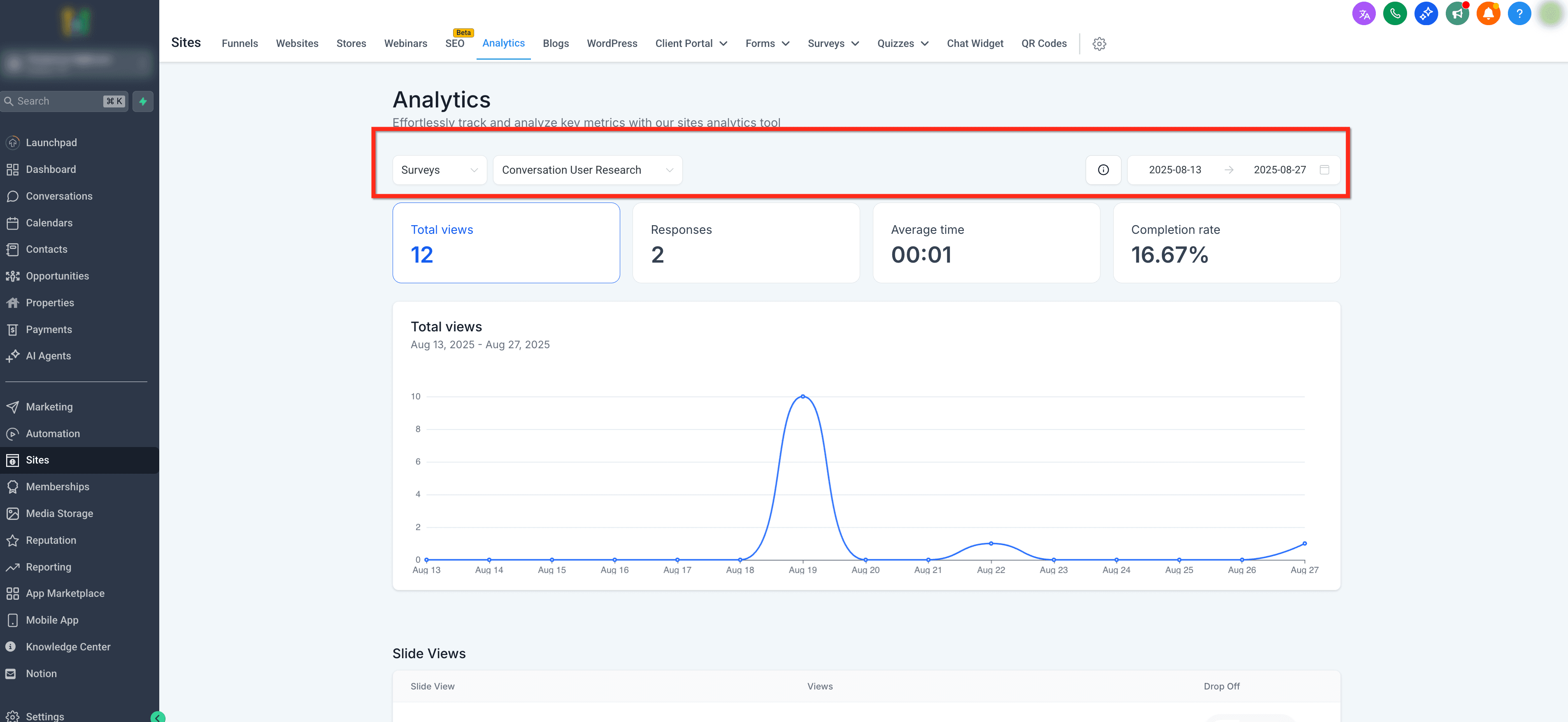
Usa i filtri per concentrarti sull'asset e sull'intervallo di tempo che ti interessa, poi leggi le metriche a schermo per capire il coinvolgimento, i completamenti e dove gli utenti abbandonano. Abbinare i filtri giusti alle metriche giuste ti aiuta a individuare i problemi e a validare i miglioramenti rapidamente.
Filtri
-
Type: Forms o Surveys (in alto a sinistra)
-
Asset: All o un Form/Survey specifico
-
Date Range: Predefiniti (Last 7/14/30/60/90 days) o Custom
Metriche
-
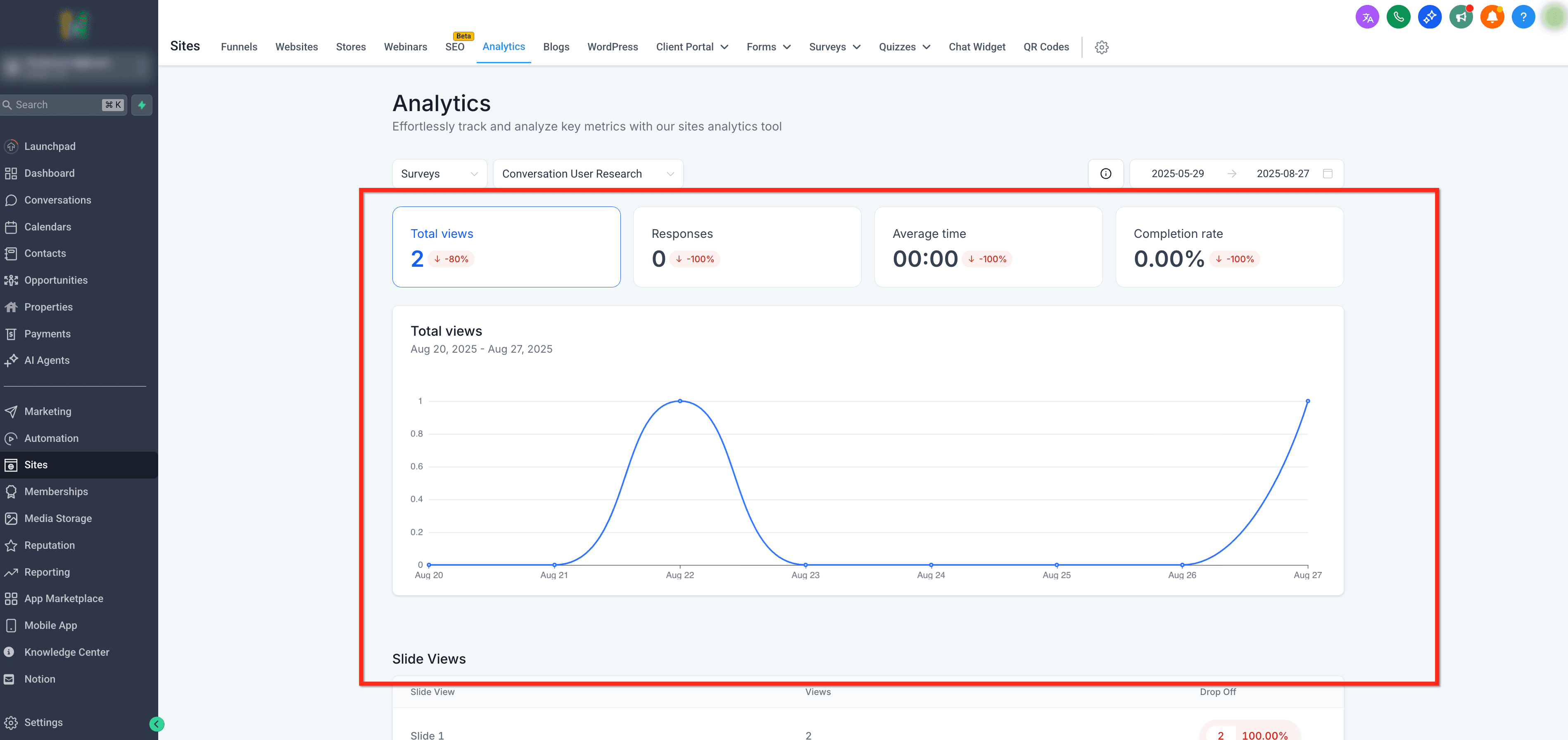
Total Views: Quante volte gli asset selezionati sono stati visualizzati nell'intervallo di date scelto
-
Responses: Invii completati
-
Average Time: Tempo medio di completamento
-
Completion Rate: % di risposte rispetto alle visualizzazioni, con confronto automatico rispetto al periodo precedente
-
Grafico Total Views: Grafico a linee per individuare aumenti o cali
-
Dettaglio per asset: Tabella delle Total Views per Form/Survey (mostrata quando si visualizzano All gli asset)
-
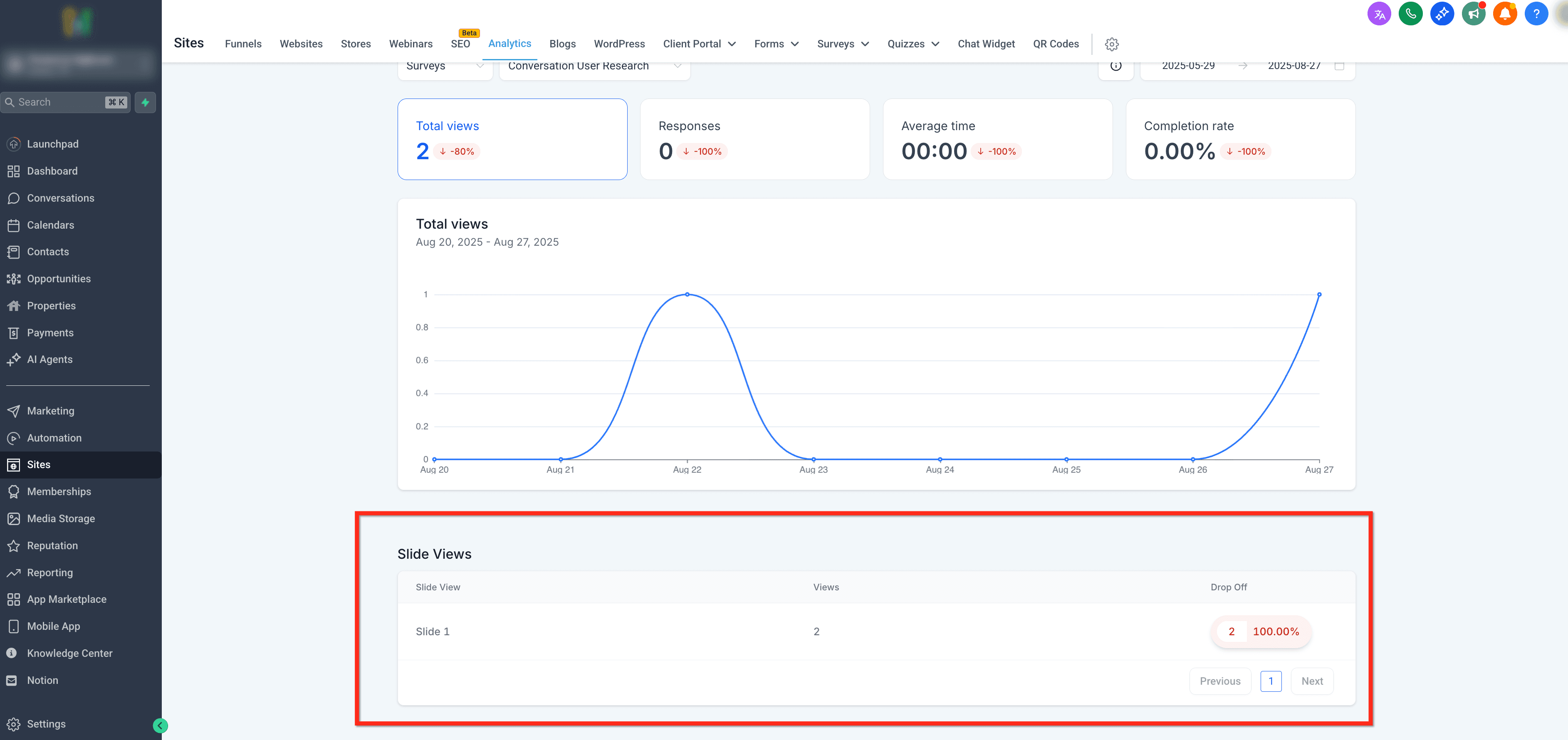
Survey Views: Disponibile solo per i Survey e solo quando è selezionato un singolo survey nel filtro
-
Slide View: Il passaggio all'interno del survey a cui si riferisce la metrica
-
Views: Quanti rispondenti hanno raggiunto quella slide
-
Drop-Off: Quanti hanno abbandonato su quella slide (conteggio seguito dalla percentuale). Usalo per identificare le slide da migliorare e testare
-
Come usare la Dashboard Analytics
-
Naviga: Dal menu a sinistra, vai su Sites → navigazione in alto Analytics.
-
Seleziona i filtri: Scegli il Type (Forms/Surveys), seleziona un Asset (All o uno specifico) e imposta un Date Range.
-
Leggi i dati: Esamina le schede delle metriche, i grafici e — per un singolo survey — la tabella per slide.
Suggerimento: Imposta l'Asset su un singolo survey per vedere le Views e il Drop-Off per ogni slide.


Metriche per slide dei Survey (Visualizzazioni e Drop-Off)
Quando è selezionato un singolo survey, visualizzerai una tabella per slide.
Colonne
-
Slide — numero/titolo del passaggio
-
Views — sessioni che hanno raggiunto la slide
-
Drop-Off — variazione rispetto alla slide precedente (mostrata come conteggio e %)
Come viene calcolato il Drop-Off
Per la slide n (dove n > 1):
-
Drop-Off (conteggio) = Views(n‑1) − Views(n)
-
Drop-Off (%) = Drop-Off(conteggio) ÷ Views(n‑1) × 100
Note:
-
La slide 1 non ha una slide precedente → Drop-Off = N/A
-
Drop-Off positivo = meno persone hanno raggiunto la slide corrente (un calo)
-
Drop-Off negativo = più persone hanno raggiunto la slide corrente (un guadagno)
Perché il Drop-Off può essere negativo
I valori negativi indicano che la slide corrente ha avuto più visualizzazioni rispetto alla slide precedente. Cause comuni:
-
La logica di salto/skip reindirizza i rispondenti saltando la slide precedente
-
Il vecchio "move to slide based on option" (radio/checkbox) salta le slide
-
Il riordinamento delle slide dopo la raccolta dati cambia quale slide è considerata "precedente"
Esempio rapido
-
Slide 1: 100 visualizzazioni
-
Slide 2: 93 visualizzazioni → Drop-Off = 100 − 93 = 7 (7%)
-
Slide 3: 98 visualizzazioni (5 sono saltati da 1 → 3) → Drop-Off = 93 − 98 = ‑5 (‑5,4%)
Checklist di troubleshooting per Drop-Off negativi
-
Verifica la logica condizionale: Hai usato regole di salto/skip che reindirizzano a questa slide?
-
Verifica il routing legacy: L'uso del vecchio "move to slide based on radio/checkbox option" può saltare le slide.
-
Verifica i cambi di ordine delle slide: Hai riordinato le slide durante l'intervallo di date selezionato?
-
Allinea le date: Se hai modificato la logica o l'ordine delle slide di recente, assicurati che il filtro date corrisponda all'intervallo temporale che vuoi analizzare.
Domande frequenti
D: Come viene determinato il confronto con il "periodo precedente"?
Confronta l'intervallo di date selezionato con il periodo precedente di uguale durata (es. Last 14 days vs i 14 giorni precedenti).
D: Perché manca il dettaglio per form/survey?
Il dettaglio per form/survey appare solo quando si visualizzano All i form/survey. Selezionando un singolo asset, il riepilogo aggregato viene nascosto.
D: Ho selezionato un survey ma non vedo la tabella di analisi per slide. Perché?
L'analisi per slide appare solo quando è selezionato un singolo survey specifico. Se sei su All surveys, passa il selettore dell'asset al survey esatto per visualizzare Slide, Views, Drop-off e Drop-off rate.
D: Quali tipi di analytics posso scegliere nel menu a tendina in alto a sinistra?
Puoi selezionare Forms o Surveys. Il menu a tendina include anche altri tipi (funnel, siti web, QR code, blog).
D: La tabella mostra "Drop-Off", ma vedo numeri negativi. Cosa significa?
Drop-Off negativo significa che la slide corrente ha avuto più visualizzazioni rispetto alla slide precedente (un guadagno netto). Questo accade spesso con la logica di salto/skip, il vecchio "move to slide based on option", o dopo aver riordinato le slide.
D: Perché non vedo la tabella per slide?
La tabella per slide appare solo quando è selezionato un singolo survey. Cambia il filtro Asset da All surveys a un survey specifico.
Articoli correlati
- Come usare le opzioni di incorporamento per i Form: Trigger, layout e impostazioni di disattivazione
- Come usare le analytics di siti e Funnel in HITLEAD
- Come creare un Survey stilizzato
- Dove appaiono le risposte dei Survey
- Come creare un form di contatto in HITLEAD
Questo articolo è stato utile?