
Come Aggiungere CSS Personalizzato a Form, Survey e Quiz
Puoi cambiare facilmente l'aspetto dei tuoi Form, Survey e Quiz usando il CSS Personalizzato. Segui questi semplici passaggi.
1. Dove Aggiungere il CSS Personalizzato
Opzione 1: All'interno del Form, Survey o Quiz (consigliata)
- Vai su Sites → Form Builder (oppure Survey Builder / Quiz Builder).
- Apri il tuo Form.
- Clicca sulla scheda Styles → Advanced Section → sezione Custom CSS.
- Incolla il tuo codice CSS.
- Clicca su Save, poi su Publish.
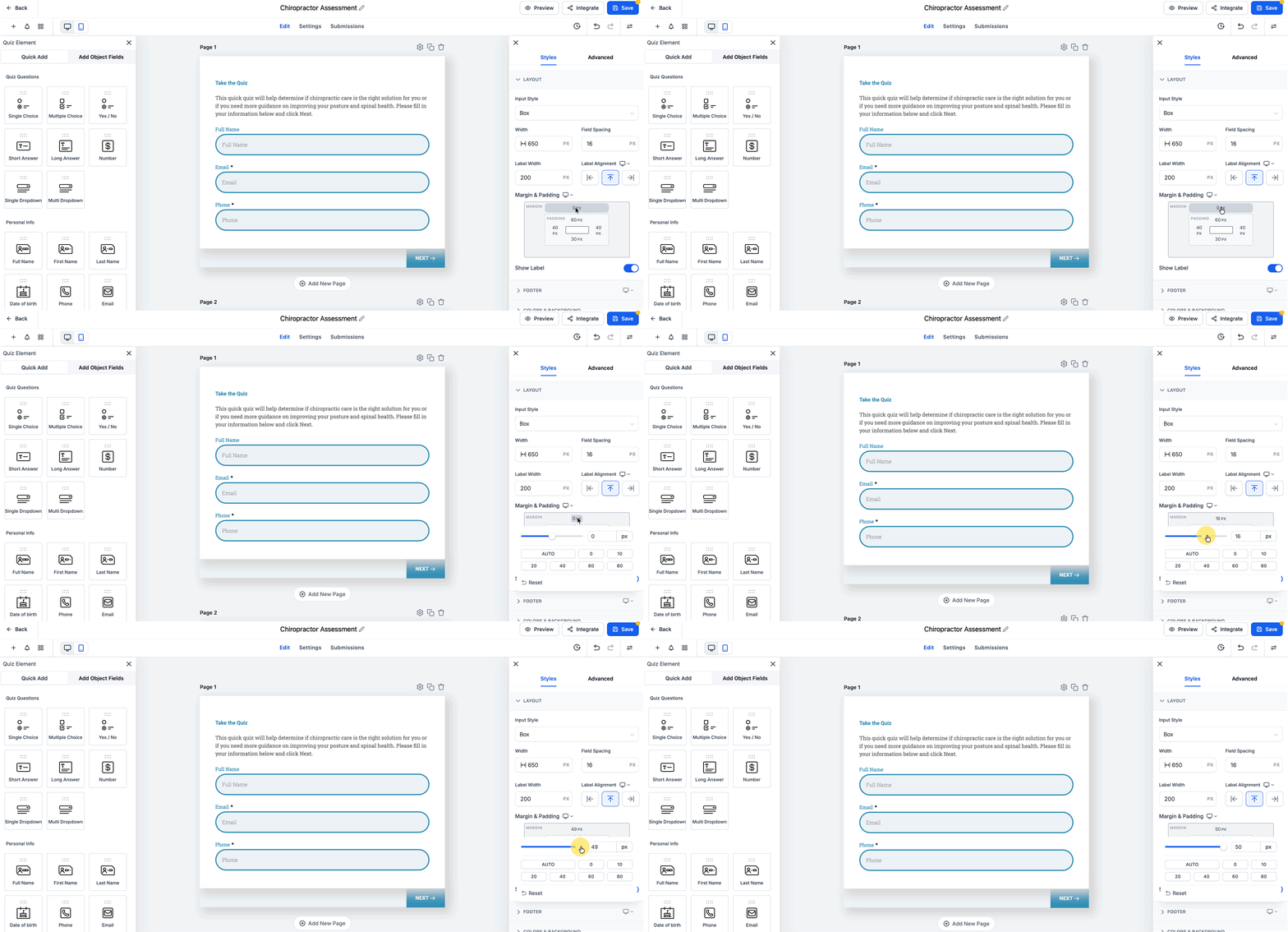
Questo metodo aggiorna l'aspetto del Form all'interno del Form o Survey stesso.
Suggerimento: Per aggiungere uno spazio sopra al Form, Survey o Quiz, usa prima i controlli di margine superiore integrati nella sezione Styles → Layout del builder, prima di ricorrere al CSS Personalizzato. Riserva il CSS per modifiche visive avanzate non disponibili nel pannello Layout.
Opzione 2: Sulla pagina del Funnel o del Sito
Se il tuo Form è incorporato in una pagina:
- Apri il tuo Funnel o Sito nel Builder.
- Vai su Settings → Custom CSS.
- Aggiungi qui il CSS per stilizzare il contenitore intorno al Form (come margini, padding o colore di sfondo).
⚠ Non puoi stilizzare i campi o i pulsanti da qui, perché il Form viene caricato all'interno di un iframe.
Opzione 3: Su siti esterni (come WordPress)
Puoi comunque stilizzare il contenitore dell'iframe, ma non i campi del Form al suo interno.
2. Esempi di CSS Base
A. Campi di input
input, textarea, select {  border: 1px solid #ccc;  border-radius: 8px;  padding: 10px;  font-size: 16px; }
input:focus, textarea:focus {  border-color: #7C3AED;  box-shadow: 0 0 4px rgba(124, 58, 237, 0.3); }
B. Pulsante di invio
button[type="submit"] {  background-color: #7C3AED;  color: white;  padding: 12px 20px;  border: none;  border-radius: 8px;  font-size: 16px;  cursor: pointer; }
button[type="submit"]:hover {  background-color: #6931d4; }
C. Label ed errori
label {  font-weight: 600;  color: #111827; }
.hl-error, .error-message {  color: #DC2626;  font-size: 14px; }
D. Barra di avanzamento Survey/Quiz
.hl-progress .fill { background-color: #7C3AED; transition: width 0.3s ease; }
E. Stile responsive per mobile
@media (max-width: 480px) { form { padding: 0 10px; } button[type="submit"] { width: 100%; } }
3. Stilizzare i Pulsanti di Navigazione della Survey
Puoi stilizzare anche i pulsanti Precedente, Successivo e Invia nelle Survey usando questi snippet CSS.
.ghl-footer-preview .ghl-submit-btn {  background-color: #28A745 !important;  color: #FFFFFF !important; }
 .ghl-footer-preview .ghl-footer-next {  background-color: #28A745 !important;  color: #FFFFFF !important; }
 .ghl-footer-preview .ghl-footer-back {  background-color: #28A745 !important;  color: #FFFFFF !important; }
? Puoi sostituire #28A745 con il colore del tuo brand per adattarlo al tuo tema.
4. Risoluzione dei Problemi
Il CSS non funziona?
- Assicurati che sia stato aggiunto nell'area Custom CSS all'interno del Form/Survey/Quiz.
- Clicca su Publish, poi aggiorna il browser o aprilo in Incognito.
- Se il Form è incorporato, ricorda: il CSS della pagina non influisce sull'interno del Form (a causa dell'iframe).
5. Consigli Rapidi
- Fai sempre Save and Publish dopo le modifiche.
- Usa Inspect (tasto destro → Inspect) per trovare i nomi delle classi degli elementi.
- Evita di usare
!importanteccessivamente. - Controlla l'aspetto sia su desktop che su mobile.
6. Template di Esempio (Copia e Incolla)
Incolla questo nella casella Custom CSS del tuo Form:
input, textarea, select {  width: 100%;  border: 1px solid #D0D5DD;  border-radius: 8px;  padding: 10px; }
label { font-weight: 600; color: #111827; } button[type="submit"] {  background: #7C3AED;  color: #fff;  padding: 12px 18px;  border: none;  border-radius: 8px;  cursor: pointer; }
button[type="submit"]:hover {  background: #6931d4; }
Fatto! Il tuo Form, Survey o Quiz avrà ora i tuoi stili personalizzati applicati, inclusi i pulsanti stilizzati per rispecchiare il tuo brand.
Questo articolo è stato utile?