
Guida alla Configurazione dell'Hosting WordPress
Questo articolo spiega come la Guida alla Configurazione dell'Hosting WordPress di HITLEAD ti aiuta a creare un sito, importare contenuti, connettere il tuo dominio con SSL, abilitare i log di sicurezza, gestire gli utenti e visualizzare i report.
Usa questa checklist guidata per completare i passaggi essenziali più velocemente e con sicurezza. È perfetta per i nuovi account o per chi vuole standardizzare l'onboarding su più sedi.
Cos'è la Guida alla Configurazione?
La Guida alla Configurazione è una checklist integrata che appare dopo che ti sei iscritto all'Hosting WordPress. Fornisce attività passo dopo passo, CTA chiare, tooltip utili e un indicatore di avanzamento, così sai sempre cosa è stato fatto e cosa devi fare.
Le attività opzionali possono essere saltate. Una volta completate tutte le attività, la guida si nasconde automaticamente per mantenere la Dashboard in ordine.
Vantaggi principali
- Coerenza: Aiuta i team ad adottare Workflow coerenti e a ottenere valore più rapidamente.
- Chiarezza: Monitora facilmente i progressi e riduci le incertezze per gli utenti.
- Avvio rapido: Inizia a pubblicare e misurare prima.
- Esperienza personalizzata: Costruisci fiducia con un'esperienza guidata e solida.
- Migrazioni sicure: Sposta un sito esistente in modo fluido e sicuro.
Flusso della Guida alla Configurazione
La guida ti accompagna attraverso sette passaggi essenziali per rendere il tuo sito completamente operativo:
Passaggio 1: Crea il Sito
Che tu scelga di partire da un template, clonare una configurazione esistente o fare un'installazione vuota, questa prima decisione definisce la tua base e la tua struttura.

Passaggio 2: Importa Contenuti (Migrazione del Sito)
Se hai già un sito WordPress, puoi importare i tuoi contenuti, media e plugin esistenti.

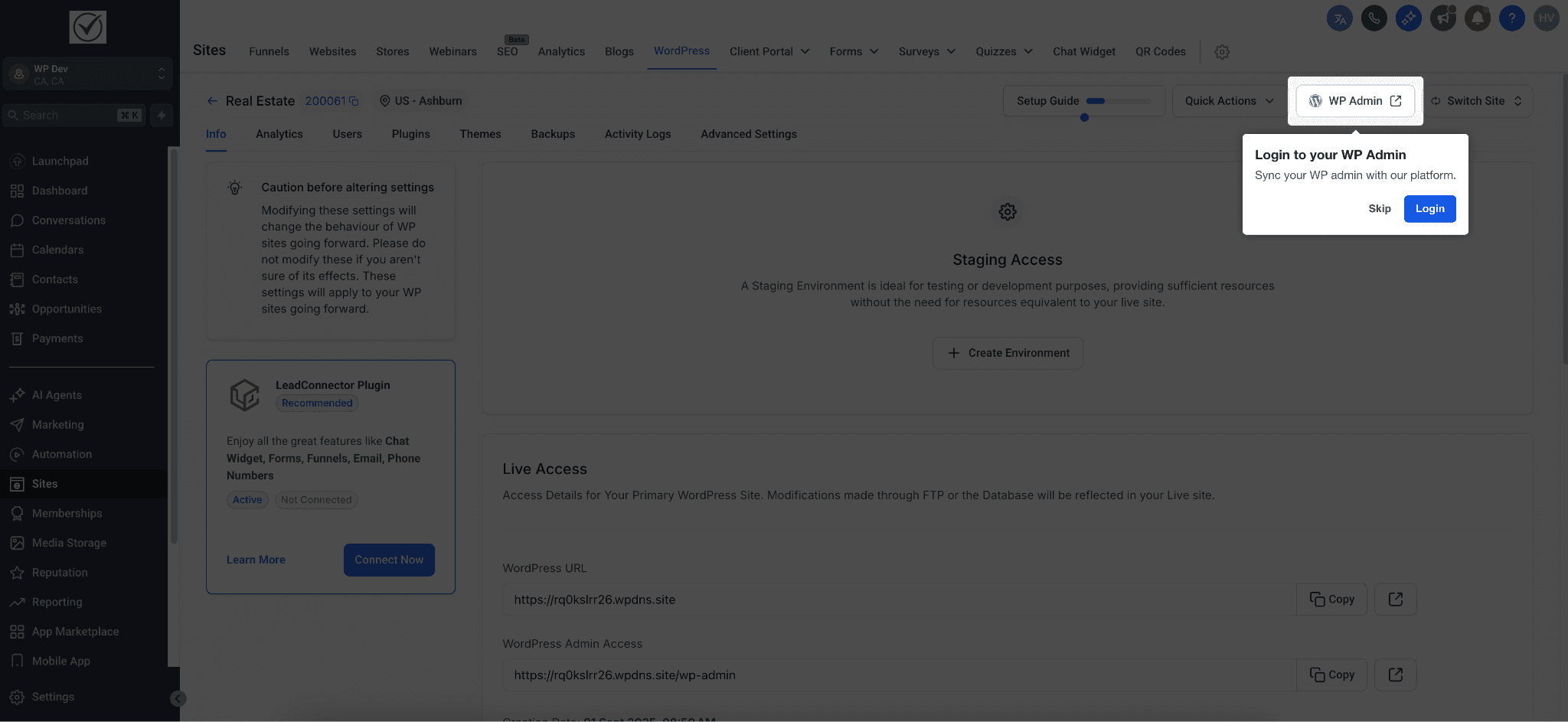
Passaggio 3: Accesso WP Admin con un Clic
Accedi al backend WordPress direttamente dalla Dashboard di HITLEAD. Questo semplifica il tuo punto di accesso e velocizza la gestione senza dover usare credenziali separate.
Passaggio 4: Connetti Dominio e SSL
Stabilisci il tuo dominio principale. Questo passaggio garantisce crittografia e sicurezza di livello enterprise per i tuoi visitatori tramite Cloudflare.

Passaggio 5: Abilita i Log di Sicurezza
Attiva e visualizza i log per ottenere un audit affidabile della cronologia delle modifiche del tuo sito. Questo ti aiuta a risolvere i problemi in anticipo e a mantenere il sito al sicuro.

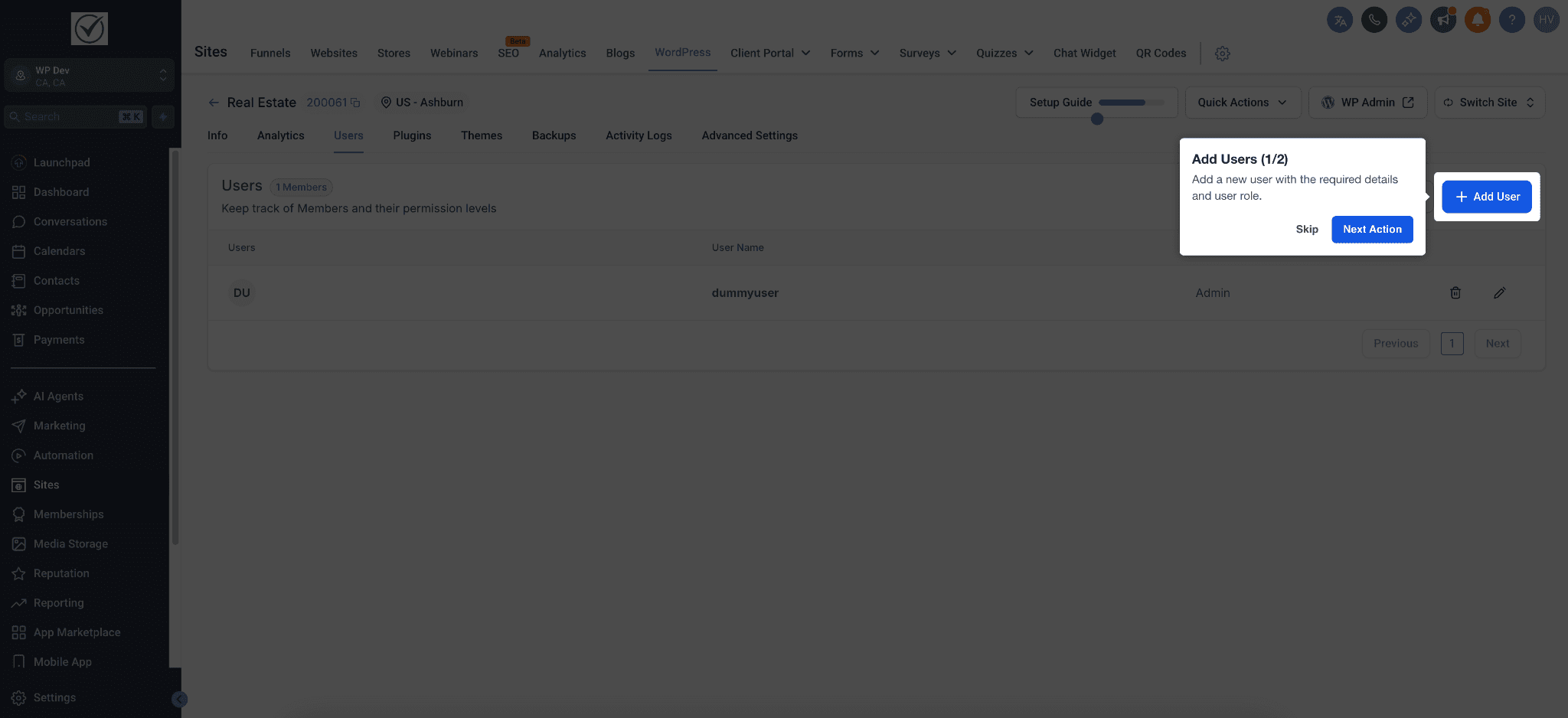
Passaggio 6: Gestisci i Permessi degli Utenti
Mantieni la sicurezza in base ai ruoli e alle responsabilità. Riserva l'accesso amministratore completo solo a chi ne ha davvero bisogno per il controllo totale del sito.
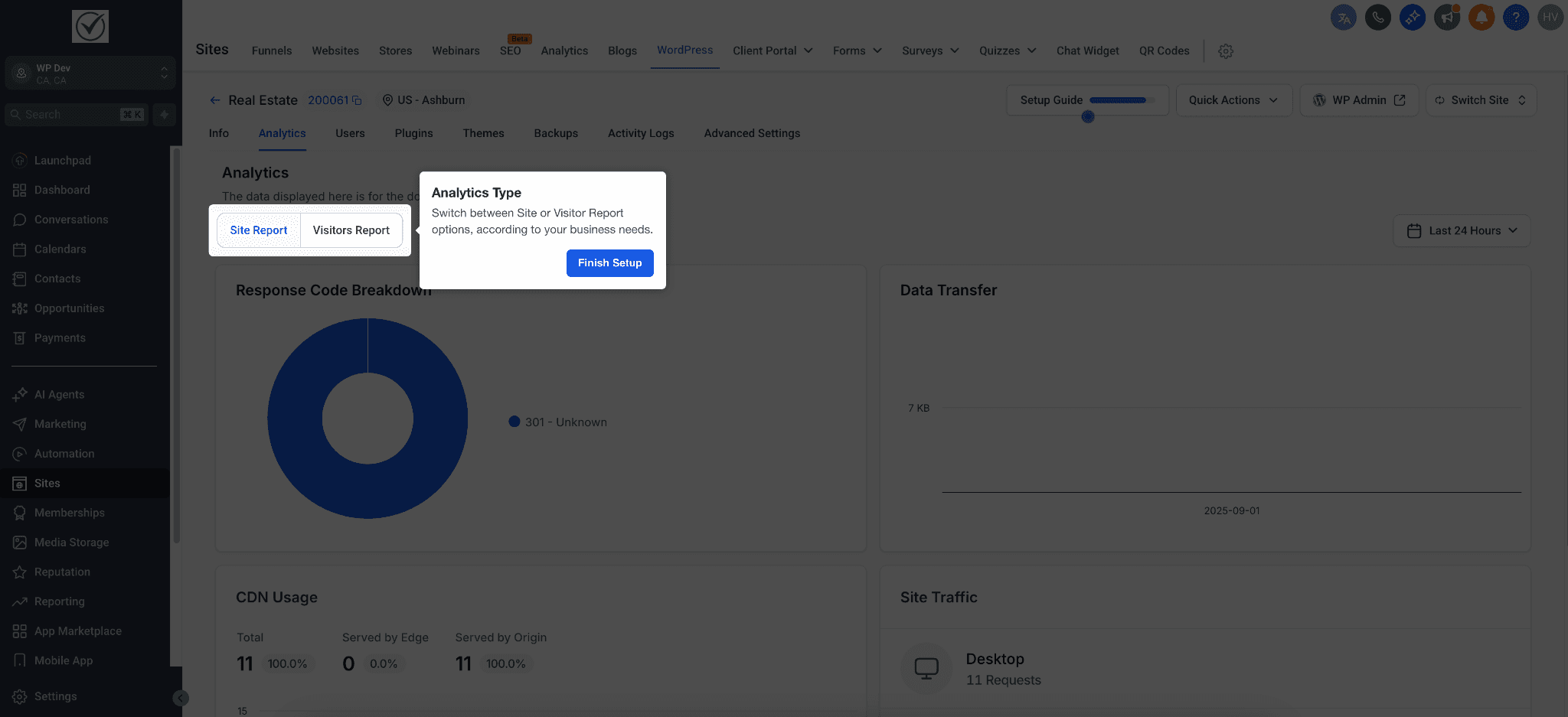
Passaggio 7: Visualizza i Dati Analytics
Dopo il lancio, visualizza i dati di traffico e coinvolgimento abilitando il Monitoraggio dell'Uptime in Analytics > Visitors Report. Questo mette in evidenza i dati prioritari così puoi vedere chiaramente come ottimizzare il tuo sito.
Come Usare la Guida alla Configurazione
- Vai alla Dashboard del tuo sito WordPress appena creato.
- La guida mostrerà automaticamente le attività prioritarie nell'ordine corretto.
- Clicca su Continue nel prompt attivo per procedere attraverso i passaggi rimanenti fino al completamento.
Domande Frequenti
D: Chi può vedere la guida alla configurazione?
R: Gli amministratori dell'agenzia e gli utenti autorizzati con permessi di gestione WordPress possono visualizzare e interagire con la guida.
D: Posso richiamare la guida alla configurazione una volta completata o saltata?
R: Sì! Puoi facilmente attivare o riaprire la guida dalla tua Dashboard se hai bisogno di rivedere i passaggi.
D: Cosa devo fare durante la propagazione DNS?
R: Le modifiche DNS possono richiedere alcune ore per propagarsi globalmente. Attendi semplicemente che la propagazione sia completata prima di verificare la connessione SSL e del dominio.
D: Il processo di migrazione utilizza le risorse del mio piano (storage, banda, ecc.)?
R: Sì, i contenuti importati conteranno verso i limiti di storage allocati dal tuo piano. Tuttavia, la banda illimitata garantisce che il tuo sito rimanga veloce e disponibile una volta attivo.
Questo articolo è stato utile?