
Come Pianificare Appuntamenti Ricorrenti sull'App Mobile
Gli Appuntamenti Ricorrenti sull'app mobile ti permettono di pianificare un'intera serie di riunioni in pochi secondi, senza bisogno del computer. Organizza check-in periodici con i clienti, sessioni di formazione o revisioni annuali direttamente dal telefono, mantenendo tutti i partecipanti allineati.
Cosa sono gli Appuntamenti Ricorrenti?
Gli Appuntamenti Ricorrenti ti permettono di creare un singolo appuntamento che si ripete automaticamente in base a una regola che definisci (giornaliera, settimanale, mensile o personalizzata).
Puoi scegliere tra due tipi di ricorrenza nella schermata Schedule Appointment dell'app mobile:
- Standard Recurrence – segue le regole preimpostate del tuo calendario e verifica la disponibilità per ogni occorrenza.
- Custom Recurrence – ti consente di progettare un programma personalizzato che ignora la disponibilità del calendario.
Vantaggi principali della pianificazione di Appuntamenti Ricorrenti sull'App Mobile
- Pianifica un'intera serie in un solo passaggio, senza creare ogni appuntamento manualmente.
- Mantieni una cadenza di riunioni costante per i clienti abituali.
- Supporta pattern flessibili come "ogni secondo martedì" o "solo nei giorni feriali".
- Modifica o annulla un'intera serie con un'unica azione.
- Genera un unico link Zoom, Google Meet o Microsoft Teams per tutte le occorrenze.
Appuntamenti Ricorrenti Standard
Gli Appuntamenti Ricorrenti Standard utilizzano la regola di ricorrenza già configurata nel tuo calendario. Questa opzione verifica automaticamente la tua disponibilità e segue le regole di pianificazione preimpostate che hai definito per quel calendario.
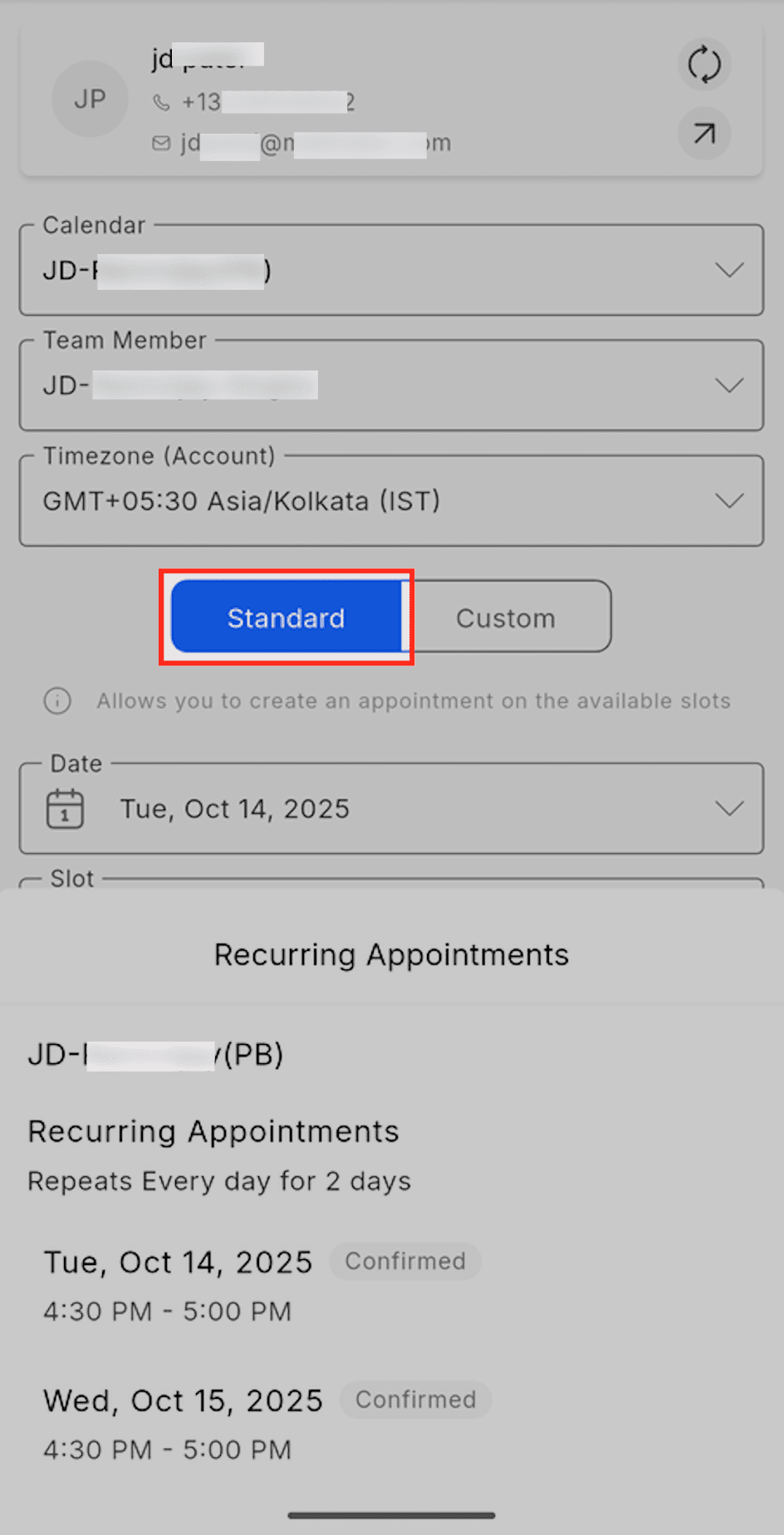
- Seleziona Standard Recurrence per applicare la regola di ricorrenza esistente del tuo calendario.
- Il sistema verifica ogni occorrenza rispetto alla disponibilità del calendario e prenota solo le fasce orarie libere.
- Le date non disponibili vengono saltate automaticamente, evitando così le doppie prenotazioni.
- Vedrai un riepilogo con gli eventi prenotati con successo e quelli saltati.
- Ideale per sessioni periodiche con i clienti, riunioni regolari o check-in settimanali che devono sempre rispettare la disponibilità e l'orario lavorativo.
Suggerimento: Scegli Standard Recurrence quando vuoi che i tuoi appuntamenti ricorrenti si allineino alle regole predefinite del calendario ed evitino conflitti di pianificazione.
Appuntamenti Ricorrenti Personalizzati
Gli Appuntamenti Ricorrenti Personalizzati ti permettono di progettare un programma su misura che non è vincolato dalla disponibilità del calendario o dalle regole preimpostate. Questa opzione ti dà il pieno controllo su quando e con quale frequenza si ripetono le riunioni.
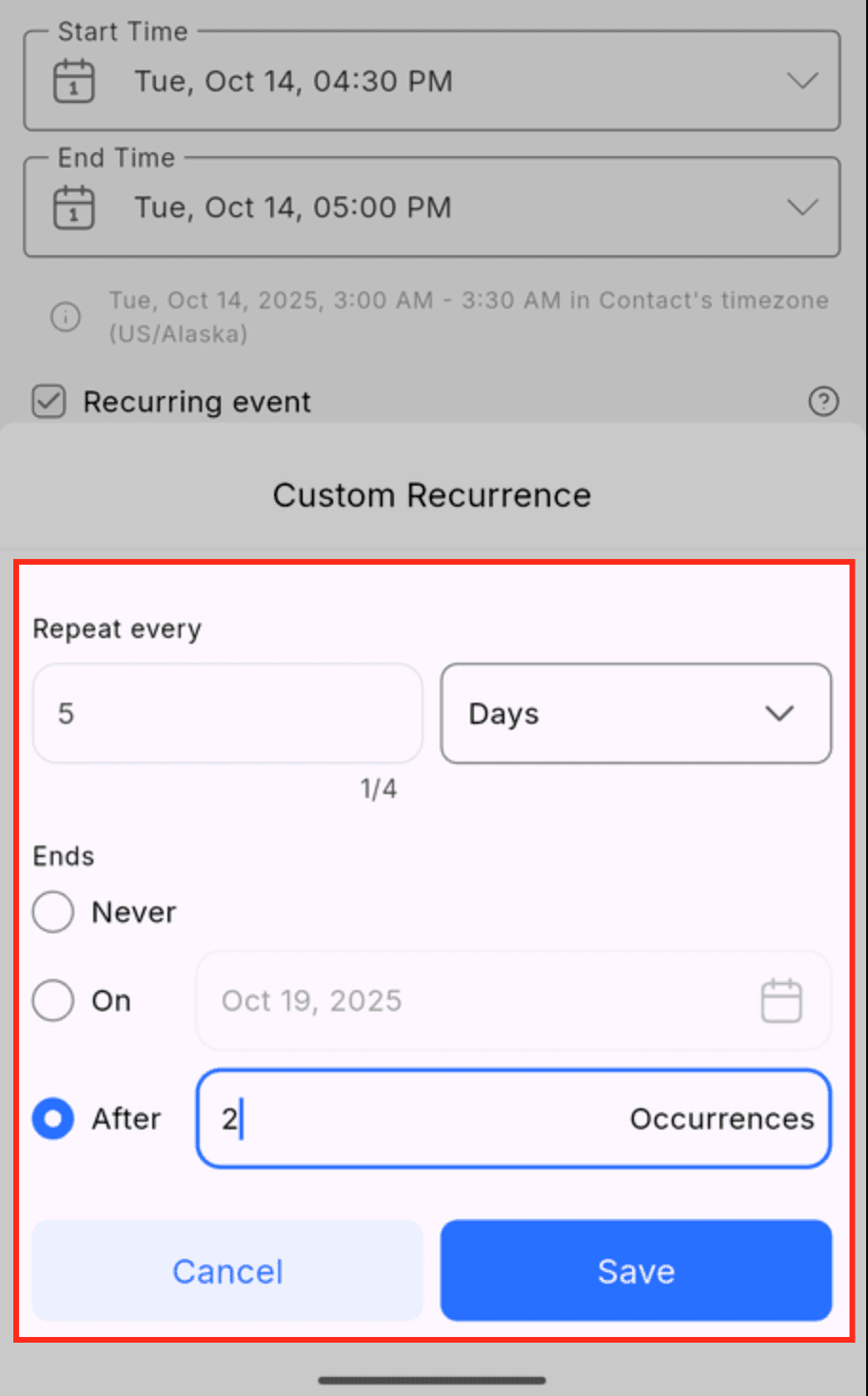
- Attiva Recurring Appointment sotto Custom Date & Time per iniziare a creare il tuo pattern.
- Imposta la frequenza di ripetizione dell'appuntamento: giornaliera, settimanale, mensile o ogni tot giorni/settimane.
- Definisci la condizione di fine: continua a tempo indeterminato, termina dopo un numero stabilito di occorrenze o si ferma a una data scelta.
- Perfetto per programmi di coaching ad hoc, formazione interna o campagne stagionali che non seguono l'orario lavorativo standard.
- Poiché bypassa i controlli di disponibilità, sono possibili sovrapposizioni o doppie prenotazioni se esiste già un altro appuntamento in quella fascia oraria.
Nota: Custom Recurrence ignora la disponibilità e prenota rigorosamente in base alla regola che hai impostato — usa questa opzione quando la flessibilità è più importante delle restrizioni di orario.

Pattern di Ricorrenza Avanzati
I Pattern di Ricorrenza Avanzati ti consentono di creare programmi flessibili basati su regole che vanno oltre le semplici ripetizioni giornaliere o settimanali. Puoi personalizzare esattamente la frequenza e i giorni degli appuntamenti per adattarli alle tue specifiche esigenze aziendali.
- Definisci intervalli di ricorrenza come ogni tot giorni, settimane o mesi.
- Seleziona giorni specifici (ad es., solo giorni feriali o ogni secondo martedì).
- Usa regole avanzate come "l'ultimo venerdì di ogni mese" o "revisione annuale in una data fissa".
- Scegli se la serie continua a tempo indeterminato, termina dopo un numero stabilito di riunioni o si ferma a una data scelta.
- Ideale per esigenze di pianificazione complesse come sessioni di coaching bisettimanali, revisioni mensili della fatturazione o programmi di formazione multi-settimana.
- Poiché la ricorrenza avanzata fa parte di Custom Recurrence, segue esattamente le regole definite e non verifica la disponibilità del calendario, offrendo la massima flessibilità.

Modifica o Eliminazione di una Serie Ricorrente
Se devi riprogrammare o annullare completamente una serie ricorrente, puoi farlo con un'unica azione.
- Apri qualsiasi appuntamento della serie.
- Tocca Edit Series o Delete Series.
- Conferma l'aggiornamento — le modifiche si applicano a tutte le occorrenze future.
Come Configurare gli Appuntamenti Ricorrenti
Segui questi passaggi per creare un appuntamento ricorrente dall'app mobile (iOS o Android):
Seleziona Schedule Appointment
Per creare una nuova prenotazione dall'app mobile, inizia toccando l'icona ➕ (più) in fondo alla schermata Appointments. Seleziona Schedule Appointment per iniziare a configurare una nuova riunione.
Calendar
Il campo Calendar determina dove verrà prenotato l'appuntamento. Ogni calendario ha le proprie regole di disponibilità, la durata delle riunioni e gli utenti assegnati. Tocca il menu a discesa Calendar e scegli il calendario che vuoi utilizzare. Il sistema applicherà automaticamente la logica di pianificazione e le fasce orarie disponibili di quel calendario.
Team Member
Il campo Team Member assegna l'appuntamento al membro del personale corretto collegato al calendario selezionato. Tocca il campo Team Member e scegli l'utente che gestirà l'appuntamento. L'elenco disponibile può variare in base al calendario selezionato, assicurando che la riunione appaia nell'agenda della persona giusta.
Timezone
Il campo Timezone garantisce che gli orari degli appuntamenti vengano visualizzati correttamente per il tuo account e i tuoi Contatti. Per impostazione predefinita, utilizza il fuso orario del tuo account, ma puoi modificarlo quando pianifichi in regioni diverse. Verifica sempre questo campo prima di salvare per assicurarti che sia tu che il tuo cliente vediate l'orario corretto dell'appuntamento.

Seleziona il tipo di ricorrenza
Nella schermata Schedule Appointment, scegli Standard o Custom sotto i campi di data e ora. Questa scelta controlla come viene creata la serie e se la disponibilità viene verificata.
-
Standard Recurrence: Scegli Standard quando vuoi che la serie segua la regola preimpostata del calendario e il tuo orario lavorativo. Ogni occorrenza viene verificata rispetto alla disponibilità, ai buffer e alle eventuali impostazioni round-robin. Dopo il salvataggio, vedrai un riepilogo delle date Confirmed (prenotate) e delle eventuali date Skipped (non disponibili). Usala per sessioni ricorrenti con i clienti che devono rispettare l'orario lavorativo ed evitare conflitti.
-
Custom Recurrence: Passa a Custom, attiva Recurring Appointment sotto Custom Date & Time e definisci tu stesso la regola (ad es., ogni 5 giorni, solo nei giorni feriali, il secondo martedì, termina dopo 8 occorrenze o in una data specifica). Custom ignora la disponibilità e prenota esattamente come configurato, rendendola ideale per programmi ad hoc o pianificazioni interne — ma può creare prenotazioni sovrapposte se una fascia oraria è già occupata.
Imposta il Pattern di Ricorrenza e Salva la Serie
Dopo aver selezionato il tipo di ricorrenza, definisci la frequenza e la durata della ripetizione dell'appuntamento. Scegli un pattern di ricorrenza come giornaliero, settimanale o mensile, poi specifica la condizione di fine — puoi lasciare che la serie continui a tempo indeterminato, si fermi a una data scelta o termini dopo un certo numero di occorrenze.
Quando tutto è corretto, tocca Save per creare la serie ricorrente. Il sistema genera istantaneamente un unico link per le riunioni (Zoom, Google Meet o Microsoft Teams) valido per tutti gli appuntamenti della serie. Puoi quindi aprire la vista calendario per verificare che ogni evento appaia come previsto.
Domande Frequenti
D: Custom Recurrence rispetta la mia disponibilità?
No. Le regole personalizzate ignorano la disponibilità del calendario e possono creare doppie prenotazioni se esiste già un altro appuntamento in quella fascia oraria.
D: Quale versione dell'app supporta gli Appuntamenti Ricorrenti?
Versione v3.108.x o successiva dell'app mobile HITLEAD o HITLEAD, incluse le versioni white-label.
D: Posso modificare un singolo appuntamento della serie?
Sì. Tocca l'appuntamento specifico della serie per modificarlo o annullarlo singolarmente.
D: Esiste un limite al numero di ripetizioni di una serie?
I calendari standard supportano fino a 24 ripetizioni in base alle Impostazioni del calendario.
La ricorrenza personalizzata può superare questo limite se si seleziona "No end date".
D: Tutti gli appuntamenti condividono lo stesso link per la riunione?
Sì. Un unico link Zoom, Google Meet o Microsoft Teams si applica a tutti gli eventi della serie.
D: Posso raccogliere Pagamenti quando pianifico dall'app mobile?
Non al momento. La raccolta dei Pagamenti è supportata solo tramite il widget di prenotazione web.
Questo articolo è stato utile?