
Elemento Testo nell'Email Builder
L'Elemento Testo nell'Email Builder di HITLEAD ti permette di aggiungere e stilizzare facilmente contenuti scritti come intestazioni e paragrafi. Offre opzioni di formattazione flessibili per creare email visivamente accattivanti e leggibili, in linea con il tono e il messaggio del tuo brand.
Cos'è l'Elemento Testo nell'Email Builder di HITLEAD?
L'Elemento Testo è un blocco drag-and-drop nell'Email Builder che ti consente di aggiungere contenuti scritti in qualsiasi punto del layout della tua email. Supporta la formattazione rich text: personalizzazione del font, selezione del colore, allineamento, hyperlink ed elenchi puntati.
Puoi usarlo per creare titoli d'impatto e aggiungere testo descrittivo per contestualizzare il messaggio. L'Elemento Testo è progettato per essere flessibile e mobile-responsive, garantendo che il tuo messaggio appaia ottimale su qualsiasi dispositivo.
Nota: Visualizza sempre l'anteprima della tua email prima di inviarla per assicurarti che il testo venga visualizzato correttamente nei diversi client email.
Vantaggi principali dell'Elemento Testo
Aggiungere l'Elemento Testo ai tuoi design email offre diversi vantaggi:
- Aggiungi e stilizza qualsiasi tipo di contenuto testuale — intestazioni, paragrafi — in modo semplice.
- Controllo completo su tipografia, colore e formattazione per la coerenza del brand.
- Inserisci link direttamente nel testo per CTA cliccabili.
- Personalizza spaziatura e allineamento per un migliore equilibrio visivo.
- Ottimizzato automaticamente per dispositivi desktop e mobile.
Come configurare l'Elemento Testo
Segui questi passaggi per aggiungere e configurare l'Elemento Testo nel tuo template email:
-
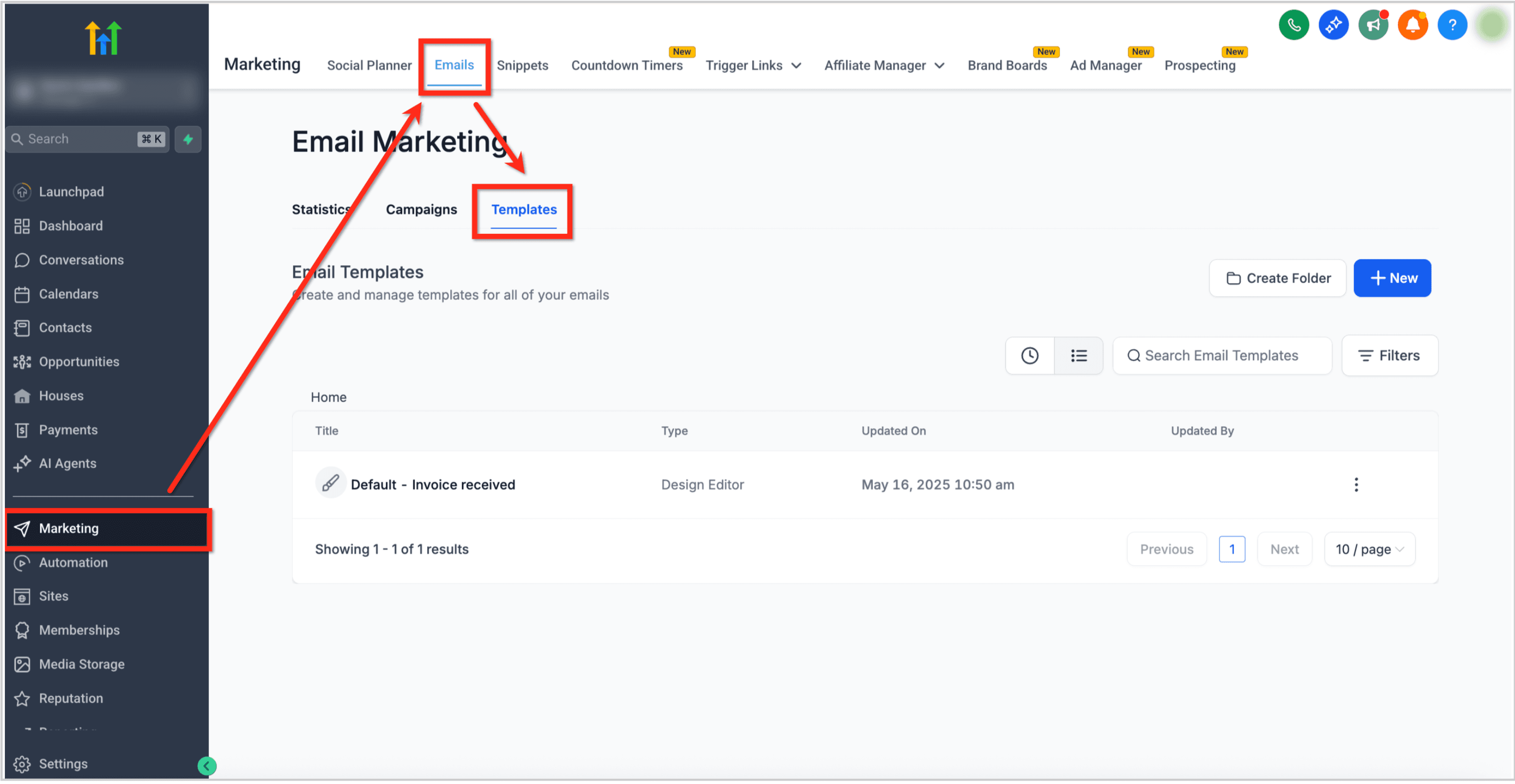
Vai su Marketing → Emails → Templates dalla dashboard del tuo sub-account HITLEAD.
-
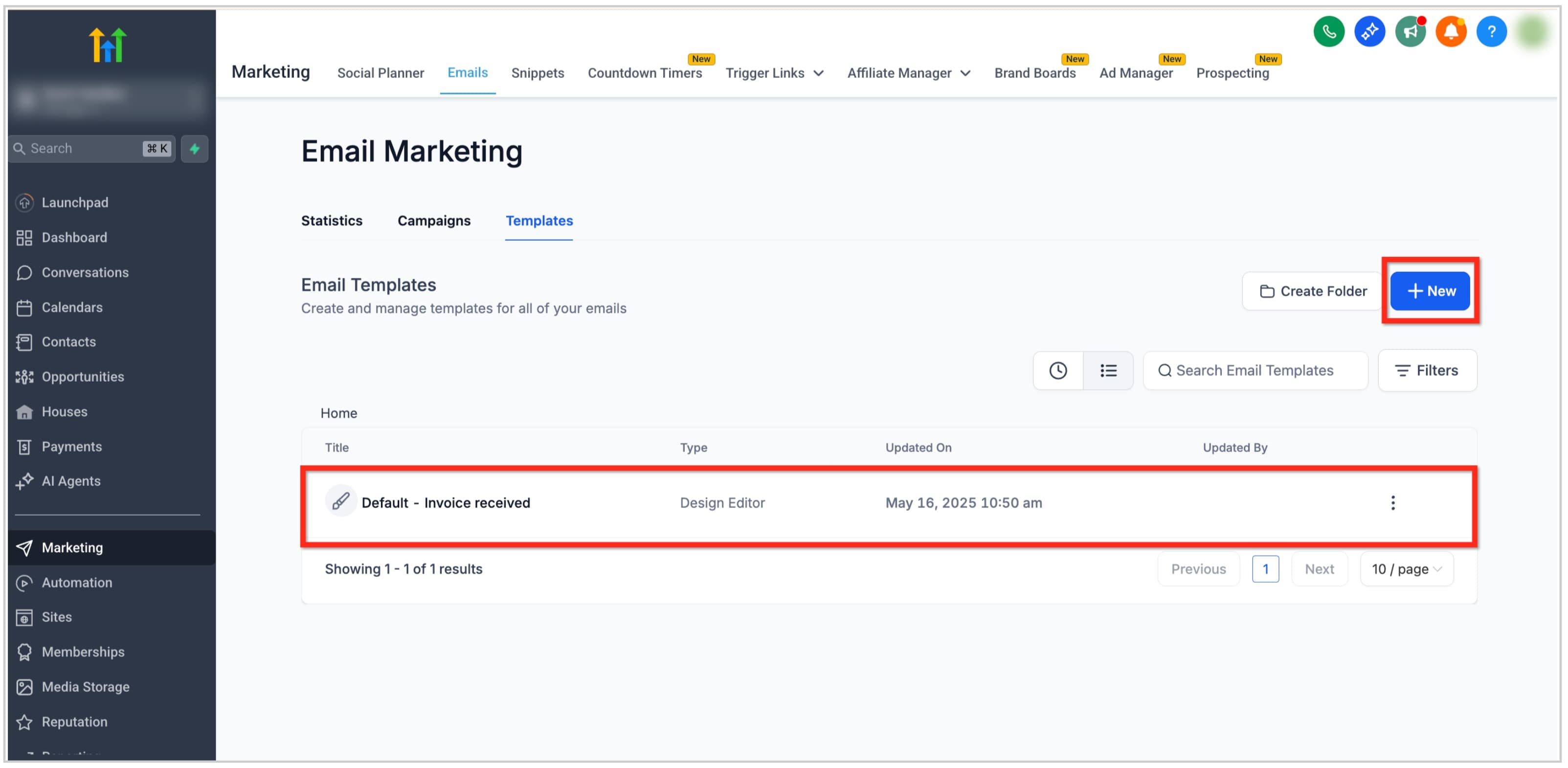
Apri un template email esistente oppure clicca il pulsante + New per crearne uno nuovo.
-
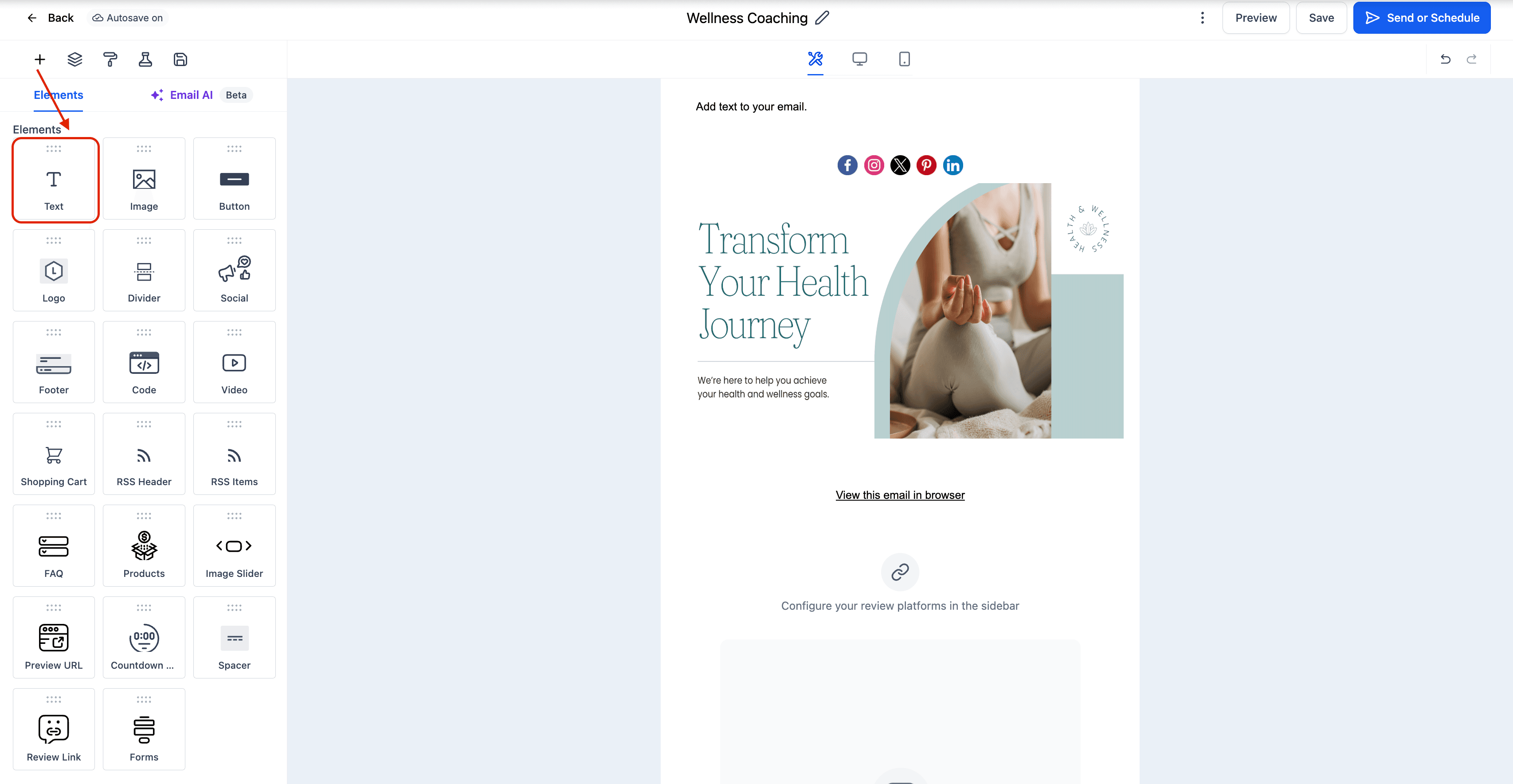
Nell'Email Builder, clicca l'icona Add Elements (+) nella barra laterale sinistra.
-
Individua l'Elemento Testo e trascinalo nella posizione desiderata nel layout.
-
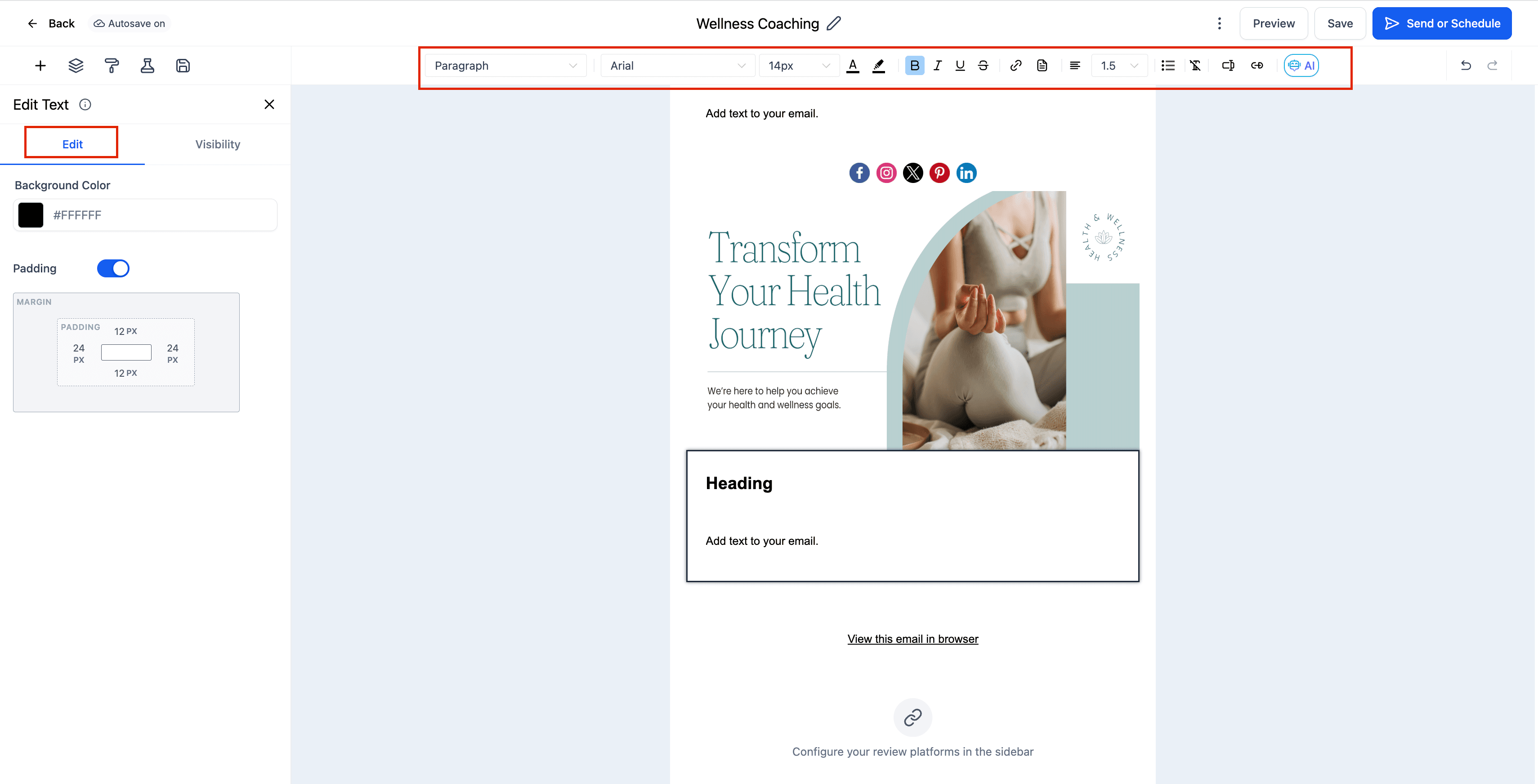
Clicca sull'Elemento Testo per aprire la scheda Edit. Da qui puoi:
- Digitare o incollare il contenuto direttamente nell'area testo.
- Usare la barra degli strumenti per formattare il testo (grassetto, corsivo, sottolineato, elenchi, allineamento, ecc.).
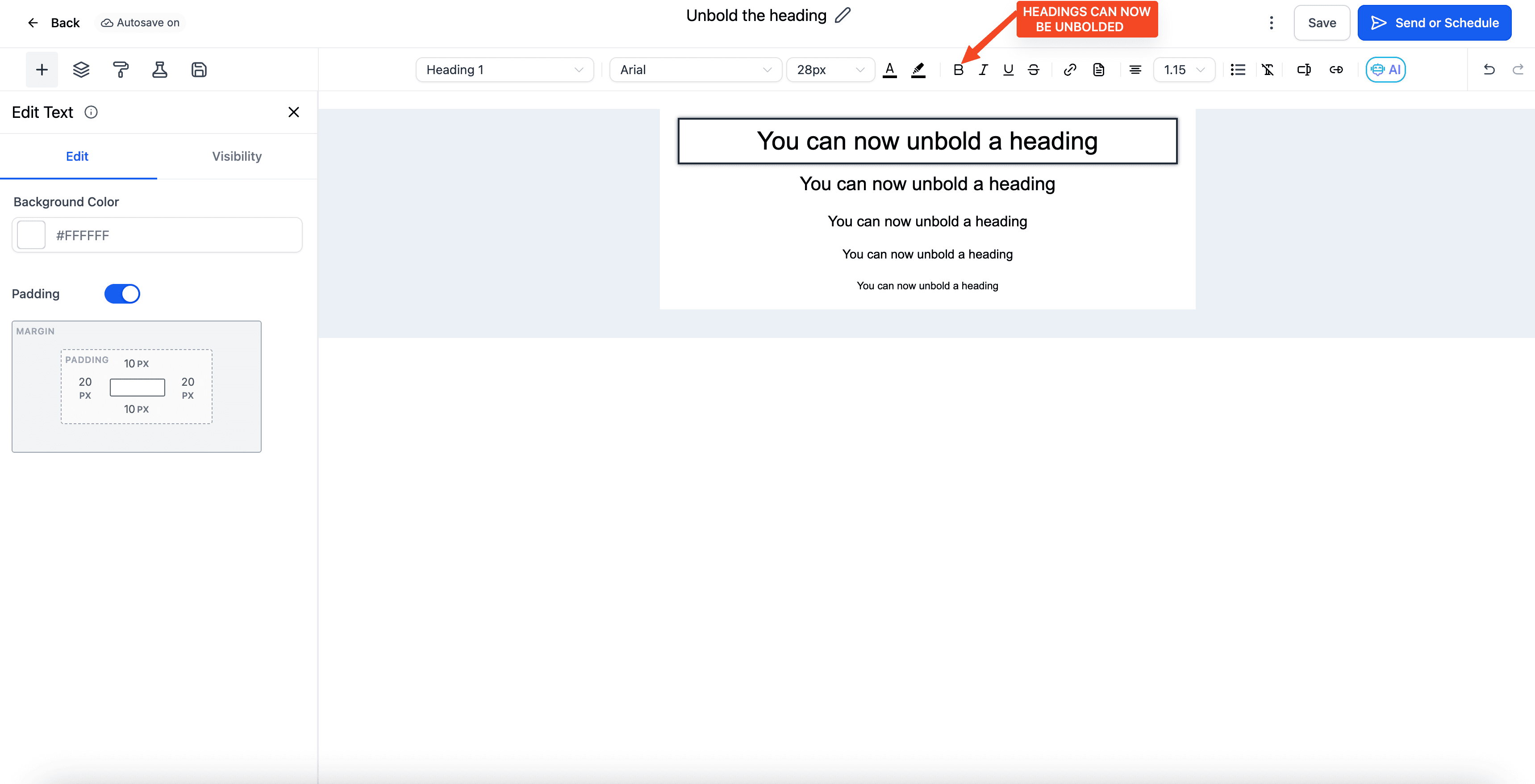
- Applicare stili di intestazione (H1–H4) al testo e usare il pulsante Bold (B) nella barra inline per attivare o disattivare il grassetto sulle intestazioni senza modificarne il livello.
- Regolare font size, color e spacing per una migliore leggibilità.
- Aggiungere hyperlink a frasi per navigazione o CTA.
-
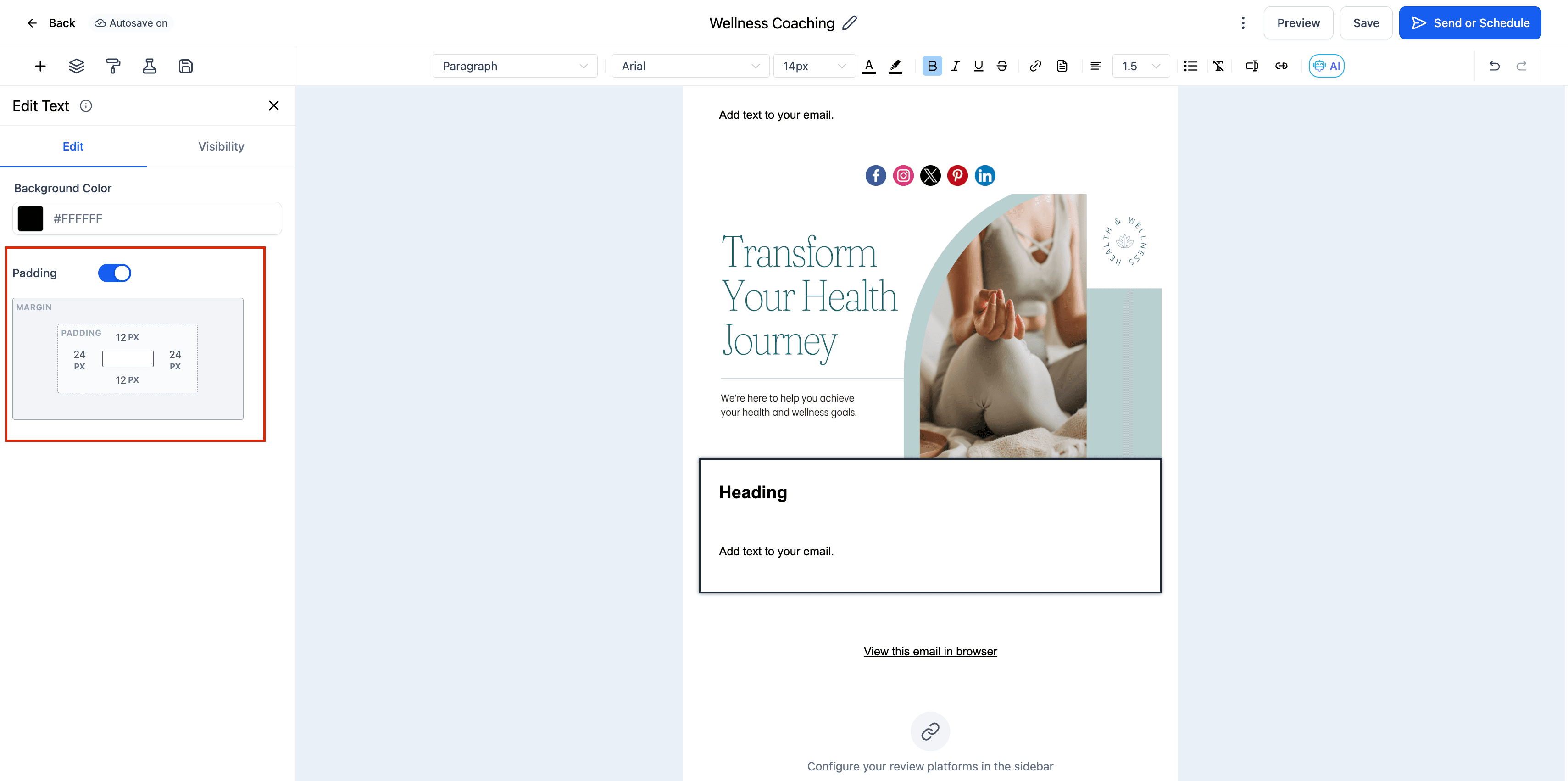
Usa le opzioni Padding per controllare la spaziatura attorno al testo.
-
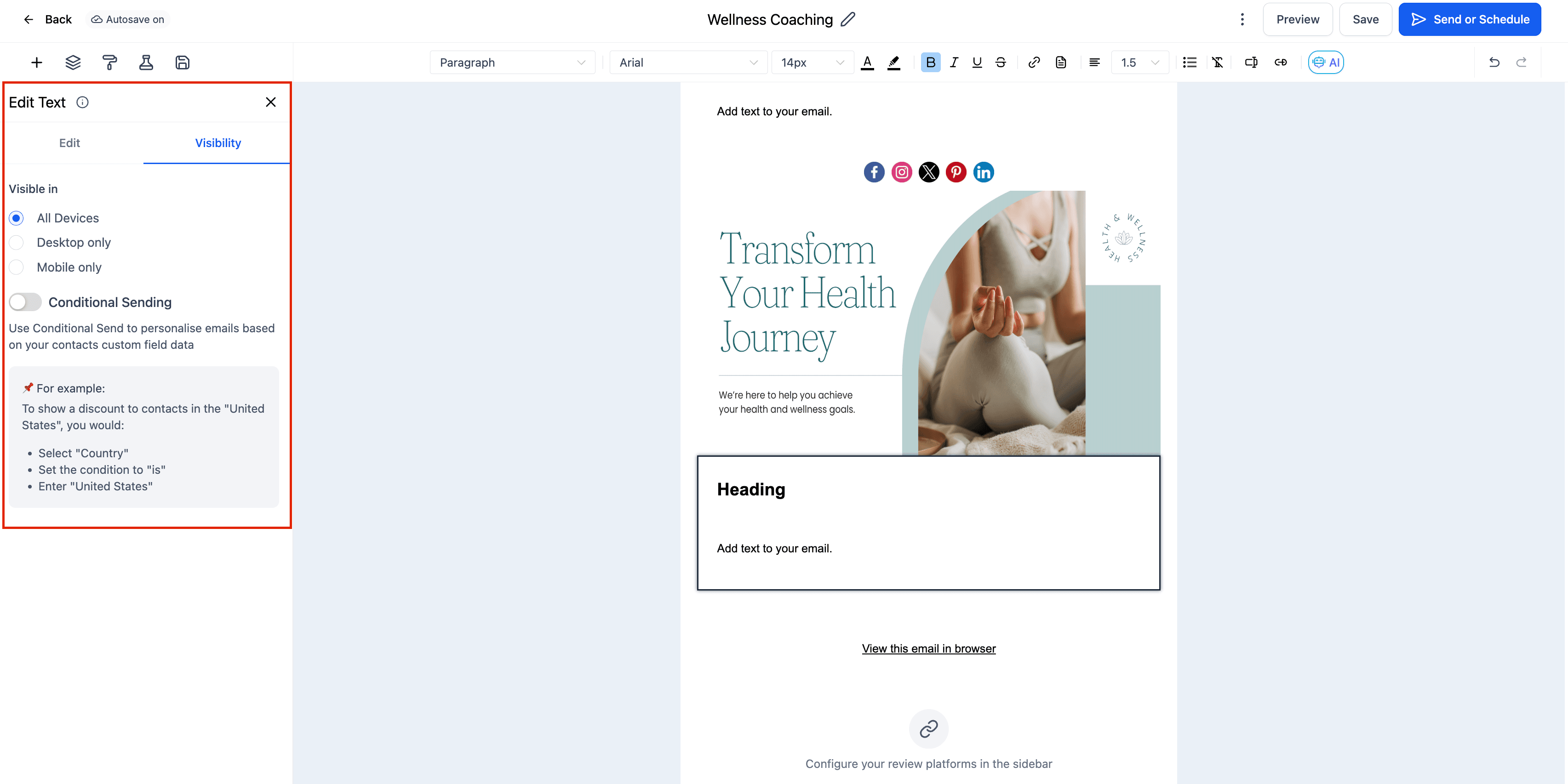
Clicca sulla scheda Visibility per regolare le opzioni di Device-Based Visibility o Conditional Sending.
-
Visualizza l'anteprima dell'email in modalità desktop e mobile per verificare la formattazione.
Domande frequenti
D: Posso usare font o dimensioni diversi per parti diverse del testo?
Sì, puoi selezionare porzioni specifiche del testo e regolare font, dimensione o colore singolarmente usando la barra degli strumenti inline.
D: Come aggiungo un hyperlink al testo?
Seleziona il testo che vuoi collegare, clicca l'icona del link nella barra degli strumenti e inserisci l'URL desiderato.
D: L'Elemento Testo supporta elenchi puntati e numerati?
Sì, puoi creare sia elenchi puntati che numerati direttamente dalla barra di formattazione.
D: L'Elemento Testo è mobile responsive?
Assolutamente sì. L'Elemento Testo si adatta automaticamente agli schermi più piccoli, garantendo la leggibilità su tutti i dispositivi.
D: Come posso rimuovere un Elemento Testo dal layout?
Clicca sull'Elemento Testo e seleziona l'icona del cestino/elimina per rimuoverlo dall'email.
D: Posso rimuovere il grassetto dal testo di un'intestazione (H1–H4) in un Elemento Testo?
Sì. Seleziona il testo dell'intestazione (H1–H4) all'interno dell'Elemento Testo, poi clicca B nella barra degli strumenti inline per attivare o disattivare il grassetto.
Questo articolo è stato utile?