
Elemento Logo nell'Email Builder
L'Elemento Logo ti permette di inserire facilmente il logo del tuo brand nei template email, aiutandoti a mantenere un'identità visiva coerente in tutte le comunicazioni. Puoi caricare, ridimensionare e allineare il logo assicurandoti che venga visualizzato correttamente sia su desktop che su mobile.
Cos'è l'Elemento Logo nell'Email Builder?
L'Elemento Logo è un blocco drag-and-drop che ti consente di aggiungere il logo della tua azienda o del tuo brand a un layout email. Crea immediato riconoscimento del brand e conferisce un tono professionale al messaggio.
Puoi caricare un'immagine del logo direttamente oppure usare un link a un'immagine ospitata online. L'elemento include opzioni di personalizzazione come ridimensionamento, allineamento e collegamento ipertestuale, per controllare come appare il logo nel design.
Nota: Per risultati ottimali, usa un file PNG con sfondo trasparente o un JPG di alta qualità.
Vantaggi principali dell'Elemento Logo
Aggiungere l'Elemento Logo al tuo design email offre diversi vantaggi:
- Rafforza il riconoscimento e la coerenza del brand.
- Semplifica il posizionamento del logo grazie alla funzionalità drag-and-drop.
- Supporta ridimensionamento, allineamento e collegamento ipertestuale per layout flessibili.
- Garantisce una visualizzazione nitida e chiara su tutti i dispositivi e le dimensioni dello schermo.
- Permette di collegare il logo alla homepage o a una landing page per una navigazione immediata.
Come configurare l'Elemento Logo
Segui questi passaggi per aggiungere e configurare l'Elemento Logo nel tuo template email:
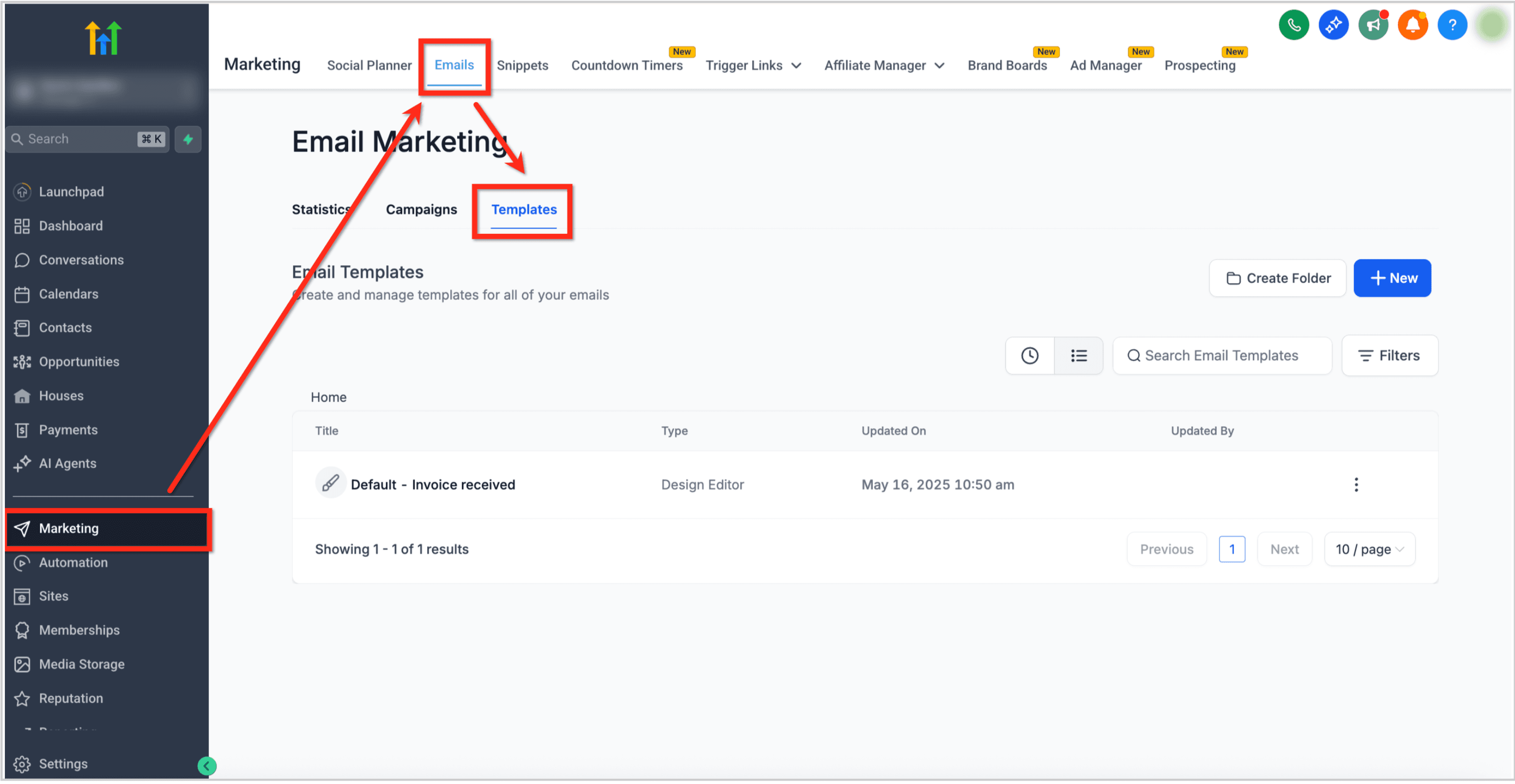
- Vai su Marketing → Emails → Templates dalla dashboard del tuo sub-account.
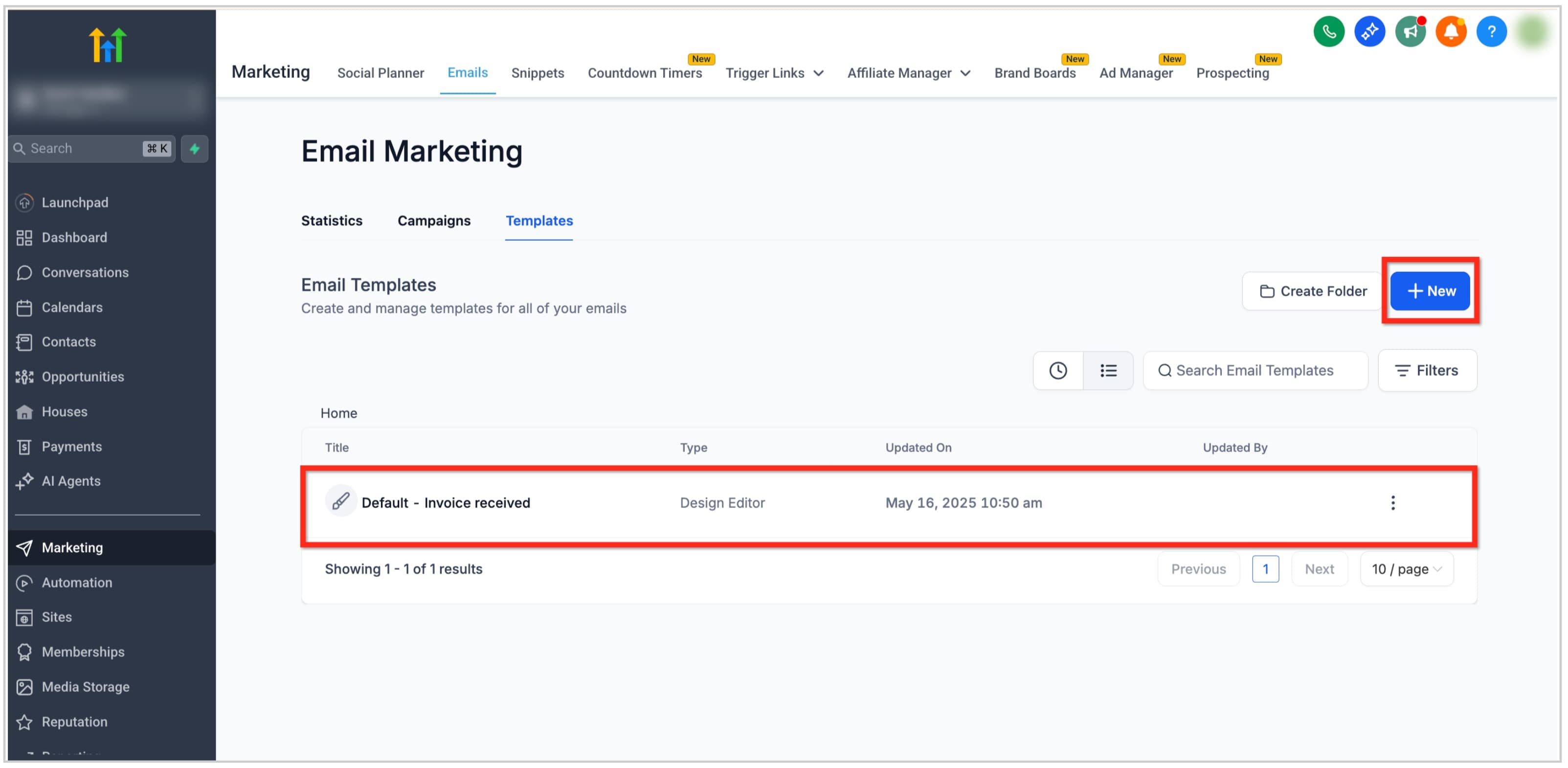
- Apri un template email esistente oppure clicca sul pulsante + New per crearne uno nuovo.
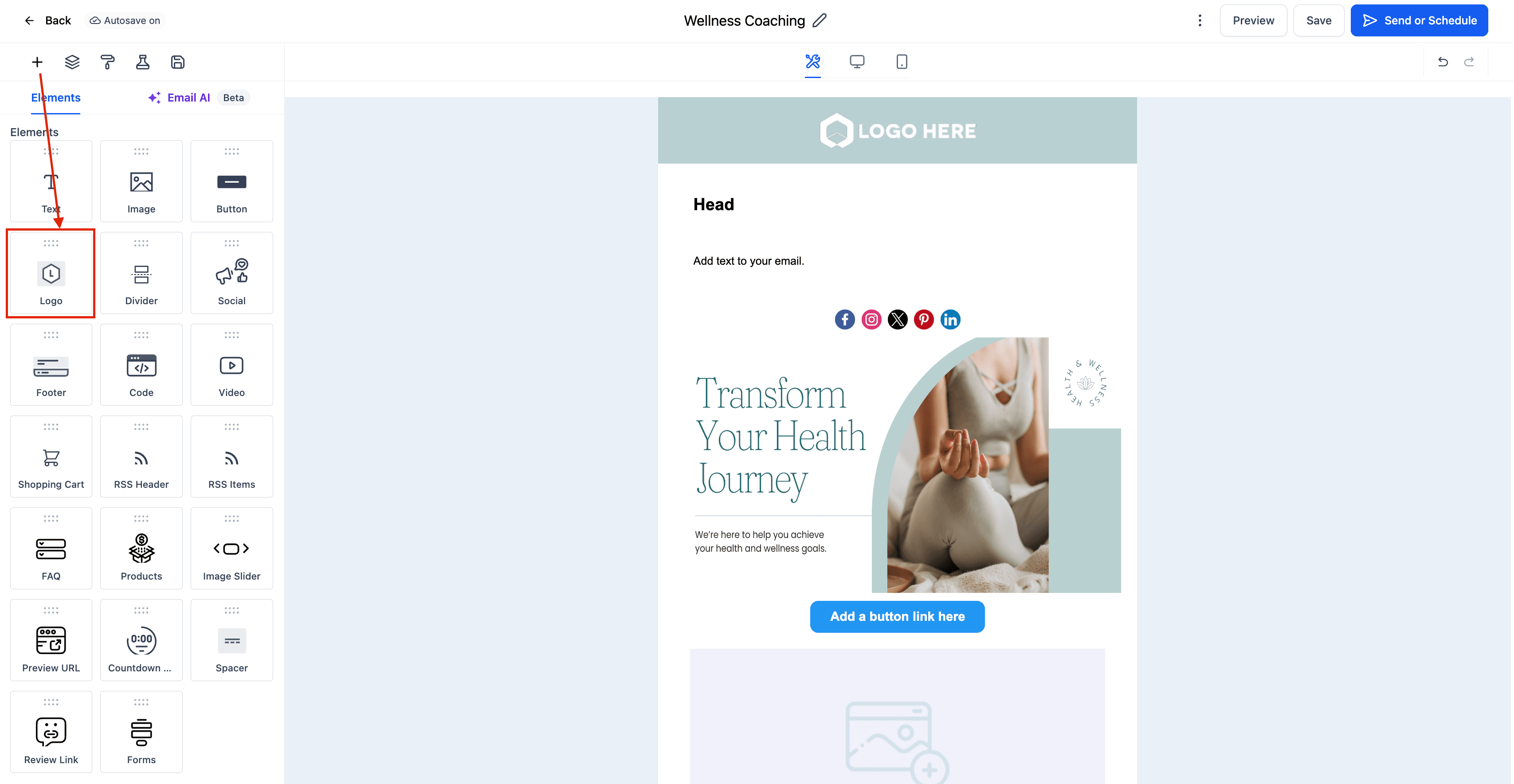
- Nell'Email Builder, clicca sull'icona Add Elements (+) nella barra laterale sinistra.
-
Individua l'Elemento Logo nella sezione Elements.
-
Trascina e rilascia l'Elemento Logo nella posizione desiderata, di solito in cima al layout.
-
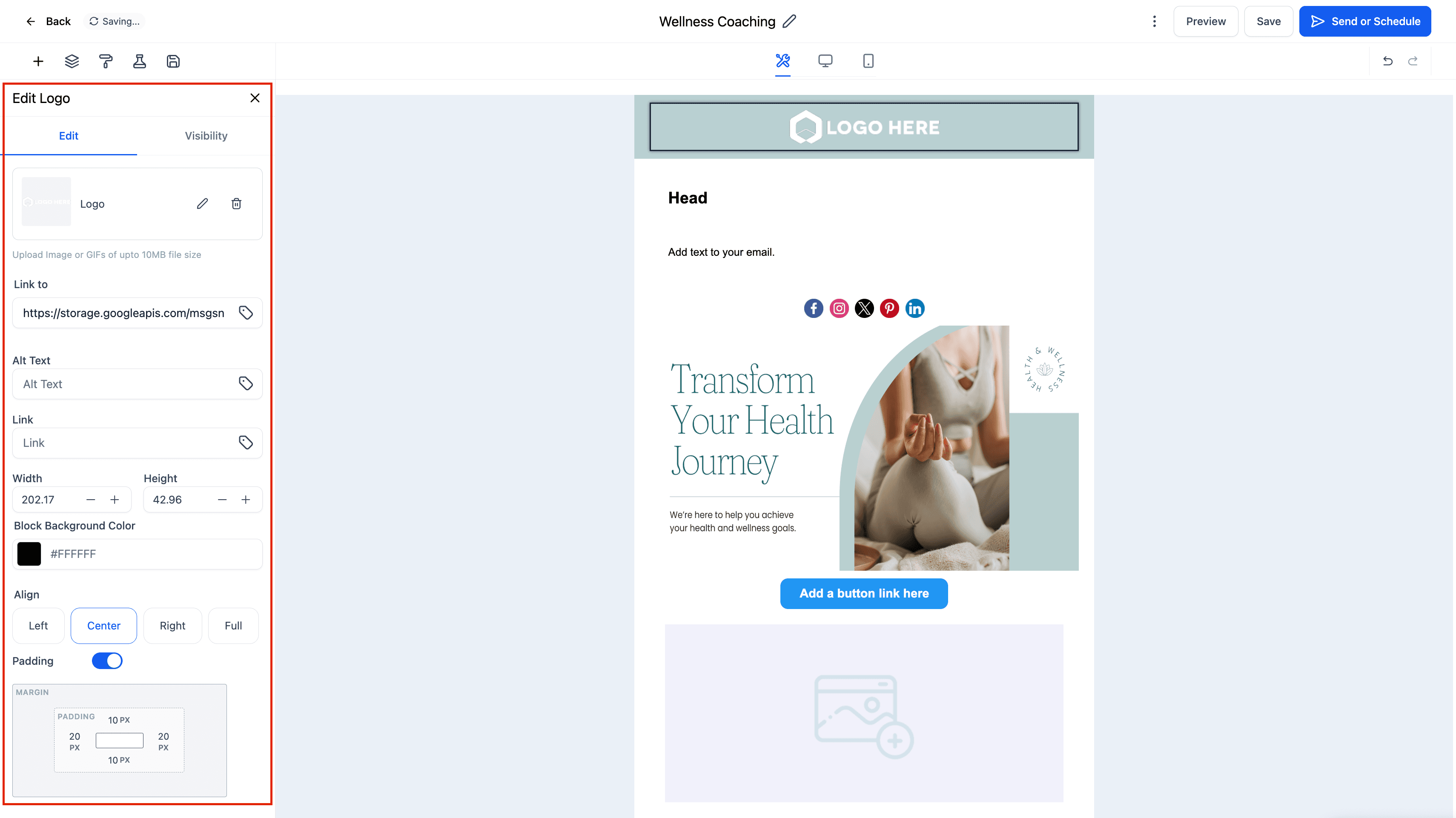
Clicca sull'Elemento Logo per aprire la scheda Edit nel pannello sinistro. Da qui puoi:
- Upload a Logo: Seleziona un'immagine dal tuo dispositivo.
- Use an Image URL: Incolla un link diretto a un'immagine del logo ospitata online.
- Adjust Size: Imposta larghezza e altezza personalizzate per un ridimensionamento corretto.
- Set Alignment: Allinea il logo a sinistra, al centro o a destra nel layout email.
- Add a Link: Collega il logo al tuo sito web o a qualsiasi pagina pertinente.
- Control Padding: Aggiungi spaziatura attorno al logo per un layout equilibrato.
-
Clicca sulla scheda Visibility per configurare le impostazioni di Device-Based Visibility o Conditional Sending se necessario.
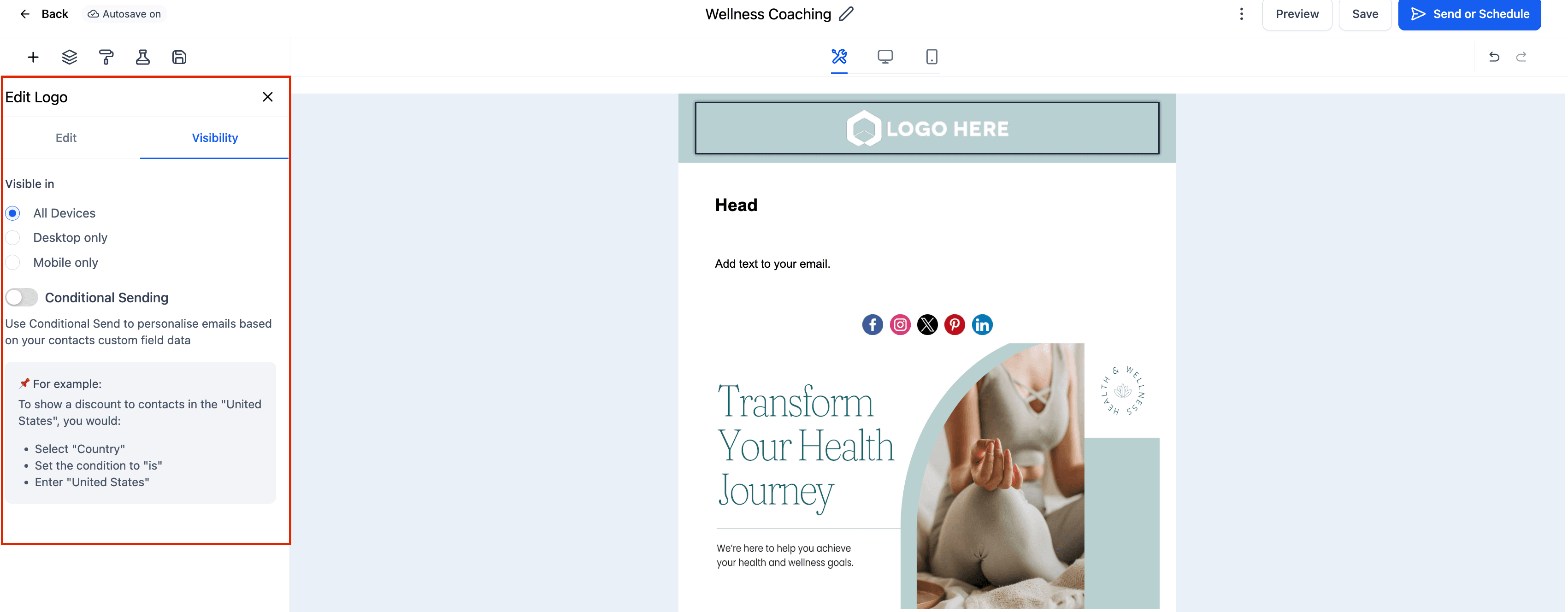
- Visualizza l'anteprima della tua email sia su desktop che su mobile per assicurarti che il logo venga visualizzato correttamente.
Domande frequenti
D: Quali formati di file sono supportati per i loghi?
Puoi usare file PNG, JPG o GIF. Il PNG è consigliato per gli sfondi trasparenti.
D: Posso collegare il logo al mio sito web?
Sì, puoi aggiungere un collegamento ipertestuale nelle impostazioni per rendere il logo cliccabile.
D: Il logo si ridimensionerà automaticamente per il mobile?
Sì, l'Elemento Logo è responsive e si adatta automaticamente agli schermi più piccoli.
Questo articolo è stato utile?