
Elemento Codice nell'Email Builder
L'Elemento Codice ti permette di inserire snippet HTML o CSS personalizzati nei tuoi template email, offrendoti il pieno controllo creativo al di là delle opzioni di design standard. È ideale per incorporare widget, pixel di tracciamento o aggiungere stili avanzati che migliorano la funzionalità e l'aspetto delle tue email.
Cos'è l'Elemento Codice nell'Email Builder?
L'Elemento Codice è un blocco drag-and-drop che ti consente di aggiungere HTML o CSS personalizzato direttamente nel layout della tua email. È pensato per gli utenti avanzati che vogliono includere contenuti specializzati come timer con conto alla rovescia incorporati, tag di tracciamento o modifiche al layout non realizzabili tramite l'editor visuale standard.
Se usato correttamente, consente una personalizzazione più profonda e ti aiuta a integrare strumenti di terze parti in modo fluido nel design della tua email.
Nota: I client email hanno un supporto limitato per il codice personalizzato. Testa sempre la tua email prima di inviarla per assicurarti che tutti i contenuti incorporati vengano visualizzati correttamente su tutte le piattaforme.
Vantaggi principali dell'Elemento Codice
Usare l'Elemento Codice nel design delle tue email offre diversi vantaggi:
- Aggiungi HTML o CSS personalizzato per layout e design unici.
- Incorpora widget di terze parti come timer, Form o badge.
- Inserisci pixel di tracciamento o script di analytics per insights sulle Campaign.
- Affina spaziatura, colori e stili al di là delle capacità standard dell'editor.
- Sperimenta in sicurezza con personalizzazioni avanzate in sezioni specifiche della tua email.
Come configurare l'Elemento Codice
Segui questi passaggi per aggiungere e configurare l'Elemento Codice nel tuo template email:
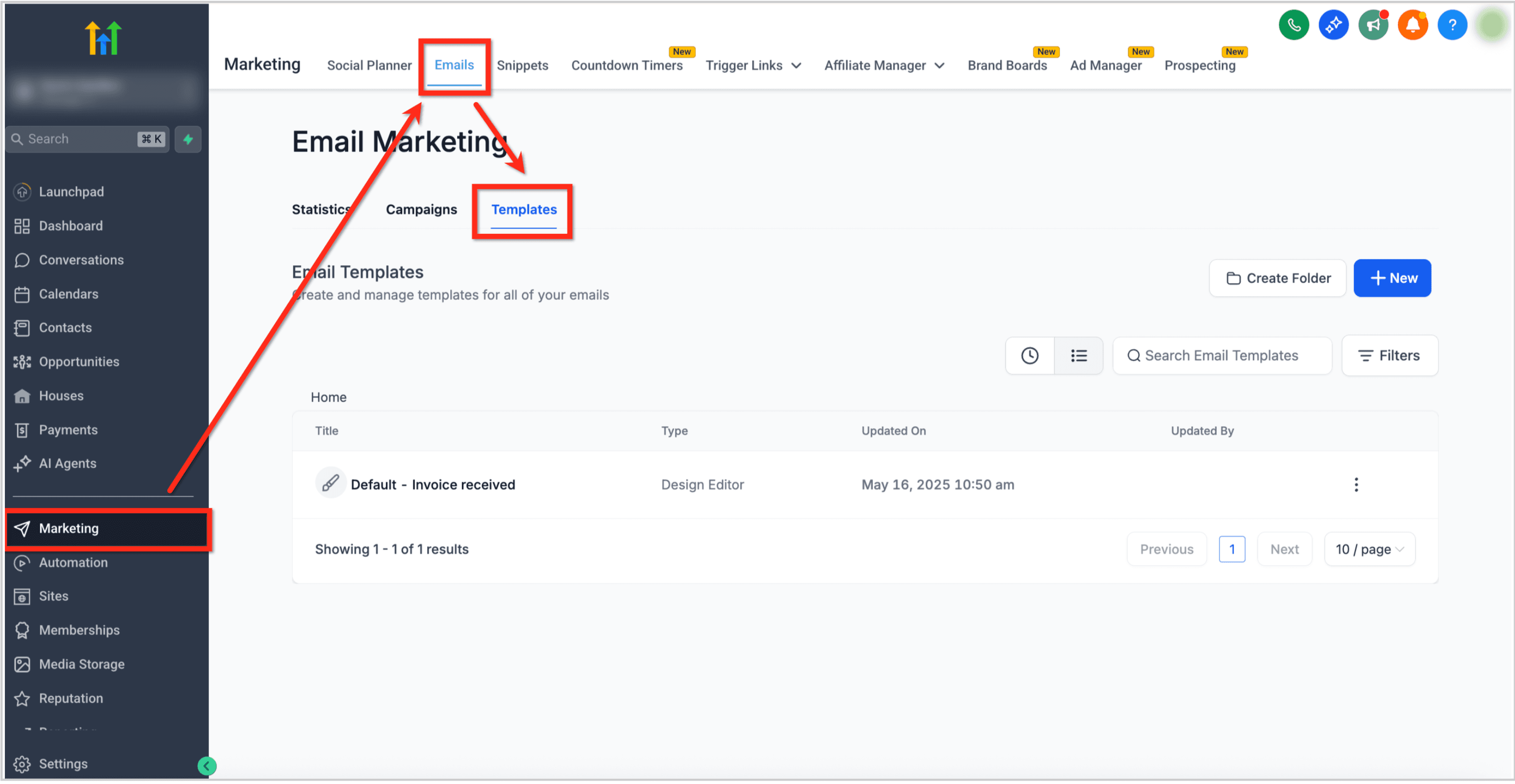
- Vai su Marketing → Emails → Templates dalla Dashboard del tuo sub-account.
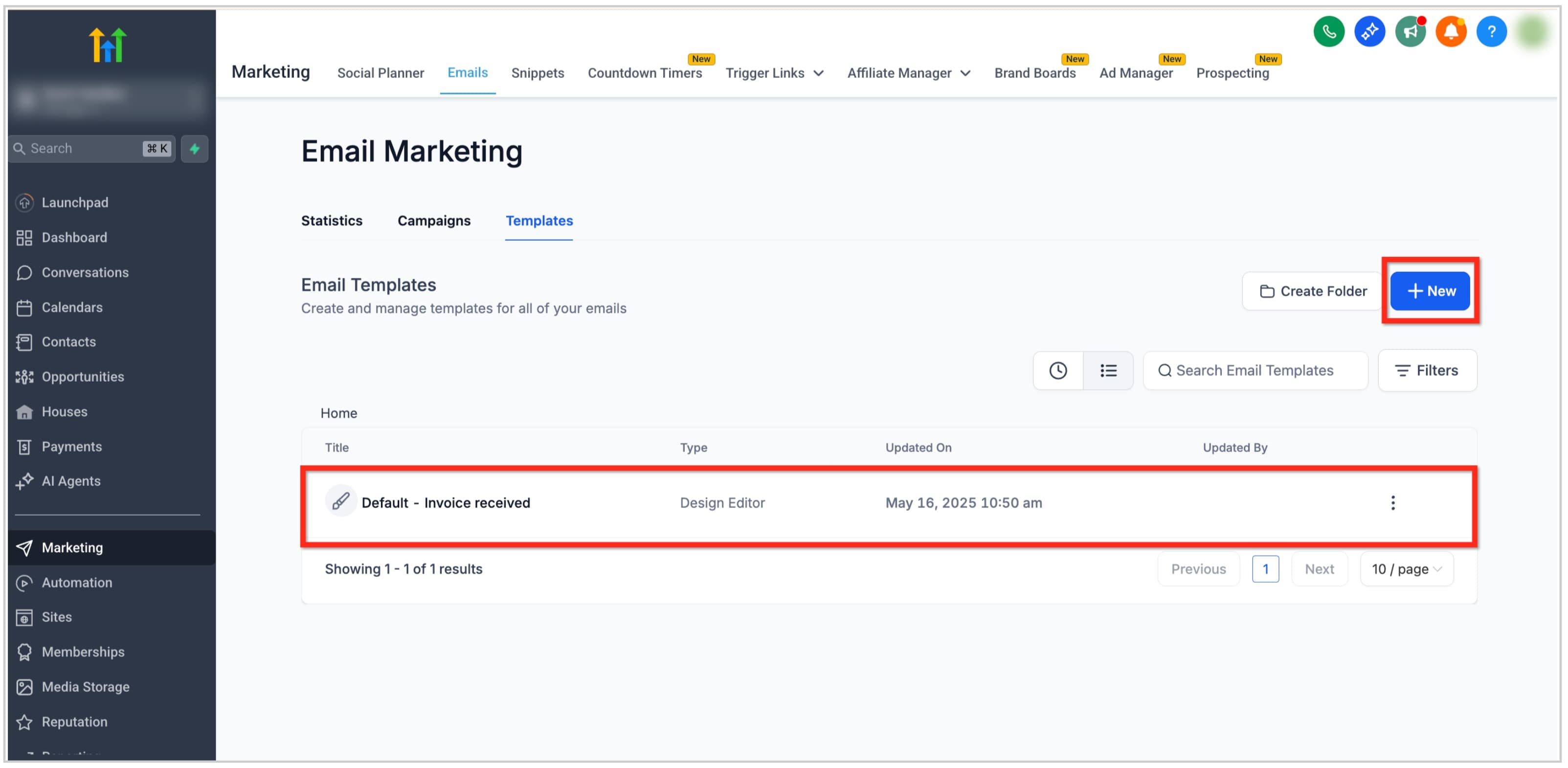
- Apri un template email esistente oppure creane uno nuovo cliccando sul pulsante + New.
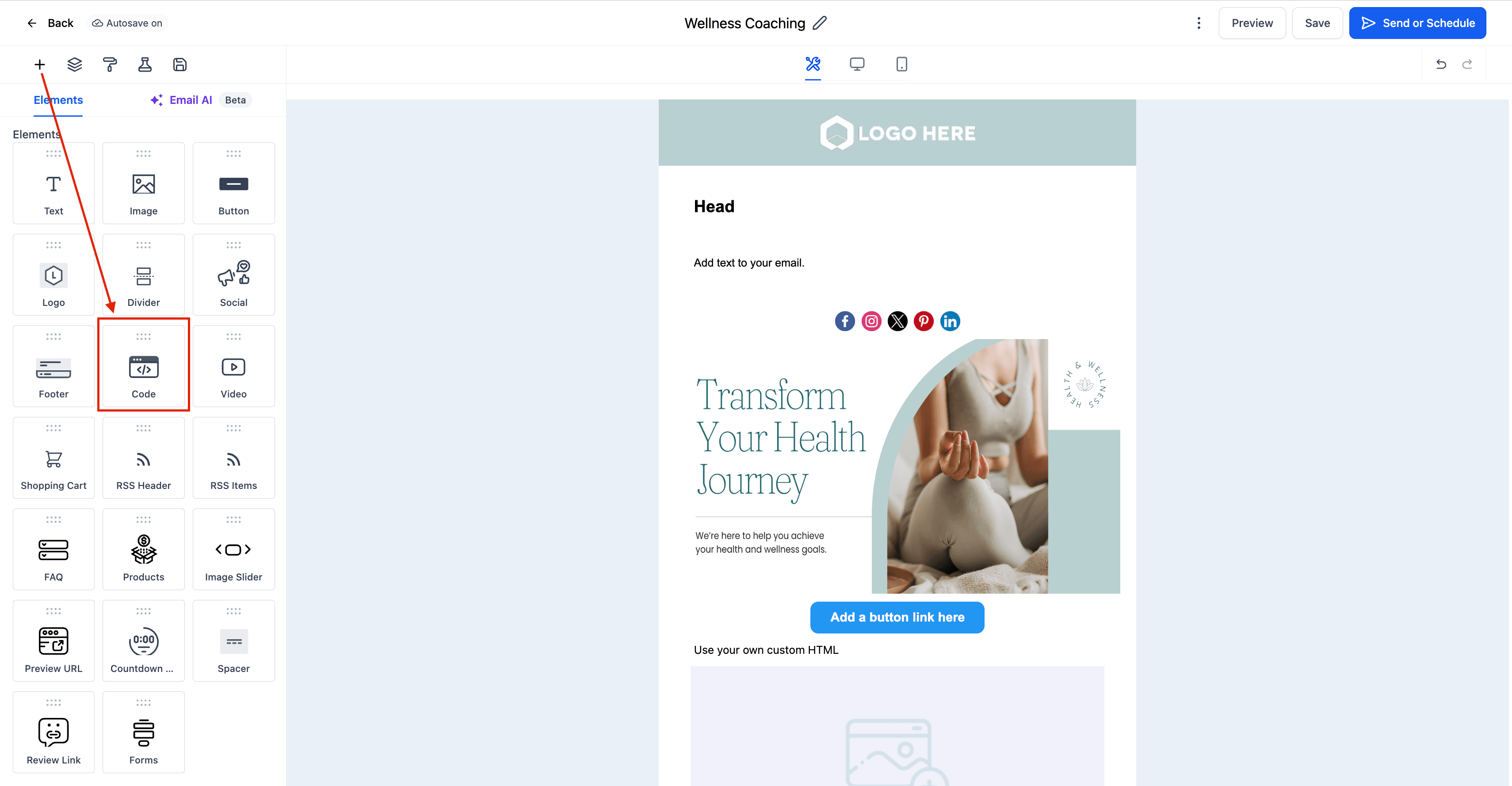
- Nell'Email Builder, clicca sull'icona Add Elements (+) nella barra laterale sinistra.
-
Individua l'Elemento Codice nella sezione Elements.
-
Trascina e rilascia l'Elemento Codice nella sezione desiderata del layout email.
-
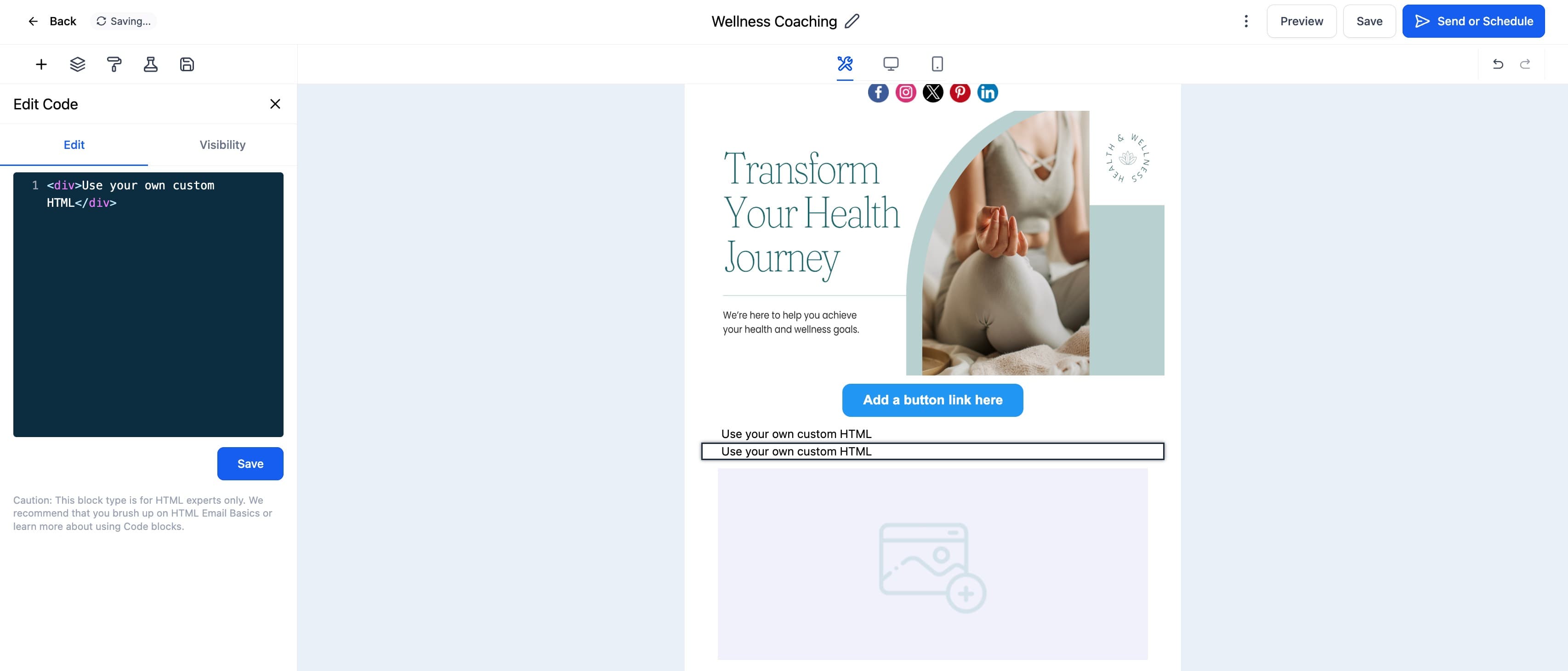
Clicca sull'Elemento Codice per aprire la scheda Edit nel pannello sinistro.
-
Nel box dell'editor di codice, incolla o digita il tuo codice HTML o CSS personalizzato.
- Usa HTML per la struttura (es. div, tabelle, elementi incorporati).
- Usa CSS inline per lo stile (es. colori, spaziatura, font).
-
Clicca su Preview per verificare come appare il tuo codice personalizzato nel design.
-
Testa la tua email nelle anteprime desktop e mobile prima di inviarla per assicurarti che venga visualizzata correttamente.
Domande frequenti
D: Che tipi di codice posso aggiungere con l'Elemento Codice?
Puoi aggiungere HTML e CSS inline. JavaScript e contenuti iframe non sono generalmente supportati dalla maggior parte dei client email per motivi di sicurezza.
D: Il mio codice personalizzato può influenzare il resto del layout email?
Sì, se non è scritto correttamente. Mantieni il codice autocontenuto e usa stili inline per evitare che impatti altri elementi.
D: Come posso assicurarmi che il mio codice venga visualizzato correttamente su tutti i client email?
Testa sempre la tua email usando le opzioni di anteprima e di invio di prova. Poiché i client email gestiscono l'HTML in modo diverso, alcuni codici potrebbero apparire leggermente diversi su ciascuno.
D: Posso salvare e riutilizzare il mio codice personalizzato?
Sì, una volta creato un blocco di codice puoi duplicarlo o copiarlo tra i template per riutilizzare lo stesso design o la stessa funzionalità.
Questo articolo è stato utile?