
Come usare l'Order Upsell nei Form
Tocca per attivare l'audio
HITLEAD · 98,5K iscritti
Questo articolo spiega come aggiungere un Order Upsell con un clic al flusso di checkout del tuo Form HITLEAD usando i Funnel V2. Gli Order Upsell aiutano ad aumentare il valore medio dell'ordine permettendo ai clienti di acquistare un prodotto aggiuntivo subito dopo aver completato il Form iniziale — senza reinserire i dati di pagamento o navigare attraverso ulteriori pagine di checkout.
Cos'è l'Order Upsell nei Form?
L'Order Upsell è una funzionalità che ti permette di presentare un'offerta aggiuntiva subito dopo che un cliente ha completato un acquisto tramite Form. L'upsell utilizza il token di pagamento originale, consentendo ai clienti di accettare l'offerta con un solo clic. Questo crea un'esperienza d'acquisto fluida e permette alle aziende di aumentare i ricavi senza complicare il proprio Funnel.
Capire come funziona l'Order Upsell ti aiuta a ottimizzare i tuoi Funnel di vendita offrendo add-on pertinenti esattamente nel momento in cui gli acquirenti sono più coinvolti. Questa funzionalità migliora i tassi di conversione e riduce l'attrito, poiché i clienti non devono reinserire informazioni di pagamento o dati personali per completare il secondo acquisto.
Vantaggi chiave dell'Order Upsell
L'Order Upsell offre diversi vantaggi che aiutano a semplificare il processo di checkout e massimizzare i ricavi.
Questi vantaggi evidenziano perché l'Order Upsell è una strategia efficace per monetizzare i tuoi Funnel. Utilizzando i token di pagamento già acquisiti ed eliminando i passaggi extra, le aziende possono creare percorsi di upgrade potenti che convertono in modo efficiente.
- Valore medio dell'ordine più alto: Offri add-on pertinenti nel momento in cui i clienti completano il loro acquisto.
- Esperienza di checkout senza attriti: I clienti non reinseriscono mai i dati di pagamento o le informazioni personali.
- Compatibile con più tipologie di prodotto: Funziona con prodotti Normal Sell e Bump.
- Supporta i principali provider di pagamento: Funziona con Stripe, Authorize.net, NMI, PayPal, Square e provider marketplace approvati sui Funnel V2.
- Form riutilizzabili: Gli elementi Form nativi ti permettono di usare lo stesso Form su più Funnel.
- Compatibile con le automazioni: Ogni acquisto — principale e upsell — attiva l'automazione Order Submitted, abilitando un targeting preciso nei Workflow.
Elemento Sell Product nei Form
L'elemento Sell Product è ciò che collega il tuo Form al prodotto da acquistare. Permette agli acquirenti di completare una transazione direttamente dal Form.
- Aggiungi un prodotto con prezzo, immagine, varianti, tasse e impostazioni di inventario.
- Il token di pagamento acquisito in questa fase viene riutilizzato per l'acquisto dell'upsell.
- Questo elemento deve essere configurato correttamente affinché il flusso Order Upsell funzioni.
Configurazione del pulsante Upsell
Il pulsante Upsell è il Trigger principale che elabora l'acquisto dell'upsell con un clic.
- Inserisci un elemento Button nello step del Funnel per l'upsell.
- Imposta Action = Upsell Product.
- Seleziona il prodotto che vuoi offrire come upsell.
- Quando viene cliccato, il sistema elabora immediatamente l'addebito utilizzando il token di pagamento dell'acquisto iniziale.
Elemento Order Summary
L'elemento Order Summary aiuta i clienti a vedere un riepilogo chiaro di ciò che hanno acquistato, inclusi prodotti principali e upsell.
- Aggiungi l'elemento Order Summary nella pagina di conferma dell'upsell o nella pagina finale di ringraziamento.
- Il riepilogo include il prodotto principale e qualsiasi upsell accettato durante il processo.
Best practice per l'integrazione con i Funnel
Affinché l'Order Upsell funzioni correttamente, deve essere configurato utilizzando i Funnel V2 e gli elementi Form nativi.
- Usa solo Funnel V2: l'Order Upsell non funziona nei Funnel V1 o nei Siti Web.
- Usa elementi Form nativi affinché i token di pagamento passino allo step successivo.
- Mantieni gli step dell'upsell sullo stesso dominio per evitare problemi con i cookie di terze parti.
- Evita step Wait lunghi nei Workflow Order Submitted se fai affidamento sugli upsell.
- Assicurati che i prodotti con inventario abilitato abbiano scorte sufficienti per evitare tentativi di upsell falliti.
Come configurare l'Order Upsell nei Form
Questa sezione ti guida passo dopo passo nella configurazione di un Order Upsell.
Step 1: Crea o modifica un Form
Aggiungi Sell Products
La sezione Pagamenti include l'elemento Sell Products, che puoi trascinare nel tuo Form per abilitare il checkout basato su prodotti. L'aggiunta di questo elemento garantisce che il Form possa raccogliere i dati di pagamento e generare il token necessario per gli upsell con un clic.

Aggiungi prodotto
Il pannello delle impostazioni di Sell Products ti permette di collegare prodotti selezionando "Add Product". Usando questa opzione puoi definire quale articolo verrà acquistato al momento dell'invio principale del Form.

Seleziona il prodotto
La barra laterale di selezione del prodotto ti permette di scegliere un prodotto esistente o crearne uno nuovo. Puoi anche specificare se l'articolo è un prodotto principale o un'offerta bump e decidere quali elementi di visualizzazione — come descrizione, immagine o quantità — devono apparire nel Form.

Salva il prodotto
Dopo aver configurato i dettagli del prodotto, clicca su "Save" per finalizzare la configurazione e applicare il prodotto al tuo Form. Questo garantisce che il checkout possa elaborare correttamente la transazione iniziale prima di passare al flusso dell'upsell.

Step 2: Aggiungi il Form a un Funnel V2
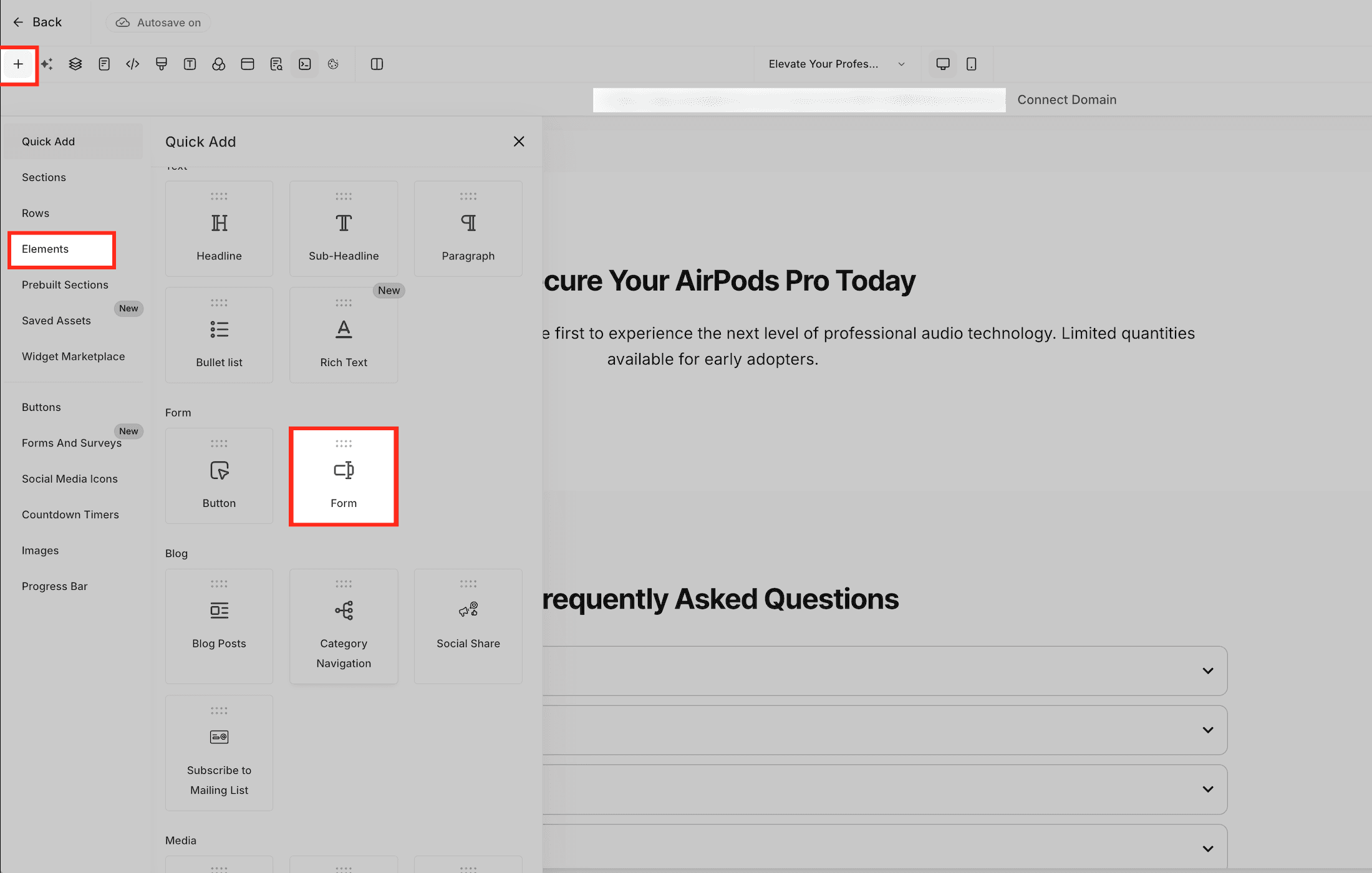
Inserisci il Form nativo
Il pannello Elementi del Funnel builder fornisce accesso all'elemento Form, che può essere aggiunto direttamente al layout del tuo Funnel V2. Inserire il Form configurato qui collega lo step di acquisto principale alla fase successiva della sequenza di upsell.
Step 3: Crea lo step dell'upsell
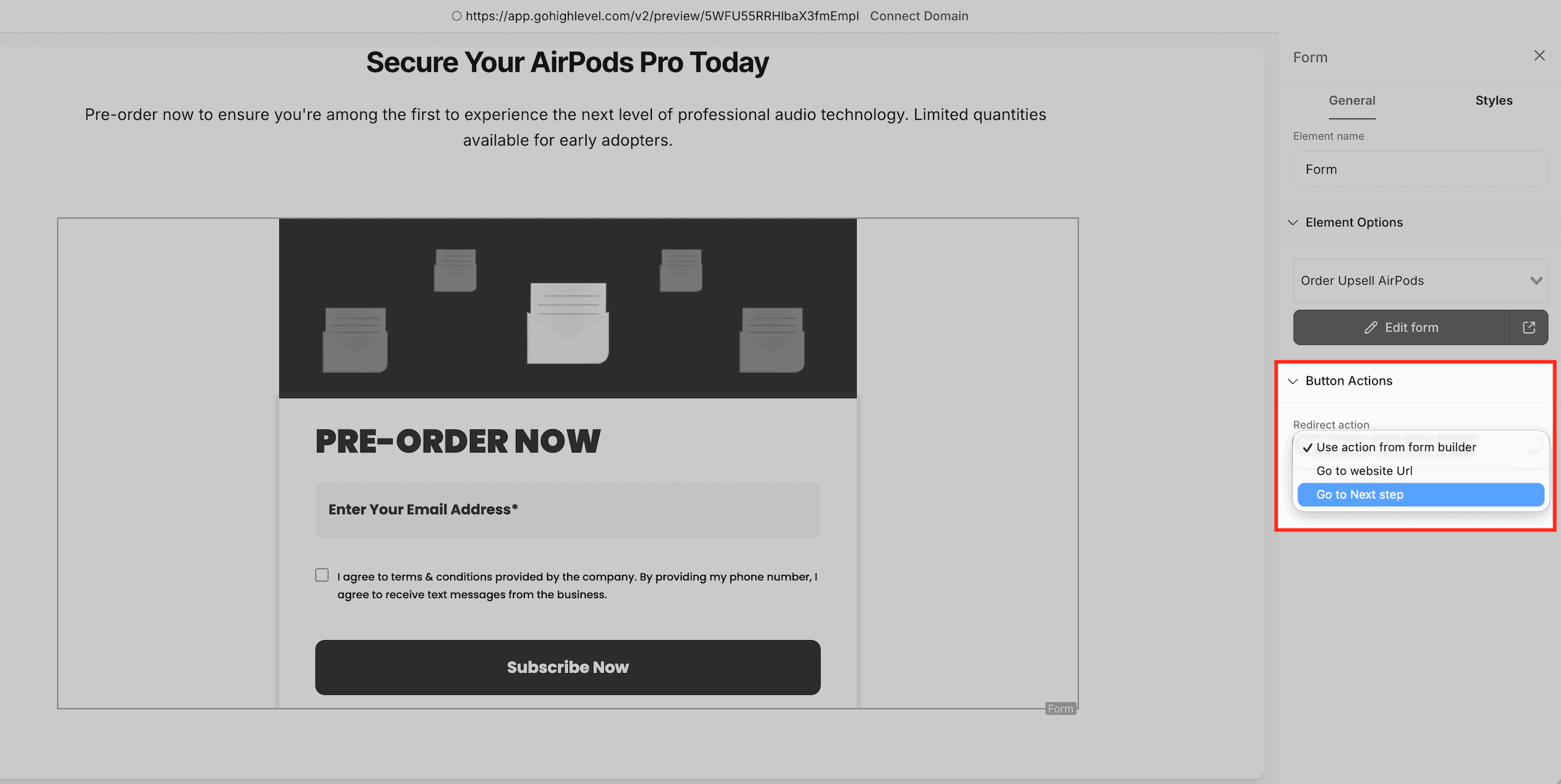
Redirect allo step successivo
Le impostazioni "Button Actions" dell'elemento Form ti permettono di selezionare "Go to Next Step" come comportamento di reindirizzamento dopo l'invio. Scegliendo questa opzione i clienti vengono immediatamente portati alla pagina dell'upsell non appena il loro acquisto iniziale è completato.
Associa i prodotti del Funnel
La scheda "Products" all'interno dello step del Funnel mostra gli articoli collegati al checkout principale. Verificare qui il prodotto corretto assicura che la logica dell'upsell sia allineata con l'ordine iniziale e venga elaborata correttamente.

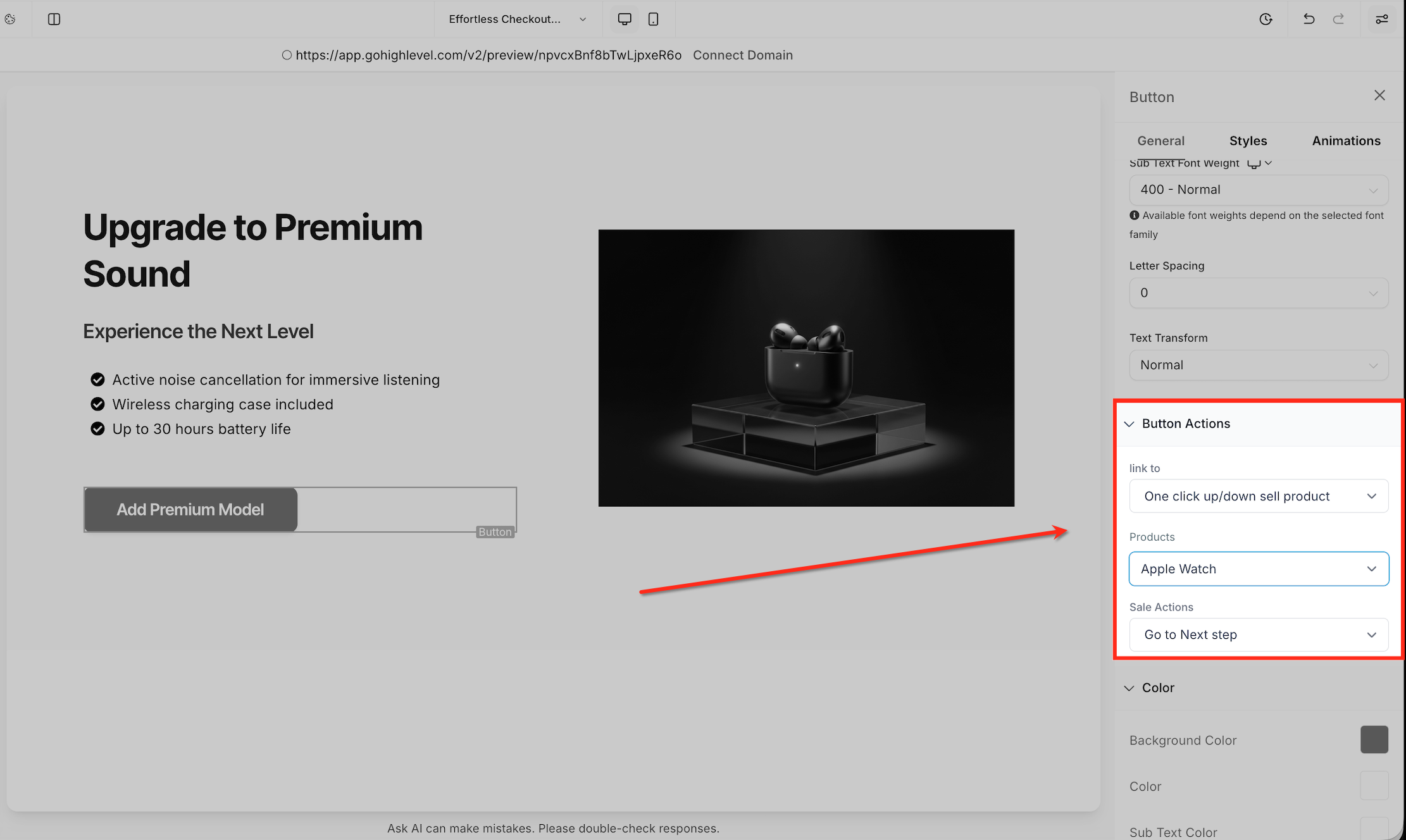
Configura il pulsante Upsell
Il pannello delle impostazioni del pulsante offre un'opzione per collegare il pulsante all'azione "One click up/down sell product". Scegliendo qui il prodotto upsell, il sistema elabora l'upgrade istantaneamente utilizzando il token di pagamento acquisito dall'acquisto iniziale.
Step 4: Aggiungi un Order Summary
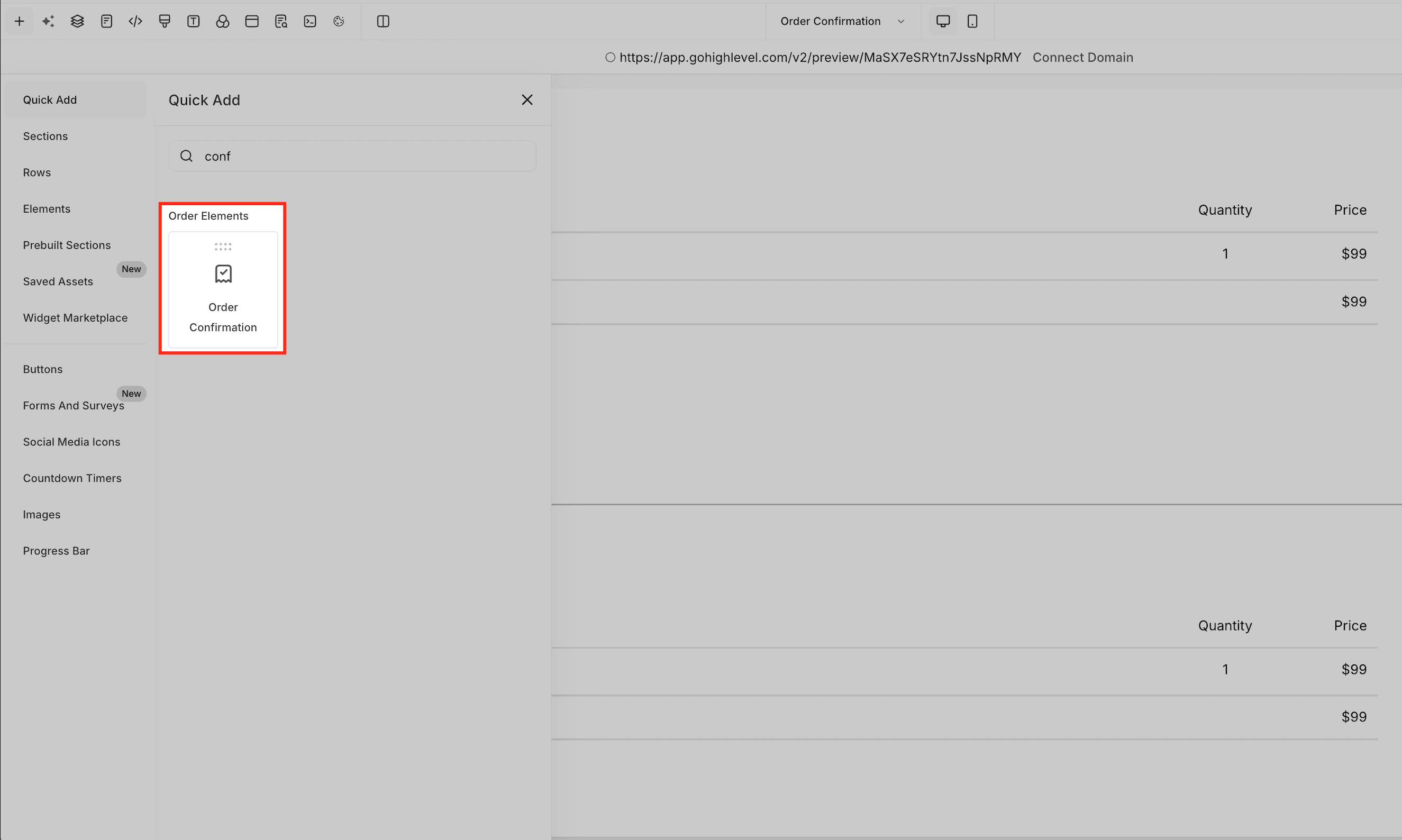
Aggiungi la conferma dell'ordine
Il menu "Order Elements" include il componente "Order Confirmation", che può essere inserito nell'ultima pagina del Funnel. Questo elemento mostra un riepilogo chiaro dell'acquisto completato dal cliente, inclusi eventuali upsell accettati durante il processo.
Domande frequenti
D: Posso aggiungere più di un'offerta upsell?
Sì. Ogni step supporta un prodotto upsell, ma puoi concatenare più step del Funnel per creare sequenze di upsell multi-step.
D: L'Order Upsell funziona nei Funnel V1 o nei Siti Web?
No. Funziona solo nei Funnel V2 usando elementi Form nativi.
D: Qual è la differenza tra un upsell e un order bump?
Gli order bump appaiono nel checkout del Form originale, mentre gli upsell appaiono dopo l'acquisto iniziale nello step successivo del Funnel.
D: I clienti vedranno due addebiti separati?
Vedranno due addebiti, ma entrambi appaiono nello stesso record d'ordine e nella stessa ricevuta unificata.
D: Le automazioni possono attivarsi solo quando viene acquistato l'upsell?
Sì. Usa il Trigger Order Submitted con un Product Filter per targettizzare SKU specifici.
D: Quali gateway di pagamento sono supportati?
Qualsiasi gateway supportato dai Funnel V2: Stripe, PayPal, Square, Authorize.net, NMI e provider marketplace approvati.
D: L'inventario influisce sugli upsell?
Sì. Se l'inventario è abilitato ed è esaurito, l'upsell non può essere acquistato.
D: I clienti possono modificare la quantità del prodotto upsell?
No. Il pulsante Upsell vende sempre esattamente un'unità.
Articoli correlati
- Form – Come configurare e usare gli Order Bump
- Vendere prodotti nei Form d'ordine con i provider di pagamento disponibili
- Trigger Workflow – Order Submitted
- Pagamento nei Form (incluse le donazioni)
- Metodo di pagamento manuale negli Store e-commerce e nei Form d'ordine
Questo articolo è stato utile?