
Form, Survey e Quiz - Personalizzazione del Messaggio di Invio
Il messaggio On Submit ti permette di creare schermate di conferma brandizzate e accessibili per i tuoi Form, Survey e Quiz. Questa guida spiega cos'è, perché è utile e come usare l'editor — così puoi offrire un'esperienza di ringraziamento curata e coerente col brand in pochi minuti.
Cos'è l'editor del messaggio On Submit?
L'editor del messaggio On Submit controlla cosa vede un contatto immediatamente dopo aver inviato un Form, un Survey o un Quiz. Invece di una semplice conferma, puoi progettare un messaggio brandizzato con titoli, immagini e controlli di layout che si adattano a desktop e mobile.
Principali vantaggi dell'editor On Submit
-
Formattazione avanzata: Crea titolo e sottotesto con grassetto, corsivo, dimensioni, colori, emoji, link e immagini direttamente nell'editor.
-
Coerenza del brand: Allinea font, peso del testo, padding, margini e border radius alla tua identità visiva.
-
Overlay Background Blur: Sfuma gli sfondi elaborati così il testo rimane leggibile; opzionalmente aggiungi un colore solido o trasparente al box del messaggio.
-
Controllo per dispositivo: Personalizza Desktop e Mobile in modo indipendente per una leggibilità ottimale.
-
Anteprima visiva in tempo reale: Vedi le modifiche sullo sfondo reale mentre lavori.
-
Meno ricostruzioni: Progetta gli stati post-invio senza creare pagine separate o redirect.
Come personalizzare i messaggi On Submit
Questi passaggi garantiscono che il tuo messaggio On Submit sia configurato, stilizzato per entrambi i dispositivi e verificato in anteprima prima di salvare e pubblicare.
-
Accedi al tuo sub-account.
-
Vai su Sites > Forms/Surveys/Quizzes > Builder.

-
Clicca sul pulsante + Add Form/Survey/Quiz per creare un nuovo Form/Survey/Quiz, oppure modifica un elemento esistente cliccando su ⋮ (tre punti) → Edit per aprire il Builder.

-
Personalizza il tuo Form/Survey/Quiz e clicca su Settings → On Submit.
-
Dal menu a tendina, seleziona Message.
-
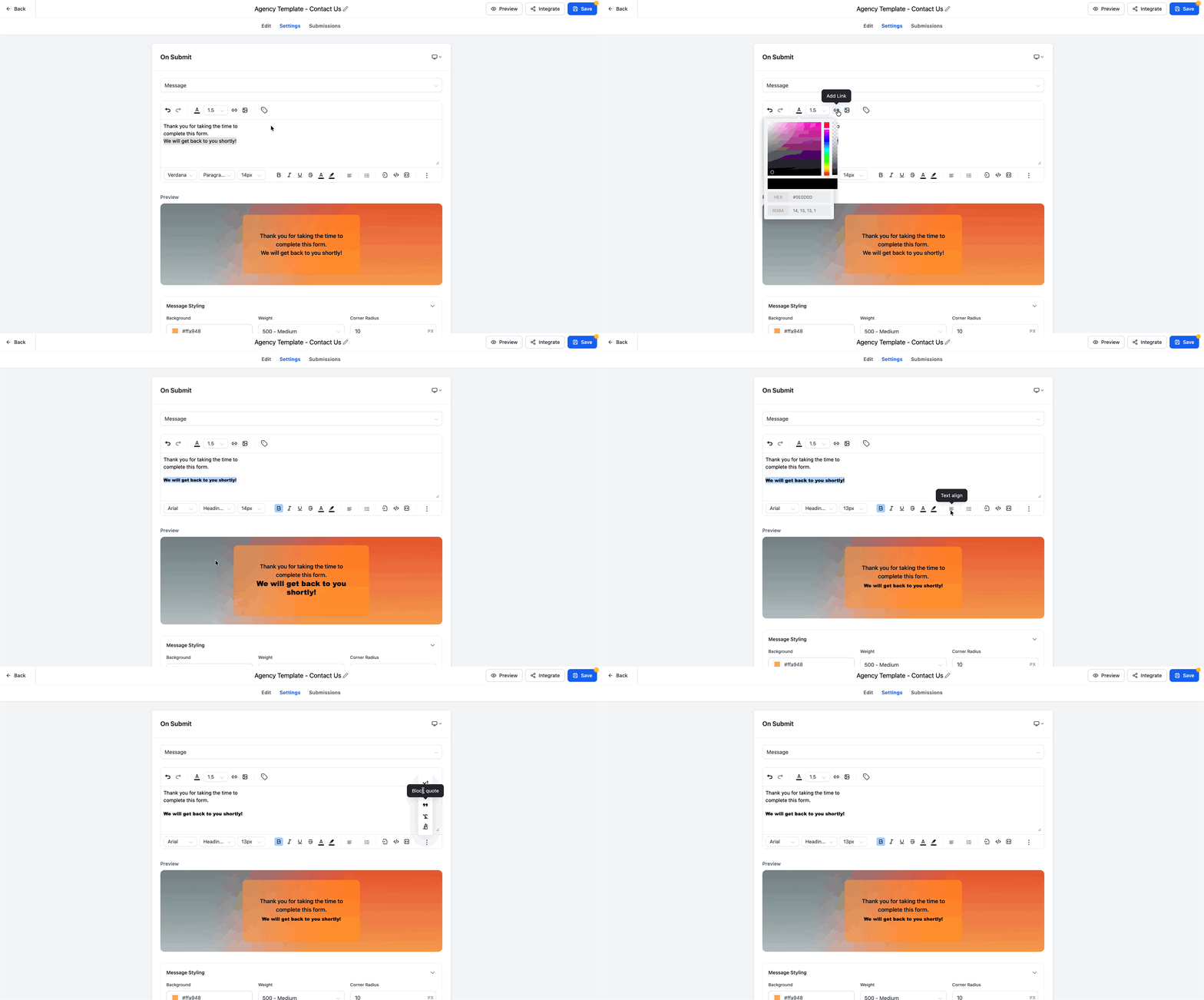
Usa il rich text editor per scrivere il titolo e il sottotesto.
-
Applica la formattazione del testo: dimensione, colore/sfondo, allineamento, inserisci elenchi puntati o numerati, link, immagini e valori personalizzati secondo necessità.
-
In Message Styling: imposta il colore di sfondo, il peso del testo e il border radius.
-
Regola Margin e Padding.
-
Attiva o disattiva il Background Blur. (L'opzione è disponibile solo quando è impostata un'immagine come sfondo)

-
Passa dalla vista Desktop a quella Mobile.

-
Usa il pannello Preview per vedere come appaiono le tue personalizzazioni.

-
Dopo aver completato le personalizzazioni, clicca su Save nel builder.

Domande frequenti
D. Posso usare contemporaneamente un Message e un Redirect?
No. Scegli un comportamento predefinito. La logica condizionale può sovrascriverlo con un messaggio o redirect diverso quando le sue condizioni sono soddisfatte.
D. I Workflow dipendono dal messaggio On Submit?
No. I Workflow di tipo Form/Survey/Quiz Submitted vengono eseguiti indipendentemente dalla conferma visiva.
D. Le immagini o i valori personalizzati non vengono visualizzati nell'anteprima. È normale?
Alcuni valori personalizzati si risolvono solo con invii reali.
Articoli correlati
-
Form, Survey e Quiz: Modifica inline
-
Clonazione di elementi e slide in Quiz, Form e Survey
-
Funzionalità di validazione email in Form e Survey
-
Analytics per Form e Survey
Questo articolo è stato utile?