
Metriche Agent Logs
Metriche Agent Logs
Le Metriche Agent Logs sono una Dashboard all'interno di Agent Logs che ti permette di misurare l'attività degli agenti AI tramite Widget, filtri e layout salvati. Invece di esaminare una conversazione alla volta, ti offre una visione più ampia delle prestazioni, dell'efficienza e dell'attività di tutte le tue operazioni AI. Questo rende più facile individuare tendenze, monitorare il carico di lavoro e identificare le aree che potrebbero richiedere ottimizzazione.
Cosa sono le Metriche Agent Logs?
Le Metriche Agent Logs ti aiutano a monitorare nel tempo le prestazioni dei tuoi agenti AI tramite una Dashboard flessibile all'interno di HITLEAD. Puoi tenere sotto controllo il volume delle Conversazioni, l'attività dei messaggi, la velocità di risposta e le tendenze operative senza dover esaminare ogni interazione singolarmente. Grazie a Widget personalizzabili, filtri e aggiornamento automatico, è più semplice comprendere le prestazioni degli agenti e apportare miglioramenti consapevoli.
Le Metriche Agent Logs sono utili quando hai bisogno di una visione più ampia rispetto a quella offerta dai log di sessione o di esecuzione. Mentre i log dettagliati ti permettono di esaminare singole interazioni e passaggi di esecuzione, le Metriche ti consentono di monitorare le prestazioni complessive tra agenti, canali e attività AI da un'unica Dashboard.
Vantaggi principali delle Metriche Agent Logs
Le Metriche Agent Logs aiutano i team a passare dall'analisi dei singoli log al monitoraggio delle prestazioni su larga scala. Questo ti offre un modo più rapido per identificare tendenze, confrontare attività e concentrare gli sforzi di ottimizzazione dove contano di più.
-
Visibilità centralizzata: Monitora l'attività AI da un'unica Dashboard invece di esaminare le Conversazioni una per una.
-
Viste di monitoraggio personalizzate: Costruisci layout attorno alle metriche più importanti per il tuo team o Workflow.
-
Rilevamento più rapido dei problemi: Usa i Widget di prestazione e attività per individuare più rapidamente tendenze anomale, problemi di latenza o un utilizzo elevato degli strumenti.
-
Decisioni di ottimizzazione migliori: Confronta le tendenze nel tempo e usa i log dettagliati quando una metrica richiede un'analisi più approfondita.
-
Consapevolezza in tempo reale: Usa gli intervalli di aggiornamento automatico per mantenere la Dashboard aggiornata durante il monitoraggio attivo.
Layout della Dashboard e Widget
I layout della Dashboard e i Widget rendono le Metriche Agent Logs sufficientemente flessibili per team e casi d'uso diversi. Puoi modellare la Dashboard attorno alle informazioni più rilevanti per il tuo business, che tu voglia un rapido riepilogo esecutivo o una visione operativa più dettagliata.
Con Edit Layout puoi:
- Aggiungere nuovi Widget
- Rimuovere i Widget che non ti servono
- Trascinarli e rilasciarli in un nuovo ordine
- Ridimensionare i Widget per enfatizzare le metriche prioritarie
- Salvare più layout con nome per Workflow diversi
Esempi di idee per i layout:
- Voice AI Performance
- Agent Studio Efficiency
- Executive Summary
- Support Monitoring

Metriche chiave e insight operativi
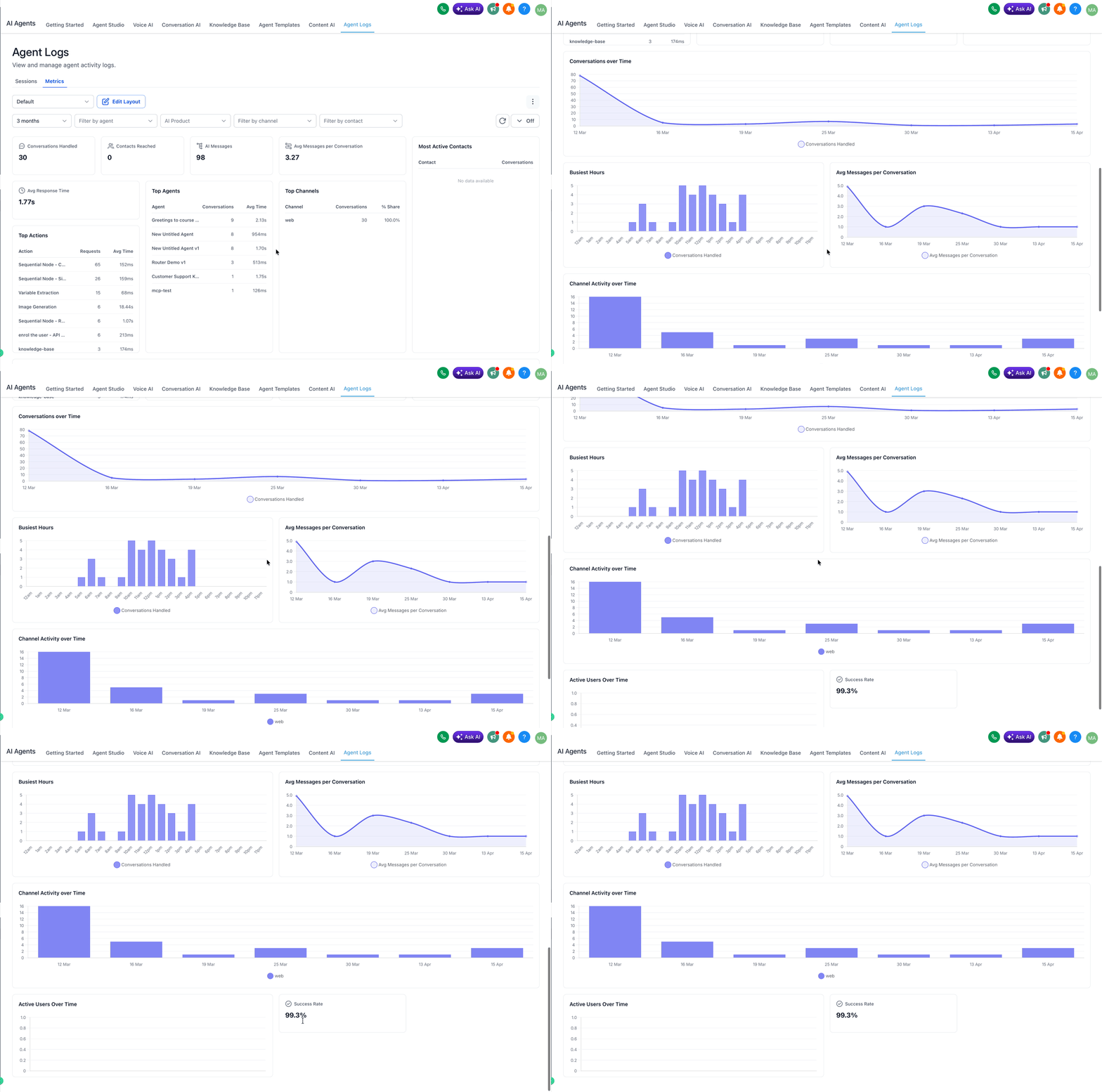
La scheda Metriche include Widget che ti aiutano a comprendere sia i livelli di attività che le prestazioni operative. Questi Widget facilitano l'identificazione di pattern, il confronto di tendenze e la decisione su dove concentrare l'attenzione.
Questi Widget sono progettati per aiutarti a monitorare le tendenze rapidamente. Quando hai bisogno di un'analisi più approfondita, puoi usare i log dettagliati e gli strumenti di debug per esaminare singole Conversazioni, azioni o percorsi di esecuzione.
| Metrica | Descrizione |
|---|---|
| Conversations Handled | Il numero totale di Conversazioni AI elaborate durante il periodo di tempo selezionato. |
| AI Messages | Il numero totale di messaggi generati dagli agenti AI. |
| Average Messages per Conversation | Il numero medio di messaggi scambiati all'interno di ciascuna Conversazione. |
| Avg Response Time | Il tempo medio impiegato da un agente AI per rispondere. |
| Top Agents | Una visualizzazione degli agenti con la maggiore attività nell'intervallo selezionato. |
| Top Actions | Un riepilogo delle azioni più utilizzate e della loro latenza media di esecuzione. |
| Busiest Hours | Una suddivisione degli orari del giorno in cui l'attività delle Conversazioni è più elevata. |
| Channel Activity | Una visualizzazione di come l'attività cambia tra i canali di comunicazione supportati nel tempo. |
Come configurare le Metriche Agent Logs
Una configurazione corretta garantisce che la tua Dashboard rifletta i dati, le metriche e le priorità di monitoraggio giuste per il tuo team. Una volta configurati layout e filtri, puoi riutilizzarli per la reportistica quotidiana, il monitoraggio in tempo reale e le attività di ottimizzazione.
-
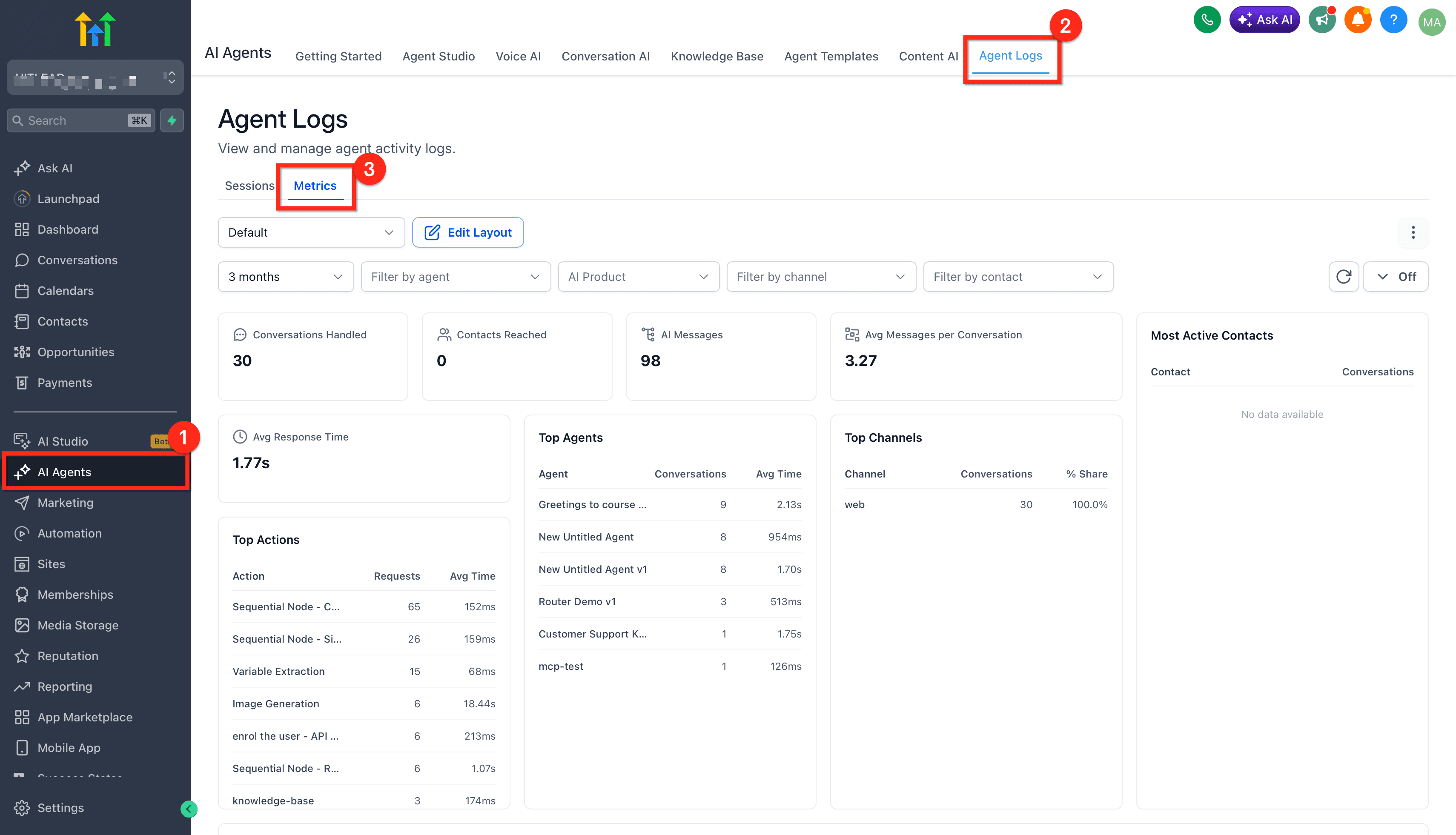
Apri Agent Logs e seleziona la scheda Metriche
Apri AI Agents > Agent Logs nel tuo account HITLEAD, quindi scegli la scheda Metrics per accedere alla Dashboard.
-
Scegli l'ambito dei filtri
Imposta i filtri per i dati che vuoi analizzare. Puoi restringere la Dashboard per Time Range, Agents, AI Products, Channels e Contacts.

-
Attiva Edit Layout
Usa Edit Layout per personalizzare la Dashboard. Puoi aggiungere Widget, rimuoverli, trascinarli e rilasciarli, e riorganizzare il layout in base al tuo Workflow.
Ridimensiona i grafici o i Widget KPI in modo che le informazioni più importanti siano più facili da consultare a colpo d'occhio.
-
Salva layout separati per casi d'uso diversi
Crea e salva più layout con nome se team diversi necessitano di viste diverse, come monitoraggio delle prestazioni, reportistica esecutiva o risoluzione di problemi operativi.

-
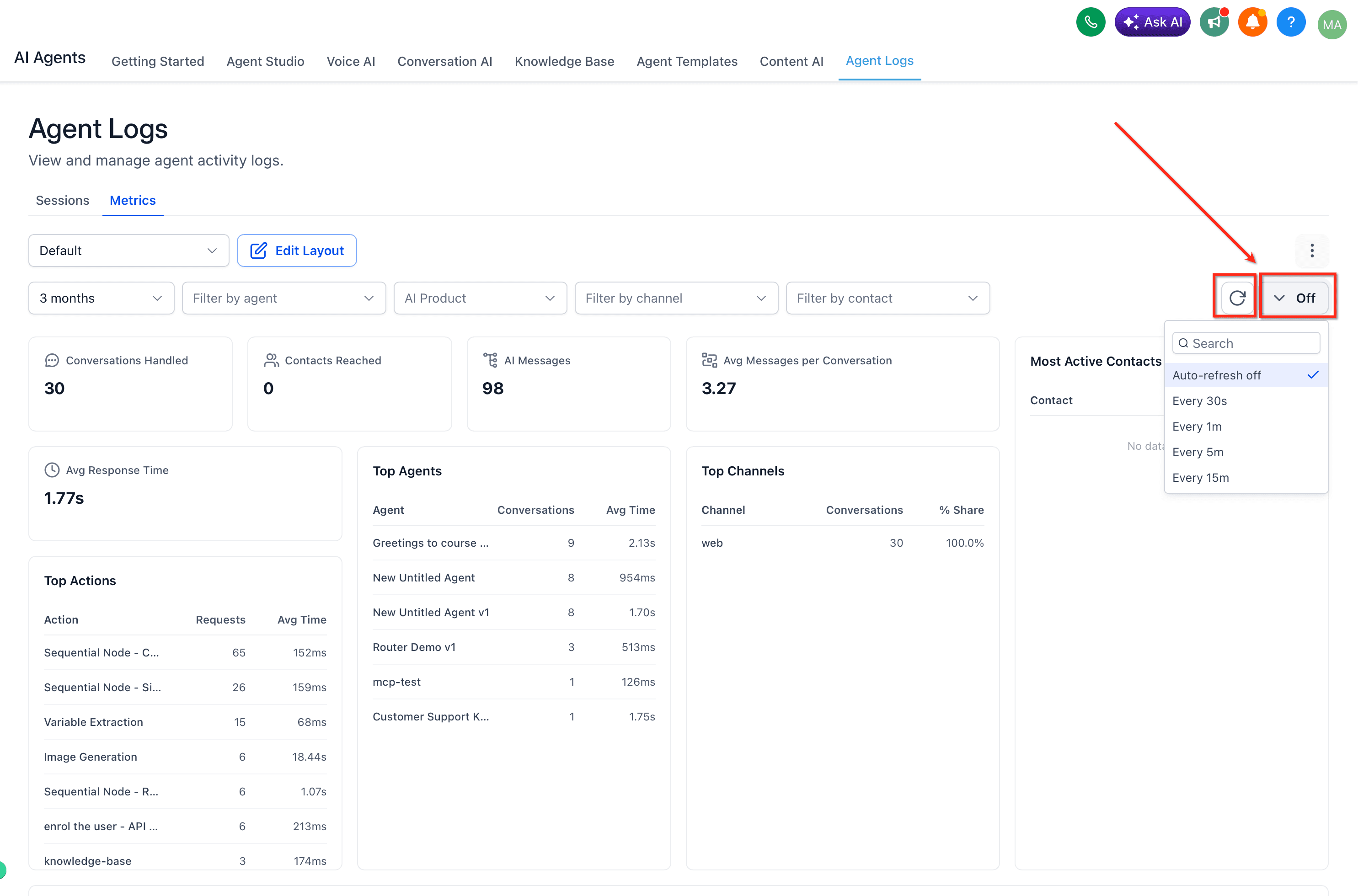
Imposta l'aggiornamento automatico durante il monitoraggio in tempo reale
Scegli un intervallo di aggiornamento automatico di 30 secondi, 1 minuto, 5 minuti o 15 minuti in base a quanto attivamente devi monitorare la Dashboard, oppure clicca sull'icona di aggiornamento per aggiornare immediatamente.
-
Usa Sessions per un'analisi più approfondita
Quando una tendenza della Dashboard richiede un esame più attento, apri Agent Logs > Sessions per esaminare la Conversazione dietro la metrica. Questo ti fornisce più contesto su ciò che l'agente AI ha gestito, come è progredita l'interazione e dove potresti voler approfondire ulteriormente. Per ulteriori informazioni, consulta Agent Logs Overview.

Domande frequenti
D: Qual è la differenza tra Metriche Agent Logs e Sessioni Agent Logs?
Le Metriche Agent Logs ti offrono una visione aggregata della Dashboard su prestazioni e attività, mentre i log di sessione e di esecuzione vengono usati per esaminare singole interazioni o passaggi di esecuzione in modo più dettagliato.
D: Quali filtri sono disponibili nelle Metriche Agent Logs?
Puoi filtrare per Time Range, Agents, AI Products, Channels e Contacts.
D: Posso personalizzare il layout della Dashboard?
Sì. Puoi usare Edit Layout per aggiungere, rimuovere, riorganizzare e ridimensionare i Widget.
D: Posso salvare viste diverse della Dashboard?
Sì. Puoi creare e salvare più layout e passare da uno all'altro secondo necessità.
D: Le Metriche Agent Logs si aggiornano automaticamente?
Sì. Le opzioni di aggiornamento automatico includono 30 secondi, 1 minuto, 5 minuti e 15 minuti.
D: Cosa devo fare se noto un problema di prestazioni nelle Metriche?
Usa la Dashboard per identificare prima la tendenza, poi apri i log pertinenti o gli strumenti di debug per un'analisi più dettagliata.
Articoli correlati
Questo articolo è stato utile?