
Integrazione Google Sheets per la Knowledge Base
Connetti i tuoi fogli di calcolo live direttamente alla Knowledge Base di HITLEAD con l'integrazione Google Sheets. Questa funzionalità ti aiuta a mantenere le informazioni strutturate aggiornate senza dover ricaricare i file ripetutamente, rendendo più facile per gli agenti AI fare riferimento ai dati più recenti. Con le opzioni di aggiornamento manuale e sincronizzazione quasi in tempo reale, i team possono scegliere il metodo di aggiornamento più adatto alla frequenza di variazione dei propri dati. È particolarmente utile per prezzi, dettagli dei servizi, riferimenti interni e altre informazioni aggiornate frequentemente.
Cos'è l'integrazione Google Sheets per la Knowledge Base?
L'integrazione Google Sheets per la Knowledge Base ti permette di connettere un Google Sheet come fonte dati live all'interno di HITLEAD. Invece di ricaricare manualmente i file del foglio di calcolo ogni volta che i valori cambiano, puoi collegare il foglio e lasciare che la Knowledge Base recuperi le informazioni aggiornate da esso. Questo aiuta gli agenti AI a usare dati più attuali quando rispondono a domande basate su contenuti strutturati.
L'integrazione Google Sheets è particolarmente utile quando il tuo team gestisce informazioni in un foglio di calcolo che cambia nel tempo, come dettagli di prodotti, aggiornamenti di prezzi, orari di apertura, disponibilità dei servizi o dati di riferimento interni. Utilizzando un foglio collegato, puoi ridurre la manutenzione manuale e mantenere la Knowledge Base allineata con la versione più recente dei tuoi dati.
Vantaggi principali dell'integrazione Google Sheets per la Knowledge Base
-
Sincronizzazione quasi in tempo reale: gli aggiornamenti dal tuo Google Sheet collegato possono essere importati nella Knowledge Base circa ogni 15 minuti, aiutando gli agenti AI a fare riferimento a dati più aggiornati.
-
Opzione di aggiornamento manuale: puoi aggiornare la fonte su richiesta quando vuoi che le modifiche siano riflesse immediatamente dopo aver aggiornato il foglio.
-
Supporto per dati in evoluzione: colonne aggiunte o rimosse, righe aggiornate e celle modificate possono essere recepite senza dover ricorrere a caricamenti manuali ripetuti.
-
Manutenzione ridotta: i team possono continuare a usare il foglio di calcolo che già gestiscono invece di esportare e ricaricare i file ogni volta che le informazioni cambiano.
-
Risposte più aggiornate: gli agenti AI possono fare riferimento al contenuto aggiornato del foglio di calcolo in modo più coerente, il che aiuta a ridurre le risposte obsolete.
Opzioni di sincronizzazione
Scegliere il metodo di sincronizzazione più adatto ti aiuta a bilanciare freschezza dei dati e controllo. Alcuni team hanno bisogno di aggiornamenti continui durante la giornata, mentre altri preferiscono rivedere le modifiche prima e aggiornare solo quando sono pronti.
Auto Sync (~15 min)
La sincronizzazione quasi in tempo reale è progettata per i fogli di calcolo che cambiano spesso e devono restare strettamente allineati alla tua Knowledge Base. Questa opzione è utile quando il tuo team aggiorna regolarmente valori che gli agenti AI potrebbero usare nelle conversazioni.
Esempi di quando la sincronizzazione quasi in tempo reale è utile:
- Prezzi aggiornati frequentemente
- Cambiamenti di disponibilità o orari
- Dettagli di servizio che cambiano nel corso della settimana
- Fogli di riferimento condivisi usati da più membri del team
Manual Refresh
L'aggiornamento manuale è adatto quando vuoi avere più controllo su quando gli aggiornamenti entrano in vigore nella Knowledge Base. Questa opzione funziona bene per contenuti che cambiano meno spesso o che devono essere revisionati prima di essere usati dagli agenti AI.
Esempi di quando l'aggiornamento manuale è utile:
- Aggiornamenti periodici effettuati in batch
- Modifiche al foglio di calcolo revisionate o approvate
- Dataset interni che non cambiano spesso
- Situazioni in cui vuoi aggiornare solo dopo aver testato le modifiche

Come Google Sheets supporta contenuti dinamici nella Knowledge Base
I contenuti dinamici del foglio di calcolo possono essere difficili da mantenere quando i team si affidano a caricamenti statici. Connettere Google Sheets direttamente alla Knowledge Base aiuta a ridurre il lavoro manuale mantenendo i dati strutturati più facili da aggiornare nel tempo. Questo è particolarmente utile per i team che gestiscono informazioni in modo collaborativo e hanno bisogno che gli agenti AI facciano riferimento alla versione più recente dei contenuti che cambiano frequentemente.
Questa funzionalità è utile per informazioni strutturate come:
- Prezzi di prodotti o servizi
- Orari ufficio o supporto
- Dettagli specifici per sede
- Dati di riferimento interni aggiornati frequentemente
- Note su vendite, onboarding o servizi archiviate in formato tabellare
L'integrazione Google Sheets supporta anche le modifiche in corso all'interno del foglio, il che la rende un'opzione pratica per dati live che evolvono nel tempo. HITLEAD può recepire aggiornamenti come:
- Valori di celle aggiornati
- Righe nuove o rimosse
- Colonne aggiunte o rimosse
- Altre modifiche al contenuto strutturato del foglio di calcolo
Mantenendo il foglio collegato come fonte live, i team possono apportare modifiche in Google Sheets e usare le opzioni di sincronizzazione per mantenere la Knowledge Base allineata con la versione più recente di quei dati.
Come configurare l'integrazione Google Sheets per la Knowledge Base
Un semplice processo di configurazione ti aiuta a connettere correttamente il tuo foglio di calcolo e ad assicurarti che la Knowledge Base possa usare la versione più recente dei tuoi dati. Una volta collegato il foglio, la sincronizzazione automatica mantiene aggiornati i dati importati man mano che vengono apportate modifiche in Google Sheets.
- Dal tuo Sub-Account, vai su AI agents e apri la scheda Knowledge Base. Apri una Knowledge Base esistente o creane una nuova.

- Clicca su Tables e poi su Import from Google Sheets
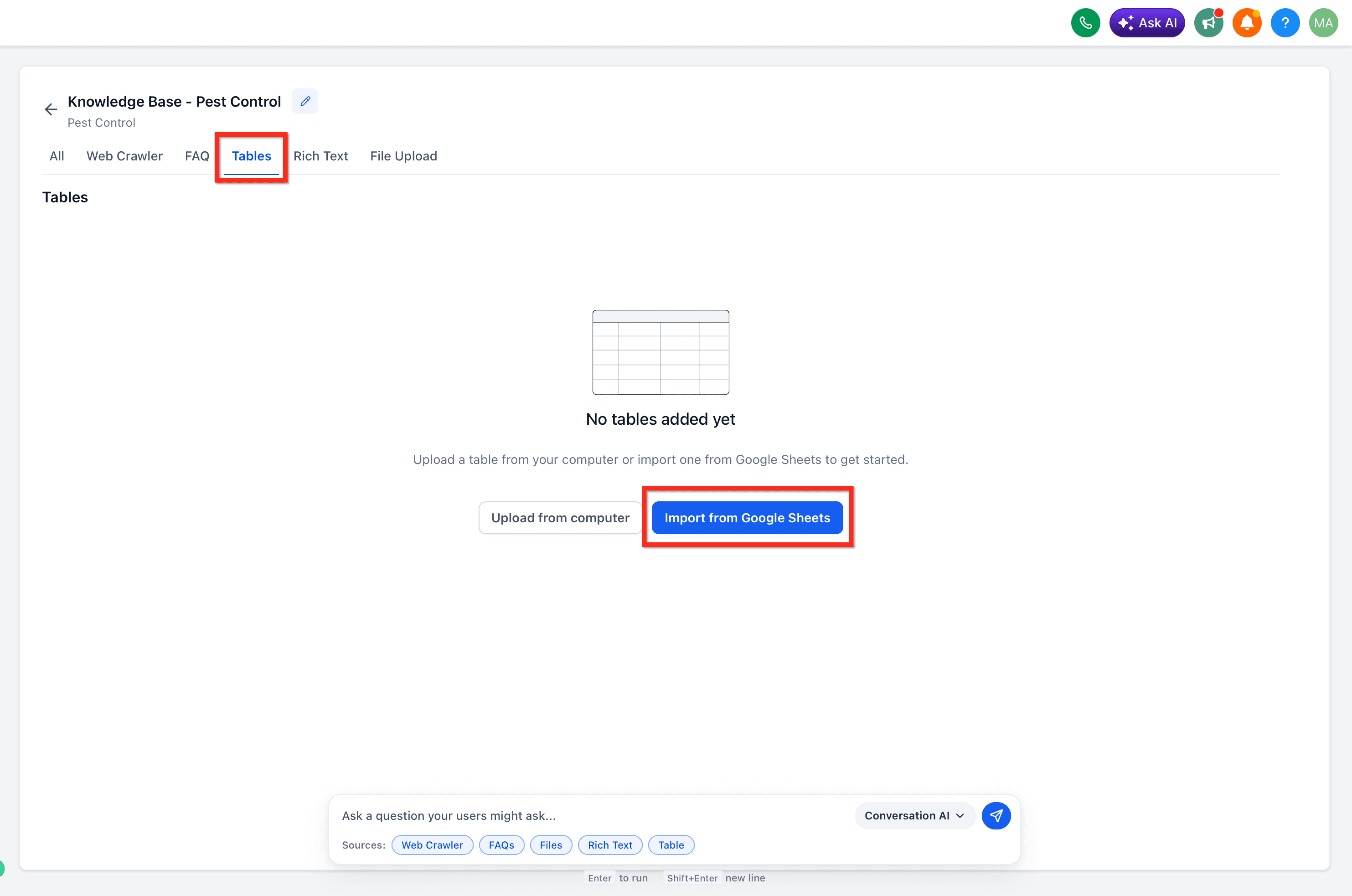
- Se non è ancora collegato nessun account Google, configura una connessione Google usando le autorizzazioni standard di Google Drive già utilizzate da HITLEAD. Non sono richieste autorizzazioni aggiuntive.

- Scegli l'account Google collegato, quindi sfoglia gli account disponibili, i drive e i fogli di calcolo.

- Seleziona il Google Sheet che vuoi importare.

- Rivedi il foglio e scegli i tipi di dati appropriati, in modo simile al normale flusso di caricamento CSV.

- Avvia l'importazione e attendi il completamento dell'elaborazione.

- Consenti la sincronizzazione automatica per mantenere la Knowledge Base aggiornata quando vengono apportate modifiche al Google Sheet collegato. Gli aggiornamenti di solito si sincronizzano entro circa 15-20 minuti. Usa l'opzione di aggiornamento manuale quando vuoi forzare un aggiornamento prima.
Domande frequenti
D: Cosa fa l'integrazione Google Sheets nella Knowledge Base?
Ti permette di connettere un Google Sheet come fonte live della Knowledge Base in modo che HITLEAD possa usare i dati del foglio di calcolo senza affidarsi solo a caricamenti di file statici.
D: Con quale frequenza la sincronizzazione quasi in tempo reale aggiorna i dati del foglio?
La sincronizzazione quasi in tempo reale è progettata per aggiornarsi a intervalli di circa 15 minuti.
D: Che tipo di modifiche al foglio di calcolo possono essere rilevate?
La funzionalità supporta modifiche a livello di riga, aggiornamenti di celle e modifiche allo schema come colonne aggiunte o rimosse.
D: Quali tipi di dati funzionano meglio in Google Sheets per l'uso nella Knowledge Base?
Le informazioni strutturate come prezzi, orari, dettagli dei servizi, dati di riferimento e contenuti simili basati su fogli di calcolo sono particolarmente adatti.
Articoli correlati
Questo articolo è stato utile?