
Aggiornamento automatico dei link addestrati nella Knowledge Base
Mantieni il tuo bot di Conversazioni AI sempre accurato, senza interventi manuali. L'aggiornamento automatico dei link addestrati nella Knowledge Base permette a HITLEAD di ri-eseguire il crawl e ri-addestrare automaticamente le URL web che hai aggiunto, con cadenza giornaliera, settimanale o mensile — così le risposte ai clienti restano sempre aggiornate mentre il tuo team si concentra su attività a maggior valore. Configuralo una volta sola, poi monitora stati e log da un'unica vista tabella.
Cos'è l'aggiornamento automatico dei link addestrati nella Knowledge Base?
L'Auto Refresh è una funzionalità di HITLEAD che pianifica il ri-addestramento automatico delle URL web aggiunte alla tua Knowledge Base. Invece di fare clic manualmente su Refresh per ogni URL, HITLEAD ri-esegue periodicamente il crawl delle pagine, aggiorna i dati nella tabella e ri-indicizza i contenuti aggiornati su cui si basa il bot. Questo garantisce che il bot possa fare riferimento a pagine prodotto, documentazione e articoli del blog sempre aggiornati, senza manutenzione manuale.
L'Auto Refresh elimina la necessità di aggiornamenti manuali ricorrenti e riduce il rischio di risposte obsolete. Sincronizzando continuamente le URL della Knowledge Base secondo un calendario, la funzionalità aiuta il bot a fornire risposte coerenti e affidabili, basate sui contenuti sorgente più recenti.
Vantaggi principali dell'Auto Refresh
Conoscere i vantaggi ti aiuta a scegliere la cadenza e l'ambito più adatti. Questi benefici riguardano l'accuratezza, il risparmio di tempo e la visibilità operativa, soprattutto per i team che gestiscono molti link su più sub-account.
- Risposte sempre aggiornate: Il bot utilizza i contenuti più recenti per maggiore accuratezza e affidabilità.
- Risparmio di tempo su larga scala: Riduce il lavoro manuale di aggiornamento, soprattutto quando si gestiscono molte URL su più sub-account.
- Meno risposte obsolete: Evita che istruzioni, prezzi o policy superati raggiungano i clienti.
- Minore rischio di errore umano: Automatizza le operazioni ripetitive di aggiornamento, così un clic mancato non lascia le sorgenti obsolete.
- Pianificazione prevedibile: Scegli cadenze giornaliere, settimanali o mensili in base al ritmo di aggiornamento dei tuoi contenuti.
- Gestione del carico: Distribuisci gli aggiornamenti per evitare il crawl nelle ore di punta e gestire le performance su siti di grandi dimensioni.
Impostare la frequenza di aggiornamento
La pianificazione controlla con quale frequenza HITLEAD ri-esegue automaticamente il crawl delle tue URL. Scegli una frequenza in linea con la cadenza di aggiornamento dei tuoi contenuti sorgente e la dimensione della libreria di URL.
Fai clic sull'icona Auto Refresh (frecce circolari) e seleziona il calendario preferito:
- Daily: Aggiorna circa ogni 24 ore.
- Weekly: Aggiorna nello stesso giorno della settimana che selezioni.
- Monthly: Aggiorna nello stesso giorno del mese ogni mese.
Monitorare stato e log degli aggiornamenti
Avere visibilità su ogni ciclo di crawl ti consente di verificare che gli aggiornamenti funzionino e di risolvere rapidamente eventuali errori che altrimenti lascerebbero contenuti obsoleti.
La colonna Status riflette lo stato attuale di ogni URL:
- Getting Data: HITLEAD sta eseguendo attivamente il crawl della pagina.
- Trained: I dati più recenti sono stati salvati; verifica Last data refreshed at per il timestamp.
- Failed: Il crawl ha incontrato un errore; riprova l'aggiornamento o verifica l'accessibilità della pagina.
Come configurare l'aggiornamento automatico dei link addestrati nella Knowledge Base
Una configurazione corretta garantisce che gli aggiornamenti vengano eseguiti nei tempi previsti e che il bot benefici dei contenuti più recenti. Completa questi passaggi nell'ordine indicato per evitare pianificazioni mancate.
- Dal tuo Sub-Account, vai su AI Agents → Knowledge Base.

- Seleziona la knowledge base che vuoi configurare e fai clic su Web Crawler.
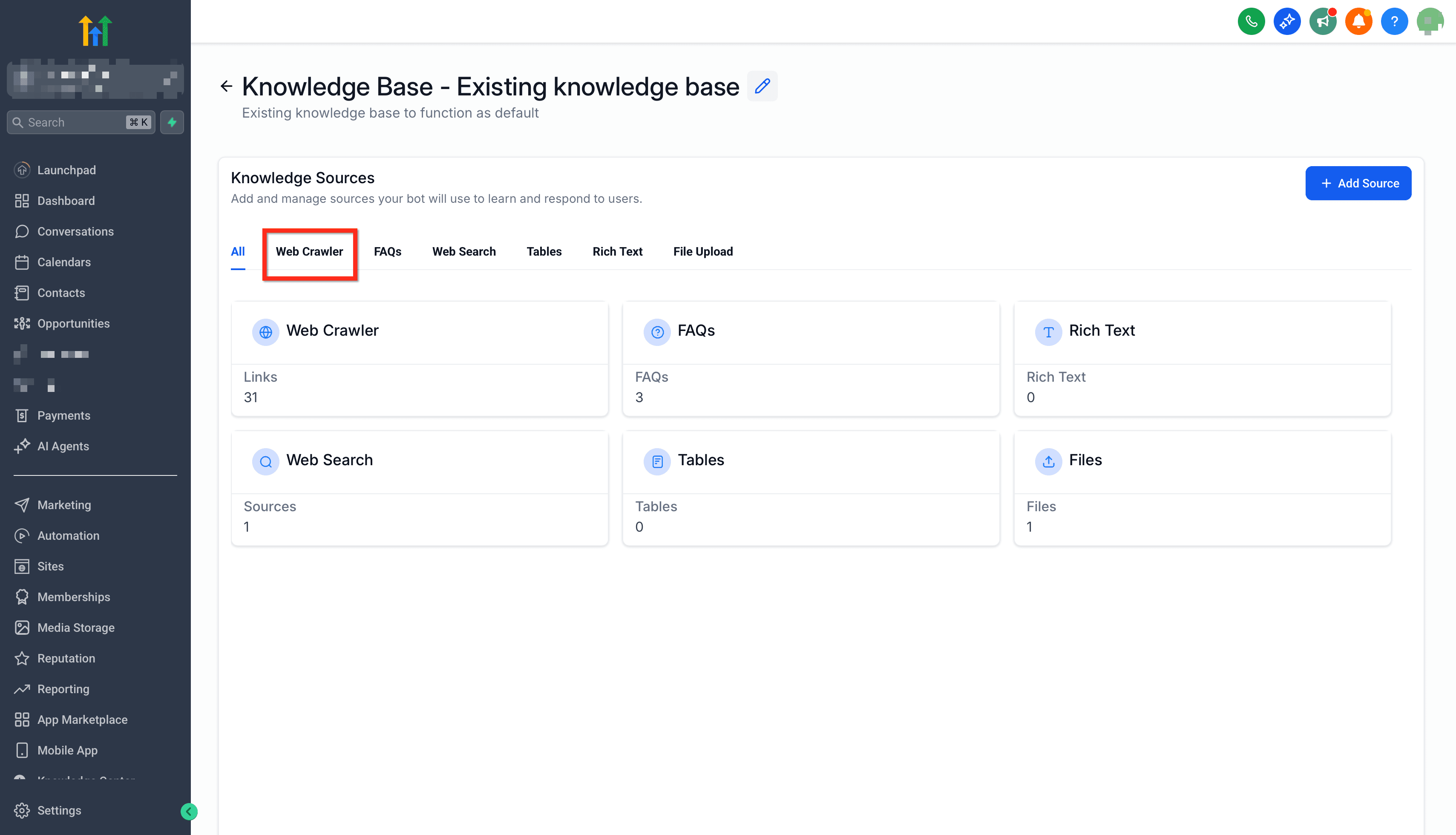
- Fai clic sull'icona Auto Refresh (frecce circolari) e scegli una frequenza di aggiornamento — Daily, Weekly o Monthly — poi fai clic su Save.

Best practice per una Knowledge Base in salute
Seguire queste best practice migliora l'affidabilità del crawl, riduce i fallimenti e aiuta il bot a fornire risposte più accurate su larga scala.
- Usa URL stabili: Evita indirizzi che reindirizzano frequentemente o che richiedono il login per visualizzare i contenuti.
- Mantieni le pagine leggere: Pagine molto lunghe o con script pesanti possono essere crawlate lentamente e andare in timeout.
- Controlla i fallimenti settimanalmente: Esamina le righe bloccate in Failed, correggi i link rotti e riprova.
- Distribuisci i siti pesanti: Per librerie di grandi dimensioni, preferisci Weekly o Monthly per distribuire il carico nel tempo.
- Dai priorità alle pagine critiche: Imposta Daily per le pagine che cambiano spesso e che impattano direttamente i clienti.
Domande frequenti
D: L'Auto Refresh costa crediti aggiuntivi?
R: No. Il ri-crawl delle URL è incluso nel tuo utilizzo esistente di Conversation AI.
D: Cosa succede se un aggiornamento fallisce?
R: Lo Status passa a Failed e il contenuto addestrato in precedenza rimane attivo. Correggi l'URL o riprova manualmente.
D: L'Auto Refresh aggiorna anche le coppie FAQ personalizzate?
R: No. Le voci Q&A personalizzate sono statiche; aggiornale manualmente quando necessario.
D: L'Auto Refresh funziona anche con i crawl di dominio, oltre che con le singole URL?
R: Sì. L'Auto Refresh può essere applicato ovunque tali URL compaiano nella tabella Web URLs. Cadenza e performance dipendono dalla profondità e dalle dimensioni delle pagine.
D: Posso mettere in pausa temporaneamente l'Auto Refresh?
R: Sì. Fai clic su Manage Automation e poi su Disable per disabilitare l'Auto Refresh. Puoi riabilitarlo in seguito senza perdere dati.
D: Sono supportati Google Docs o PDF?
R: L'Auto Refresh si concentra attualmente sulle pagine web accessibili pubblicamente. Per i documenti, convertili o pubblicali su una pagina accessibile via web.
Articoli correlati
Questo articolo è stato utile?