
Come scaricare le tabelle della Knowledge Base in CSV
Le tabelle della Knowledge Base supportano ora l'esportazione istantanea in CSV, così puoi estrarre rapidamente dati strutturati da HITLEAD per analisi, controllo qualità e backup. Questa guida spiega come funzionano i download in CSV e Google Sheet, dove trovarli e le best practice per utilizzare i file esportati.
Che cos'è il download CSV e Google Sheet delle tabelle della Knowledge Base?
Il download CSV e Google Sheet delle tabelle della Knowledge Base è una funzionalità pratica che ti consente di esportare qualsiasi tabella "pronta" dalla scheda Tables della Knowledge Base come file CSV direttamente dall'elenco delle tabelle. Si applica sia alle Table Sources create da upload CSV sia alle integrazioni live con Google Sheets, così puoi riutilizzare gli stessi dati strutturati su cui si basano i tuoi agenti AI in altri strumenti come fogli di calcolo, Dashboard BI o audit interni.
I download delle tabelle vengono serviti direttamente dal cloud storage, il che li rende veloci e allineati con il modo in cui HITLEAD già archivia e protegge i contenuti della Knowledge Base.
Vantaggi principali del download delle tabelle della Knowledge Base in CSV
Poter scaricare le tabelle della Knowledge Base in CSV ti permette di spostare dati dentro e fuori da HITLEAD senza lavoro di sviluppo aggiuntivo.
-
Riutilizza le conoscenze strutturate al di fuori di HITLEAD: Apri il CSV esportato in Excel, Google Sheets o strumenti BI per eseguire report, creare grafici o unirlo ad altri dataset, usando esattamente le stesse righe su cui i tuoi agenti AI lavorano.
-
QA e risoluzione dei problemi più rapida: Esamina la tabella completa che alimenta le risposte AI quando indaghi su risposte anomale, validi nuovi import o riconcili i valori con i sistemi sorgente.
-
Backup semplice e tracciamento delle modifiche: Salva Snapshot di tabelle critiche (prezzi, policy, SLA, riferimenti interni) prima di aggiornamenti importanti, così puoi confrontare "prima e dopo" o ripristinare manualmente se necessario.
-
Esportazioni coerenti da upload CSV e Google Sheets: Che la tabella sia partita come upload CSV statico o come Google Sheet live, usi lo stesso flusso di download dalla scheda Tables.
-
Link sicuri e a tempo limitato: Ogni file scaricato viene servito tramite lo stesso modello di autenticazione delle altre operazioni della Knowledge Base, e ogni link scade automaticamente dopo 15 minuti, riducendo il rischio di URL pubblici longevi.
Opzioni di download nella scheda Tables
La funzionalità di download è disponibile direttamente nella scheda Tables della Knowledge Base, dando ad amministratori ed editor un accesso con un clic al CSV sottostante di ogni tabella.
Quando apri una Knowledge Base, HITLEAD organizza le sorgenti in schede (come Web Crawler, FAQ, Web Search, Tables, Rich Text e File Upload). L'opzione di download CSV appare nella scheda Tables per qualsiasi tabella il cui stato è "Ready", così puoi esportare rapidamente gli stessi dati tabulari che sono stati indicizzati per la ricerca AI.
Accedere all'elenco delle Tables
- Vai su AI Agents → Knowledge Base, apri una Knowledge Base specifica e seleziona la scheda Tables per vedere tutte le sorgenti di tabella collegate a quella Knowledge Base.
- Ogni riga dell'elenco rappresenta una singola tabella (da un upload CSV o da un Google Sheet) con il suo stato di elaborazione.
Dove appare il controllo di download
- Per ogni tabella Ready, apri il menu azione con i tre puntini alla fine della riga.
- Un'azione "Download CSV" è disponibile per qualsiasi tabella che ha terminato l'elaborazione e l'indicizzazione.
Quando i download sono disponibili
- I download sono disponibili solo quando una tabella è completamente elaborata (ad esempio, dopo l'upload o dopo che un nuovo import da Google Sheet ha terminato l'indicizzazione).
- Se una tabella è ancora in elaborazione, attendi che lo stato cambi in Ready e ricontrolla il menu azione.
Tipi di tabella supportati
Capire quali tipi di tabella sono idonei al download CSV ti aiuta a pianificare come strutturare e mantenere i dati che alimentano i tuoi agenti AI.
HITLEAD supporta attualmente Table Sources sia da upload CSV statici sia da connessioni live con Google Sheets. La funzionalità di download funziona su questi tipi di tabella, così qualsiasi tabella visibile nella scheda Tables e contrassegnata come Ready può essere esportata in CSV dalla stessa interfaccia.
Table Sources da upload CSV
- Le tabelle create caricando file CSV in una Knowledge Base (fino a 50.000 righe, 500 colonne e 50 MB per file) vengono indicizzate e archiviate in HITLEAD.
- Una volta completata l'indicizzazione, la tabella Ready può essere esportata come CSV usando l'azione di download.
Tabelle collegate a Google Sheets
- Le tabelle collegate tramite l'integrazione Google Sheets per la Knowledge Base vengono trattate come sorgenti live, con modifiche sincronizzate circa ogni 15–20 minuti o tramite aggiornamento manuale.
- Il download CSV riflette la versione del foglio che è stata sincronizzata nella Knowledge Base al momento del download (dopo il completamento di qualsiasi sincronizzazione in corso).
Tabelle e utilizzo AI
- Sia le tabelle da upload CSV sia quelle collegate a Google Sheets vengono utilizzate da Table Search, così gli agenti AI possono rispondere a domande in linguaggio naturale sui tuoi dati strutturati, come prezzi, calendari o cataloghi prodotti.
Sicurezza e scadenza del link
I download CSV seguono gli stessi principi di sicurezza delle altre operazioni della Knowledge Base, mantenendo i tuoi dati strutturati protetti pur rendendo facile l'esportazione quando hai accesso.
Le Knowledge Base applicano già un controllo degli accessi basato sui ruoli per amministratori ed editor, e l'interfaccia federata della Knowledge Base riutilizza componenti condivisi ovunque appaia. Il download CSV eredita questa sicurezza, e ogni link generato è intenzionalmente di breve durata per ridurre il rischio in caso l'URL venga copiato o esposto.
Download autenticati
- Solo gli utenti che possono visualizzare e gestire una tabella della Knowledge Base possono scaricarla come CSV.
- Le azioni di download fanno parte dei controlli di gestione delle tabelle, solitamente visibili ad amministratori ed editor, non agli utenti con accesso in sola lettura.
Link a tempo limitato
- Ogni URL di download CSV scade dopo circa 15 minuti.
- Se un link viene aperto dopo la scadenza, il file non sarà più accessibile; l'utente deve tornare alla scheda Tables e avviare un nuovo download.
Pratiche sicure di condivisione
- Evita di incollare i link di download in canali o documenti pubblici, anche se scadono rapidamente.
- Quando collabori, condividi il file CSV direttamente oppure assicurati che i colleghi abbiano un accesso appropriato a HITLEAD così possono generare i propri download.
Come scaricare le tabelle della Knowledge Base come CSV
L'utilizzo del download CSV per le tabelle della Knowledge Base non richiede alcuna configurazione separata; una volta creata e elaborata una tabella, l'opzione di download appare direttamente nella scheda Tables. Questi passaggi illustrano esattamente dove trovarlo e come verificare che il file esportato rifletta i dati più recenti.
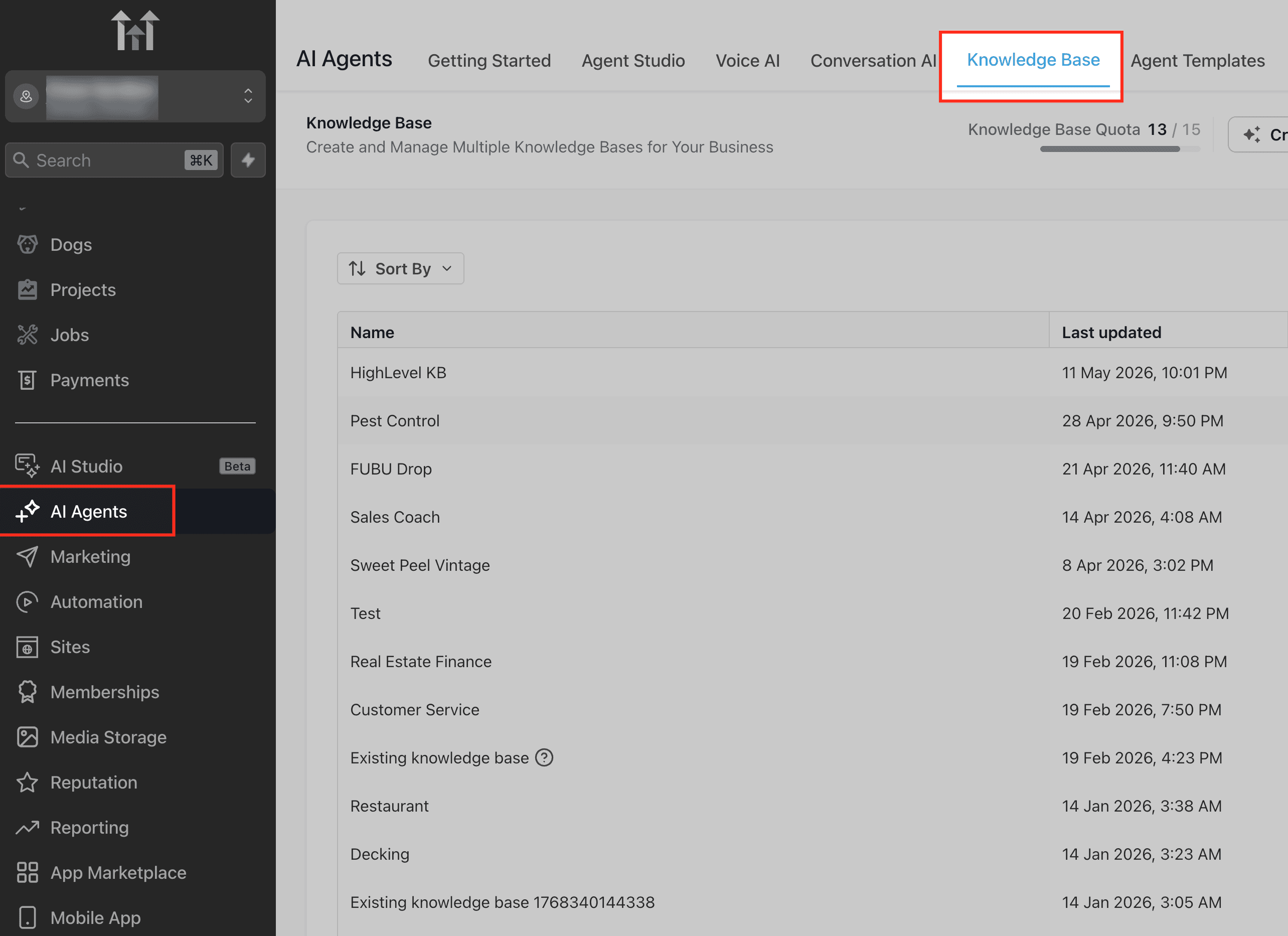
Apri la Knowledge Base
- Dal tuo sub-account, vai su AI Agents → Knowledge Base.
- Apri la Knowledge Base che contiene la tabella che vuoi esportare.
Vai alla scheda Tables
- All'interno della Knowledge Base, clicca sulla scheda Tables nell'intestazione delle sorgenti dati a schede.
- Verifica che la tabella che vuoi esportare appaia nell'elenco e che il suo stato sia Ready (non in elaborazione).
Apri il menu azione della tabella
- Sul lato destro della riga della tabella, clicca sul menu azione con i tre puntini (⋯).
- Cerca l'opzione "Download CSV" nel menu.

Scarica il CSV
- Clicca su "Download CSV".
- HITLEAD genererà un link di download sicuro e a tempo limitato e avvierà immediatamente il download del file nel tuo browser.
- Il file CSV verrà salvato nella posizione di download predefinita del tuo browser.
Verifica l'aggiornamento per le tabelle Google Sheets (se applicabile)
- Se la tabella è alimentata da un Google Sheet e hai apportato modifiche di recente in Google Sheets, assicurati che la Knowledge Base si sia sincronizzata prima di scaricare:
- Attendi la sincronizzazione automatica (~15–20 minuti) oppure usa l'opzione "Manual Refresh" per la sorgente Google Sheet.
- Dopo che la sincronizzazione è completata e la tabella mostra lo stato Ready, ripeti i passaggi 3–4 per scaricare il CSV più aggiornato.
Apri e utilizza il CSV
- Apri il file scaricato in un'applicazione per fogli di calcolo o in uno strumento di analisi.
- Se prevedi di ricaricare o riutilizzare il file all'interno di HITLEAD, mantieni intatta la riga di intestazione e lo schema per preservare la compatibilità con Table Search.
Domande frequenti
D: Scaricare un CSV modifica o blocca la mia tabella della Knowledge Base?
No. Scaricare un CSV è un'azione di sola lettura. Non modifica la tabella, non reindicizza i dati e non influenza il modo in cui gli agenti AI usano la tabella per le query.
D: Chi può scaricare le tabelle della Knowledge Base come CSV?
Solo gli utenti che possono accedere e gestire la scheda Tables della Knowledge Base per una determinata Knowledge Base vedranno l'azione "Download CSV". I ruoli con accesso in sola lettura che non hanno permessi di gestione delle sorgenti in genere non vedranno questo controllo.
D: Quale versione di un Google Sheet viene usata per l'esportazione CSV?
Il CSV riflette la versione del Google Sheet che è già stata sincronizzata nella Knowledge Base. Per un'esportazione più aggiornata, attendi la prossima sincronizzazione automatica o avvia un aggiornamento manuale nella scheda Tables, poi scarica il CSV.
D: Posso ricaricare un CSV scaricato per aggiornare la stessa tabella?
Puoi caricare un CSV (incluso uno basato su un download precedente) come nuova Table Source o sostituzione, ma devi assicurarti che rispetti ancora i requisiti CSV (riga di intestazione, limiti di dimensione, dati puliti, codifica corretta). Se cambi i nomi delle colonne o la struttura, verifica che la nuova tabella funzioni ancora per i tuoi casi d'uso AI.
D: Perché non vedo l'opzione "Download CSV" per una specifica tabella?
Le cause più comuni includono: la tabella è ancora in elaborazione e non è ancora contrassegnata come Ready, hai un ruolo limitato che non espone i controlli di gestione, o stai visualizzando un contesto della Knowledge Base che nasconde gli strumenti di modifica. Una volta che una tabella è Ready e hai accesso in modifica, il menu azione dovrebbe includere "Download CSV".
D: I download CSV sono disponibili da tutti i prodotti che usano la Knowledge Base?
Dove il componente completo della Knowledge Base federata è incorporato (con schede come Summary, Web Crawler, Tables, ecc.), dovresti vedere lo stesso elenco di tabelle e gli stessi controlli, inclusi i download CSV. Alcune viste di prodotto potrebbero offrire una vista in sola lettura o semplificata delle conoscenze che non espone la gestione delle tabelle o i pulsanti di download.
D: I download CSV supportano tabelle molto grandi?
Sì, i download CSV funzionano con le stesse dimensioni di tabella supportate da Table Search. I limiti attuali sono fino a 50.000 righe e 500 colonne per location (con 20 colonne selezionate come più rilevanti per l'indicizzazione) e fino a 50 MB per il CSV caricato.
D: Posso affidarmi ai download CSV come unico backup di questi dati?
Le esportazioni CSV sono utili come Snapshot istantanei, ma dovrebbero integrare e non sostituire la tua sorgente dati principale (come un sistema di riferimento o il Google Sheet originale). Per dati live e in frequente aggiornamento, continua a trattare il sistema originale come fonte di verità e usa gli Snapshot CSV per audit, reportistica e confronti tra versioni.
Articoli correlati
-
AI Employee - Knowledge Base Tables
-
Google Sheets Integration for Knowledge Base
-
Knowledge Base Overview
-
What is the Knowledge Base Retrieval Tester?
-
Conversation AI - New Knowledge Sources & Quality Upgrades
-
Knowledge Base Integration for Voice AI Agents
Questo articolo è stato utile?