
Knowledge Base - Supporto per Documenti e Rich-Text
Il supporto per documenti e rich-text ti permette di trasformare file esistenti e note scritte in contenuti ricercabili nella Knowledge Base per gli strumenti AI di HITLEAD. Carica file DOC, DOCX o PDF, oppure scrivi contenuti direttamente nell'editor rich-text. HITLEAD estrae il testo, rileva i titoli, struttura i contenuti in sezioni ricercabili e li indicizza così che le esperienze AI collegate possano recuperare risposte pertinenti.
Cos'è il supporto per documenti nella Knowledge Base?
Il supporto per documenti e rich-text aggiunge due modalità per popolare una Knowledge Base di HITLEAD: il caricamento di file e le voci rich-text. I file caricati ti permettono di riutilizzare documenti Word e PDF già esistenti, mentre le voci rich-text ti consentono di scrivere o modificare contenuti della Knowledge Base direttamente dentro HITLEAD.
Durante l'acquisizione, HITLEAD estrae il testo dai documenti supportati, rileva i titoli e organizza i contenuti in sezioni ricercabili. Questo aiuta gli strumenti AI collegati a trovare i passaggi pertinenti quando rispondono a domande di clienti o interne.
Vantaggi principali del supporto per documenti nella Knowledge Base
Conoscere i vantaggi ti aiuta a decidere quando caricare un file e quando scrivere nell'editor. Questi benefici riguardano velocità, precisione e manutenibilità, così i team possono pubblicare aggiornamenti con sicurezza.
-
Formati più ampi: Accetta i tipi di file standard del settore (DOC, DOCX, PDF) così puoi riutilizzare contenuti che già gestisci.
-
Risparmio di tempo: Acquisisci interi documenti in un solo passaggio invece di copiare e incollare le sezioni.
-
Modifica inline: Usa l'editor rich-text per aggiornamenti rapidi o per creare nuove voci senza uscire da HITLEAD.
-
Qualità delle risposte migliore: Il parsing automatico struttura i contenuti in blocchi ricercabili allineati a titoli e sezioni.
-
Compatibile con le fonti esistenti: Combina documenti e rich-text con URL e FAQ per rafforzare i dati di addestramento.
Tipi di file supportati e comportamento di acquisizione
Sapere quali contenuti vengono estratti e come vengono gestiti ti aiuta a preparare documenti che si acquisiscono correttamente e forniscono risposte di qualità.
Nota: Prima di caricare, rimuovi i contenuti sensibili e assicurati che i titoli riflettano accuratamente la struttura. Titoli chiari producono blocchi migliori e risposte migliori.
-
Tipi supportati: DOC, DOCX, PDF.
-
Acquisizione solo testo: Viene acquisito il testo. Le immagini incorporate vengono saltate per mantenere la knowledge base leggera e focalizzata sui contenuti ricercabili.
-
Riconoscimento dei titoli: La gerarchia dei titoli rilevata (ad esempio H1–H4) migliora la suddivisione in blocchi e la pertinenza del recupero.
-
Indicizzazione istantanea: I nuovi contenuti diventano disponibili immediatamente o entro circa un minuto, a seconda della dimensione del file e dell'indicizzazione.
Parsing e strutturazione automatica
Il parsing converte i documenti lunghi in blocchi gestibili allineati a sezioni e titoli, abilitando un recupero preciso e citazioni nelle risposte degli agenti.
-
Estrae il testo e rileva i titoli per formare una gerarchia logica.
-
Suddivide i file di grandi dimensioni in blocchi ottimizzati per una ricerca più veloce e pertinente.
-
Indicizza i contenuti al termine del processo così i bot possono usare le informazioni più aggiornate.
-
Preserva il contesto a livello di documento così le sezioni correlate rimangono connesse durante il recupero.
Come caricare e usare i documenti nella Knowledge Base
Una configurazione corretta garantisce che le voci dei documenti vengano acquisite correttamente e diventino ricercabili rapidamente per i tuoi agenti AI.
-
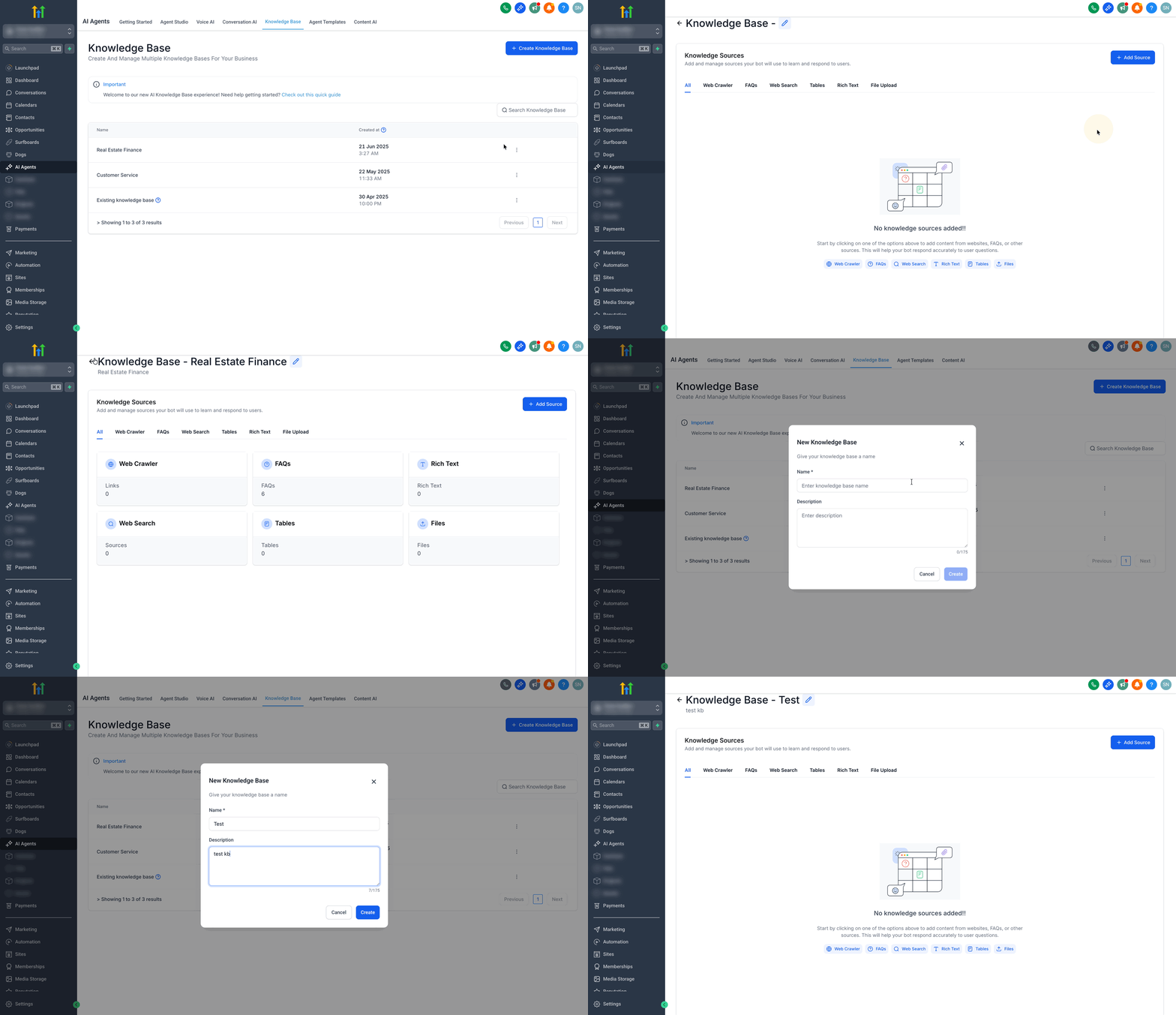
Vai su AI Agents dal tuo sub-account.
-
Clicca sulla scheda Knowledge Base.

-
Modifica una Knowledge Base esistente.
-
Oppure clicca su Create New e assegnale un nome e una descrizione.
-
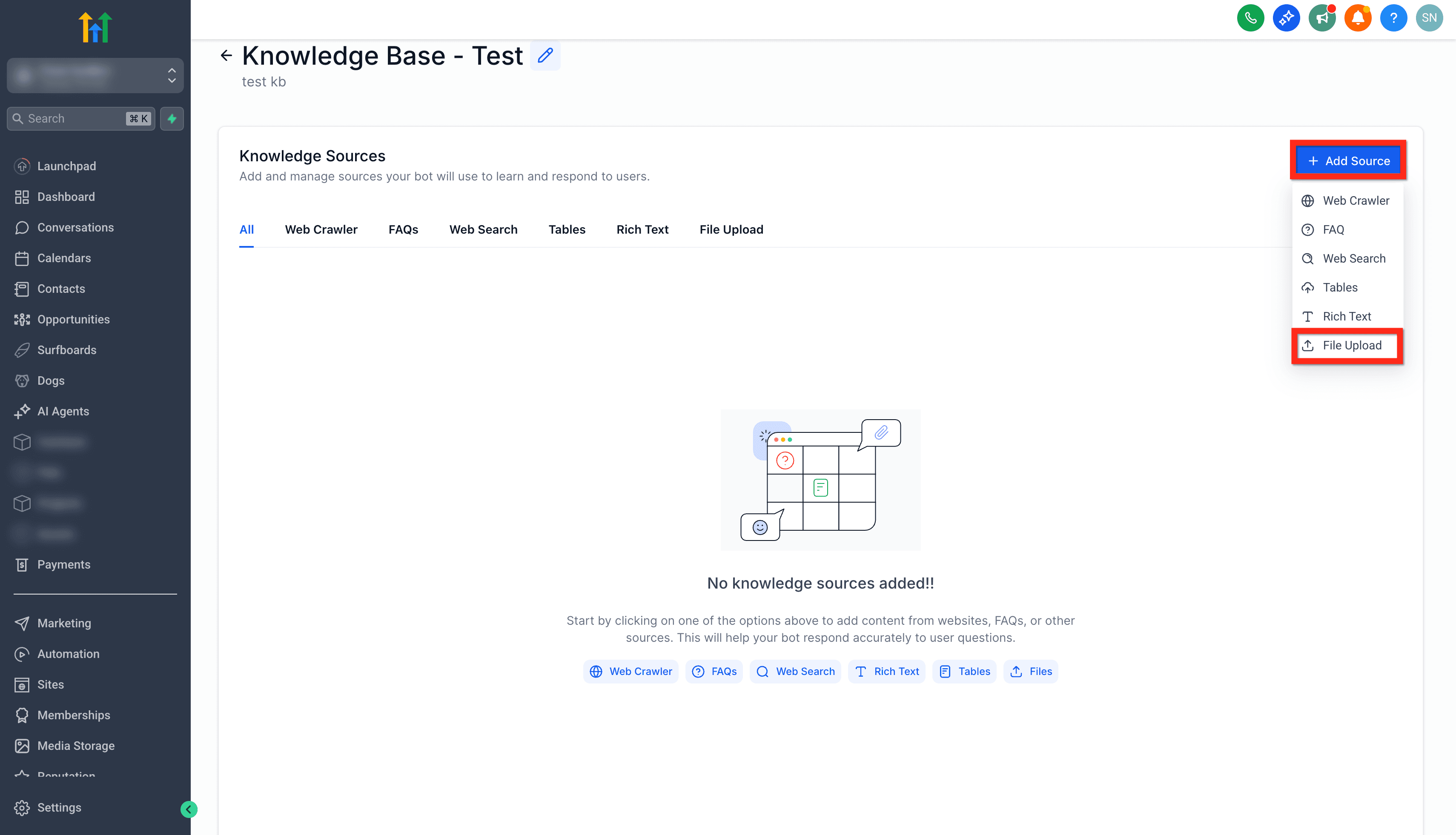
Clicca su Add Source → File Upload.
-
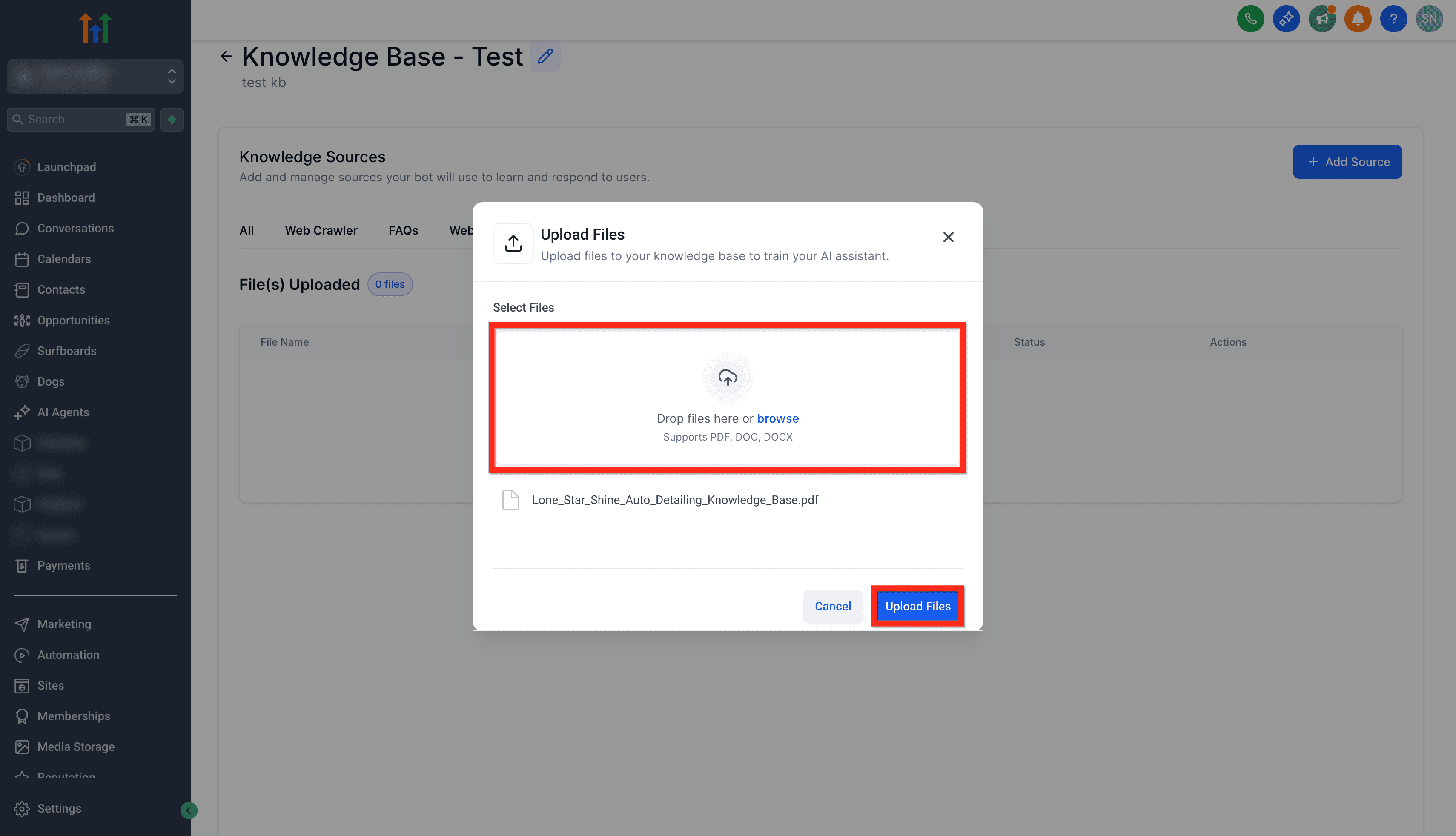
Trascina e rilascia oppure sfoglia per selezionare i file DOC, DOCX o PDF.
-
Clicca su Upload Files.
-
Una volta completato il parsing, lo stato diventerà Processed.
-
Puoi usare l'icona freccia per aprire il file caricato in una nuova scheda o cliccare sull'icona cestino per eliminarlo.

-
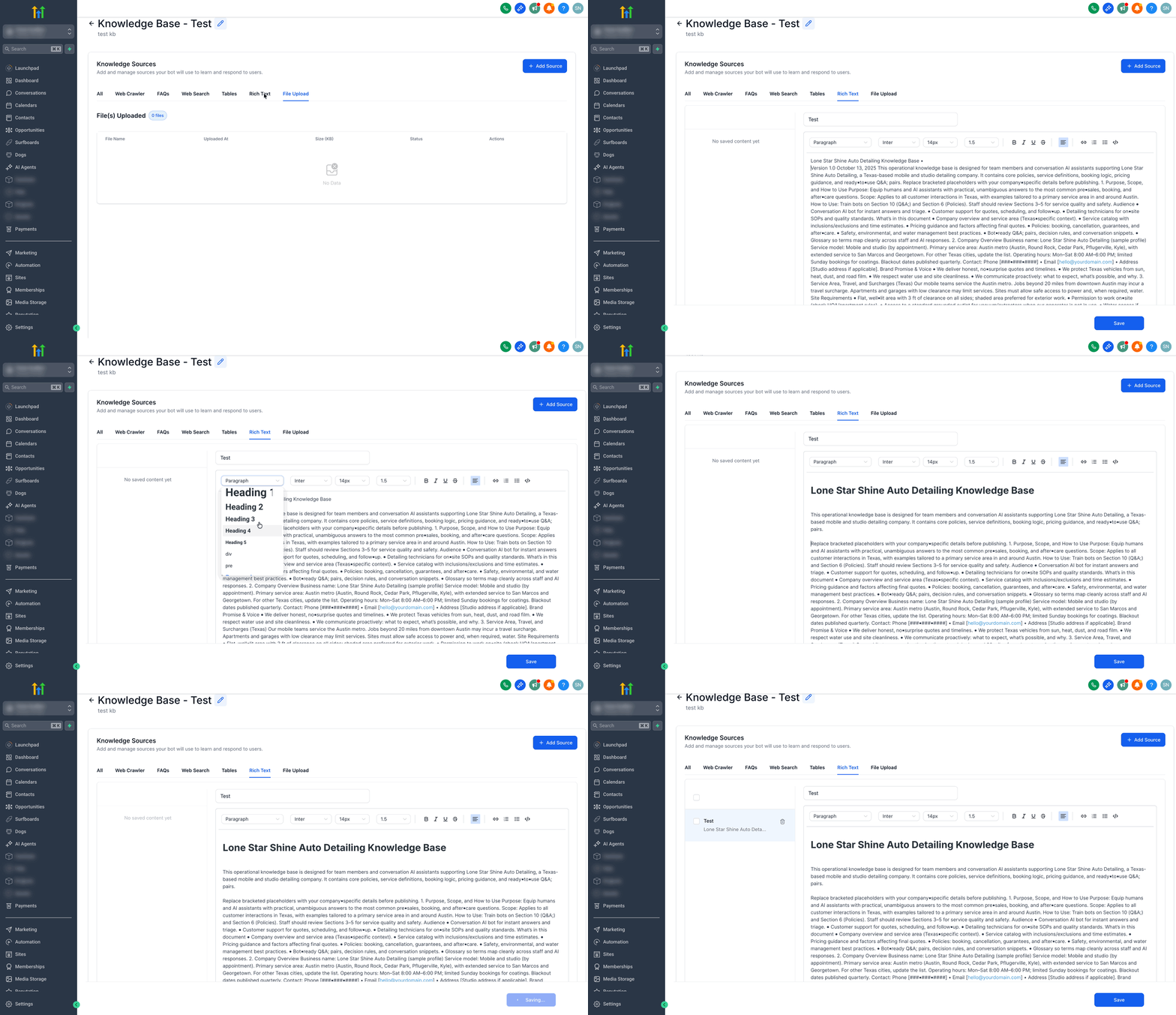
Puoi anche aggiungere contenuto Rich-Text per scrivere o modificare contenuti direttamente nell'editor.
-
Clicca su Save per aggiungere il rich-text alla knowledge base.
Risoluzione dei problemi con documenti e rich-text
La maggior parte dei problemi con documenti e rich-text è causata da tipi di file non supportati, formattazione poco chiara, elaborazione incompleta, contenuti solo immagine o fonti duplicate. Controllare lo stato della fonte e testare il recupero di solito aiuta a identificare la causa.
Il caricamento del file fallisce
- Verifica che il tipo di file sia DOC, DOCX o PDF.
- Prova a caricare di nuovo il file.
- Controlla se il file è corrotto o protetto da password.
- Esporta il documento in un formato supportato e ricaricalo.
Il file caricato è bloccato in elaborazione
- Attendi il completamento dell'elaborazione e dell'indicizzazione.
- Aggiorna la scheda delle fonti della Knowledge Base.
- Prova una versione più piccola o più pulita del file se l'elaborazione non si completa.
- Ricarica il documento se necessario.
Il contenuto del documento è mancante
- Verifica che il documento contenga testo selezionabile.
- Controlla se il PDF è scansionato o contiene solo immagini.
- Rivedi i titoli e la struttura del documento.
- Ricarica una versione più pulita con testo ricercabile.
Le immagini all'interno del documento non sono disponibili
- Questo è il comportamento atteso. Le immagini incorporate vengono saltate durante l'acquisizione.
- Aggiungi le informazioni importanti basate su immagini come testo scritto nel documento o come voce rich-text.
Le modifiche rich-text non aggiornano i file caricati
- Questo è il comportamento atteso. I file caricati e le voci rich-text vengono archiviati separatamente.
- Aggiorna la voce rich-text direttamente, oppure carica un documento revisionato se il file sorgente è cambiato.
L'AI recupera la fonte sbagliata
- Controlla la presenza di contenuti duplicati o in conflitto.
- Rimuovi le fonti obsolete.
- Aggiungi titoli più chiari e risposte dirette.
- Usa il Retrieval Tester per confermare quale fonte viene restituita.
L'AI non riesce a trovare il contenuto atteso del documento
- Verifica che lo stato della fonte sia Processed.
- Controlla se il documento include i termini su cui gli utenti stanno facendo domande.
- Aggiungi formulazioni o sinonimi comprensibili ai clienti.
- Suddividi documenti grandi e poco chiari in file più piccoli e mirati.
- Ritesta dopo aver aggiornato il contenuto.
Il documento caricato contiene informazioni obsolete
- Elimina la fonte del file obsoleto.
- Carica la versione revisionata.
- Ritesta le domande importanti per confermare che venga recuperata la nuova fonte.
Domande frequenti
D: Quali tipi di file documento sono supportati?
Sono supportati i file DOC, DOCX e PDF.
D: Le immagini all'interno di documenti Word o PDF vengono importate?
No. Viene acquisito solo il testo. Le immagini incorporate vengono saltate in modo che la Knowledge Base rimanga focalizzata sui contenuti ricercabili.
D: Cosa devo fare se il mio PDF è scansionato o contiene solo immagini?
Converti il PDF in testo selezionabile prima di caricarlo, oppure aggiungi le informazioni importanti come voce rich-text.
D: Con quale velocità i nuovi caricamenti diventano disponibili per gli strumenti AI?
I contenuti sono di solito disponibili immediatamente o entro circa un minuto, a seconda della dimensione del file e dell'indicizzazione.
D: Posso caricare direttamente Google Docs?
Esporta il Google Doc come file DOCX o PDF, poi carica il file esportato.
D: Posso modificare un documento caricato all'interno di HITLEAD?
Le fonti di file caricati vengono gestite come file. Per modificare il contenuto del documento, aggiorna il file originale e carica la versione revisionata. Usa il rich-text quando vuoi scrivere e modificare contenuti direttamente in HITLEAD.
D: Le modifiche rich-text sovrascriveranno i file caricati?
No. Le fonti basate su file e le voci rich-text vengono archiviate separatamente.
D: I caricamenti di documenti sovrascriveranno le voci esistenti della Knowledge Base?
No. Ogni caricamento viene aggiunto come nuova fonte. Puoi mantenere insieme fonti basate su file, voci rich-text, URL, FAQ, tabelle e altre fonti supportate.
D: Il supporto per documenti sostituisce le fonti URL, FAQ o tabella?
No. Documenti e rich-text completano le altre fonti della Knowledge Base e possono essere utilizzati insieme a esse.
D: Come posso testare se il contenuto caricato è recuperabile?
Usa il Knowledge Base Retrieval Tester per fare domande in stile cliente e verificare quali fonti vengono restituite.
D: Perché viene recuperata la fonte sbagliata?
Contenuti duplicati, obsoleti o sovrapposti potrebbero competere con la fonte corretta. Rivedi le fonti recuperate, aggiorna i titoli, rimuovi i contenuti vecchi e ritesta.
Articoli correlati
- Configurare Conversation AI
- Panoramica delle Impostazioni avanzate - Conversation AI
- Visualizza e modifica le informazioni sulle risposte AI nelle Conversazioni
- Dashboard degli agenti Conversation AI
Questo articolo è stato utile?