
Aggiungere file ai Contatti tramite un campo personalizzato
Questo articolo spiega come aggiungere e gestire file per i Contatti in HITLEAD, coprendo sia il caricamento diretto sia l'uso di campi personalizzati per un approccio più organizzato alla gestione dei documenti.
INDICE
- Perché aggiungere file ai Contatti?
- Considerazioni chiave prima di creare un campo personalizzato
- Caricare file su un Contatto tramite un campo personalizzato
- Domande frequenti
- Articoli correlati
Perché aggiungere file ai Contatti?
Aggiungere file ai Contatti in HITLEAD ti permette di archiviare documenti importanti direttamente nel profilo del contatto, come contratti, fatture e note. Questa funzione semplifica la gestione dei clienti mantenendo tutti i file essenziali organizzati e facilmente accessibili.
HITLEAD offre due metodi per caricare file su un contatto:
- Direttamente dal profilo del contatto.
- Tramite un campo personalizzato per il caricamento di file.
Considerazioni chiave prima di creare un campo personalizzato
Quando configuri un campo personalizzato per il caricamento di file in HITLEAD, hai diverse opzioni importanti da impostare per una migliore organizzazione e funzionalità. Queste opzioni determinano come si comporta il campo, dove appare e che tipo di file può gestire.
| Campo | Cosa fa | Dettagli ed esempi |
|---|---|---|
| File Type | Specifica i tipi di file che gli utenti possono caricare tramite questo campo personalizzato. | Formati supportati: PDF, DOC/DOCX, JPG/JPEG, PNG, GIF, XLS/CSV. Garantisce che vengano accettati solo file compatibili. |
| File Restriction | Imposta la dimensione massima consentita per i file caricati. | Dimensione massima per file: 250MB. Assicurati che gli utenti siano a conoscenza di questo limite per evitare errori durante il caricamento. |
| Allow Multiple Files | Definisce se gli utenti possono caricare un singolo file o più file. | Single File: limita a un solo file per semplicità.Multiple Files: specifica il numero massimo di file (es. 3 o 5). |
| Object Type | Determina la categoria a cui verrà applicato il campo personalizzato. | Contact: allega file ai profili di singoli Contatti.Opportunity: collega file a deal o lead.Company: associa file ai profili aziendali.Surfboards: personalizza in base alle esigenze specifiche del tuo business. |
| Group Tab | Organizza il campo personalizzato all'interno di una sezione o raggruppamento specifico nel sistema per una migliore visibilità e usabilità. | Esempi:Contact Information: dettagli principali come documenti personali.General Info: file vari.Additional Info: documenti supplementari o secondari. |
| Save the Field | Finalizza il processo di creazione, rendendo il campo disponibile all'uso. | Una volta salvato, il campo apparirà nella sezione Custom Fields dell'oggetto selezionato (es. profilo del contatto). |
Caricare file su un Contatto tramite un campo personalizzato
In HITLEAD, la possibilità di caricare file su un contatto è disponibile solo dopo aver creato un campo personalizzato di tipo File Upload. Una volta creato il campo personalizzato, puoi accedere al profilo del contatto per caricare, visualizzare o eliminare file direttamente nel campo dedicato.
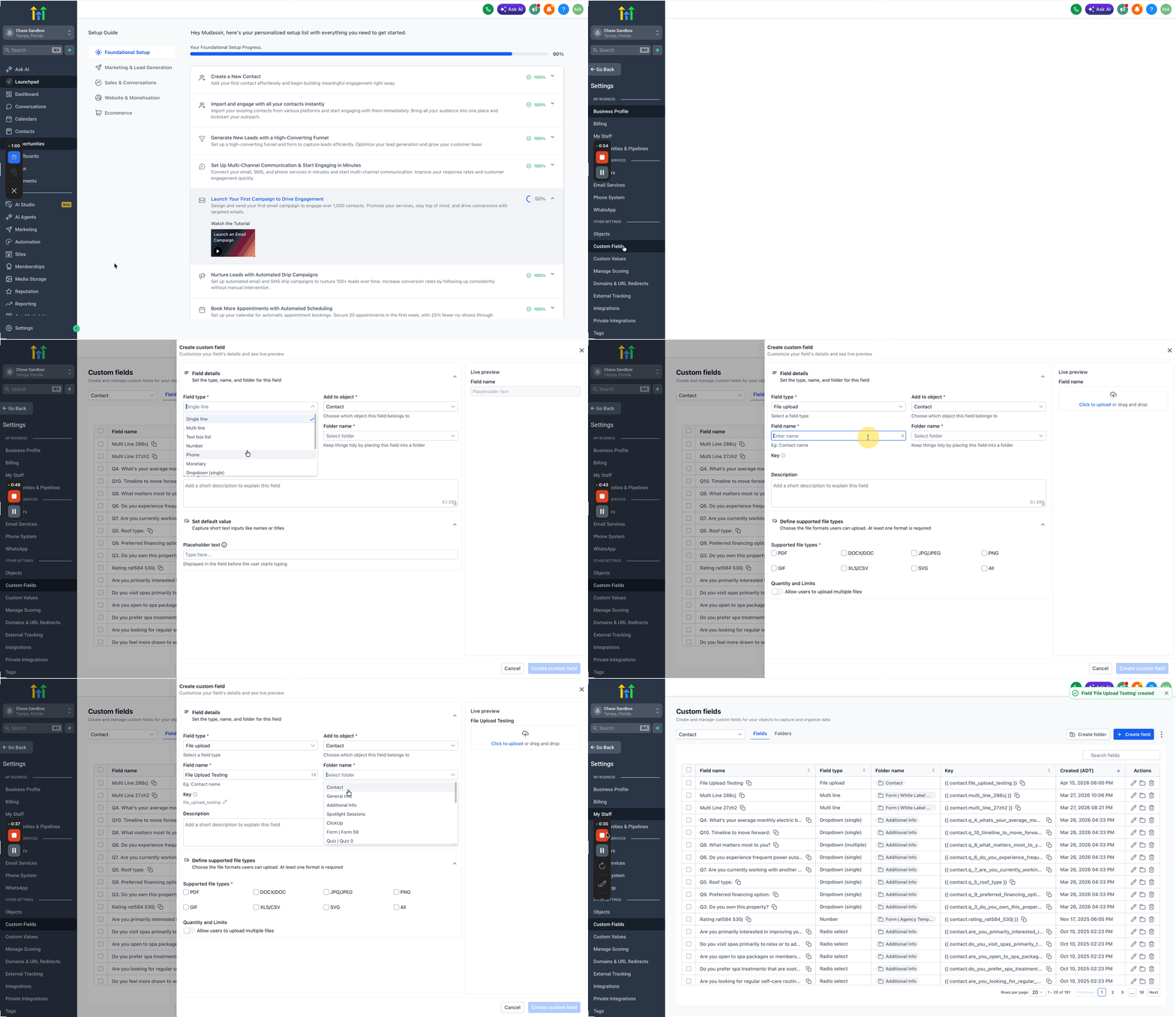
Step 1: Crea un campo personalizzato di tipo File Upload
Il campo personalizzato deve essere creato manualmente poiché non è disponibile di default; solo dopo averlo creato sarà visibile e utilizzabile nella sezione Contatti.
Vai su Settings dal menu a sinistra e seleziona Custom Fields, poi clicca il pulsante Add Custom Field. Scegli il tipo di campo File Upload tra le opzioni disponibili. Assegna al campo un nome descrittivo (es. "Contract Upload" o "Client Document") e infine salva il campo personalizzato.
Step 2: Aggiungi un file a un Contatto
Una volta creato il campo personalizzato, segui questi passi per caricare un file su un contatto. Se hai più campi personalizzati creati, cerca il campo nella Group Tab.
Vai alla sezione Contacts dal menu a sinistra e seleziona il contatto che vuoi aggiornare. Nella sezione Custom Fields del profilo del contatto, individua il campo di caricamento file che hai creato.

Step 3: Carica il file
Una volta che il campo personalizzato è visibile nel profilo del contatto, puoi caricare il file desiderato direttamente nel campo selezionandolo e confermandolo dal tuo dispositivo.
Scorri fino alla sezione Custom Fields del profilo del contatto e individua il campo di caricamento file creato in precedenza. Clicca Upload File, seleziona un file dal tuo dispositivo e conferma il caricamento per archiviare il file nel profilo del contatto.

Dopo aver caricato un file nel campo personalizzato, puoi gestirlo direttamente dal profilo del contatto. Per visualizzare il file, clicca semplicemente sul link del file nel campo personalizzato per aprirlo e consultarlo. Se devi eliminare un file, puoi rimuoverlo dal campo o sostituirlo caricandone uno nuovo. In caso di eliminazione accidentale, apparirà immediatamente un'opzione Undo che ti permette di ripristinare il file in modo rapido e senza difficoltà.
Domande frequenti
D. Quali tipi di file posso caricare? Sono supportati i video?
No, i video non sono supportati. Puoi caricare file PDF, DOCX, PNG, JPG, CSV, PPTX e XLSX.
D. Qual è la dimensione massima consentita per i file?
Ogni file può avere dimensioni fino a 250MB.
D. Posso eliminare o sostituire un file dopo averlo caricato?
Sì, i file possono essere eliminati o sostituiti. Per i campi personalizzati, carica semplicemente un nuovo file per sovrascrivere quello precedente.
D. Posso caricare più file contemporaneamente?
- Caricamento diretto: No, i file devono essere caricati uno alla volta.
- Campi personalizzati: puoi creare più campi personalizzati per più caricamenti.
D. Cosa devo fare se il caricamento di un file non riesce?
Se il caricamento di un file non riesce:
- Verifica che rispetti i requisiti di tipo e dimensione del file.
- Controlla la connessione internet.
- Aggiorna la pagina e riprova.
Articoli correlati
Questo articolo è stato utile?