
Addestrare il tuo bot Conversation AI
Questo articolo fornisce una guida completa per addestrare il tuo bot AI usando gli strumenti avanzati di HITLEAD, così da garantire risposte accurate e pertinenti. Grazie al Web Crawler e alle Custom Bot Responses (FAQ) puoi definire risposte precise alle domande più frequenti dei clienti, migliorando la capacità del bot di gestire le interazioni con accuratezza, coerenza ed efficienza.
Cos'è l'addestramento del bot Conversation AI?
L'addestramento del bot è il processo con cui insegni al tuo bot AI a fornire risposte accurate e contestualmente pertinenti alle domande dei clienti. Usando strumenti come il Web Crawler e le Custom Bot Responses puoi costruire una knowledge base completa che supporta interazioni fluide con i clienti. Che si tratti di domande generali o specifiche, un bot ben addestrato soddisfa le esigenze degli utenti in modo efficiente.

Principali vantaggi dell'addestramento del bot
-
Maggiore accuratezza: con accesso a fonti di dati pertinenti, il bot fornisce risposte precise calibrate sulle domande dei clienti.
-
Efficienza migliorata: le risposte automatiche riducono l'intervento manuale, risparmiando tempo al team e ai clienti.
-
Coerenza: i clienti ricevono sempre le stesse informazioni di alta qualità in tutte le interazioni.
-
Scalabilità: supporta una base clienti in crescita senza aumentare le risorse.
Web Crawler
Il Web Crawler ti permette di addestrare il bot usando le informazioni disponibili in rete, garantendo risposte accurate e contestualmente pertinenti. Puoi configurarlo per includere dati da URL esatti, percorsi specifici o interi domini, oltre che da Google Docs.

Come aggiungere URL al Web Crawler
Fornire URL al bot è un passaggio fondamentale per creare una knowledge base solida. Aggiungendo URL permetti al Web Crawler di estrarre e utilizzare informazioni specifiche dai siti web, assicurando al bot accesso a dati accurati e contestualmente rilevanti per le interazioni con i clienti.
HITLEAD Pro Tips: Ecco alcuni suggerimenti e best practice per ottenere il massimo dall'addestramento del bot con il Web Crawler!

Assicurati che gli URL e i documenti siano aggiornati e pertinenti.

Concentrati sulle domande più frequenti e sugli argomenti prioritari.

Struttura i contenuti in modo chiaro per facilitare il parsing.
Passo 1: Scegli il tipo di dominio e inserisci il dominio
Esistono diversi tipi di dominio che puoi scansionare per addestrare il bot. Il tipo di dominio scelto determina il numero di URL che verranno scansionati.
-
Exact URLs: scansiona una pagina web specifica per usarne i dati nell'addestramento. Ad esempio, inserendo
https://www.hitlead.it/la scansione è limitata a quella pagina esatta. -
All URLs with Path: scansiona tutte le pagine all'interno di un percorso specifico. Ad esempio, inserendo
https://www.hitlead.it/marketingvengono incluse tutte le pagine con quel percorso URL, come/marketing/offerso/marketing/promotions. -
All URLs in Domain: scansiona tutte le pagine all'interno di un dominio. Ad esempio, inserendo
https://www.hitlead.it/promovengono incluse tutte le pagine con il dominio radicewww.hitlead.it.

Passo 2: Avvia la scansione dell'URL
Dopo aver selezionato il tipo di URL e inserito l'URL, clicca il pulsante "Get Data" per avviare la scansione. Il processo può richiedere del tempo a seconda del numero di URL da scansionare.
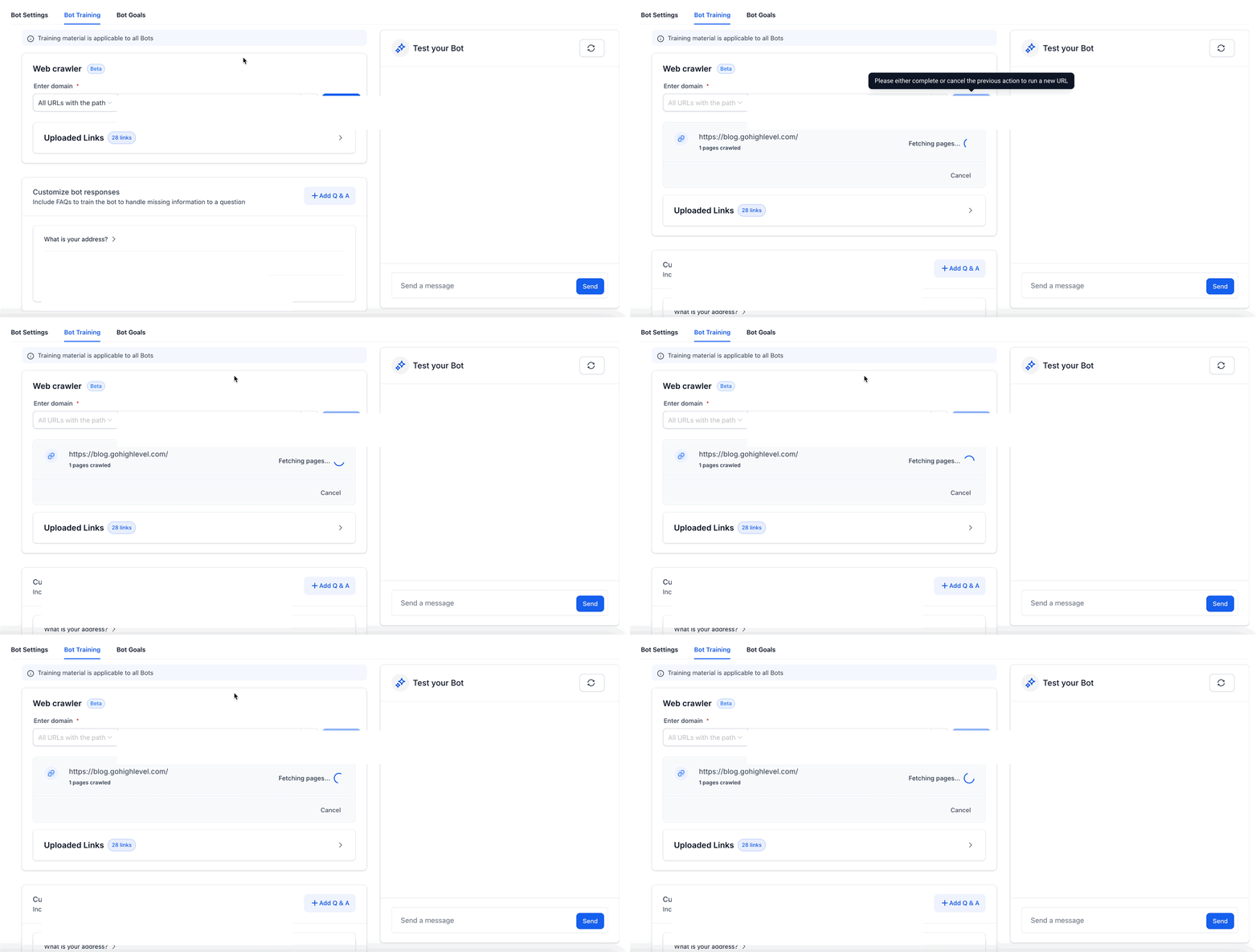
Passo 3: Seleziona gli URL scansionati
Tutti gli URL scansionati appariranno in un elenco, permettendoti di selezionarne uno qualsiasi da usare come dati di addestramento per il bot. Puoi selezionare tutti gli URL oppure selezionarne singolarmente cliccando la casella di controllo accanto all'URL che vuoi aggiungere ai dati di addestramento.
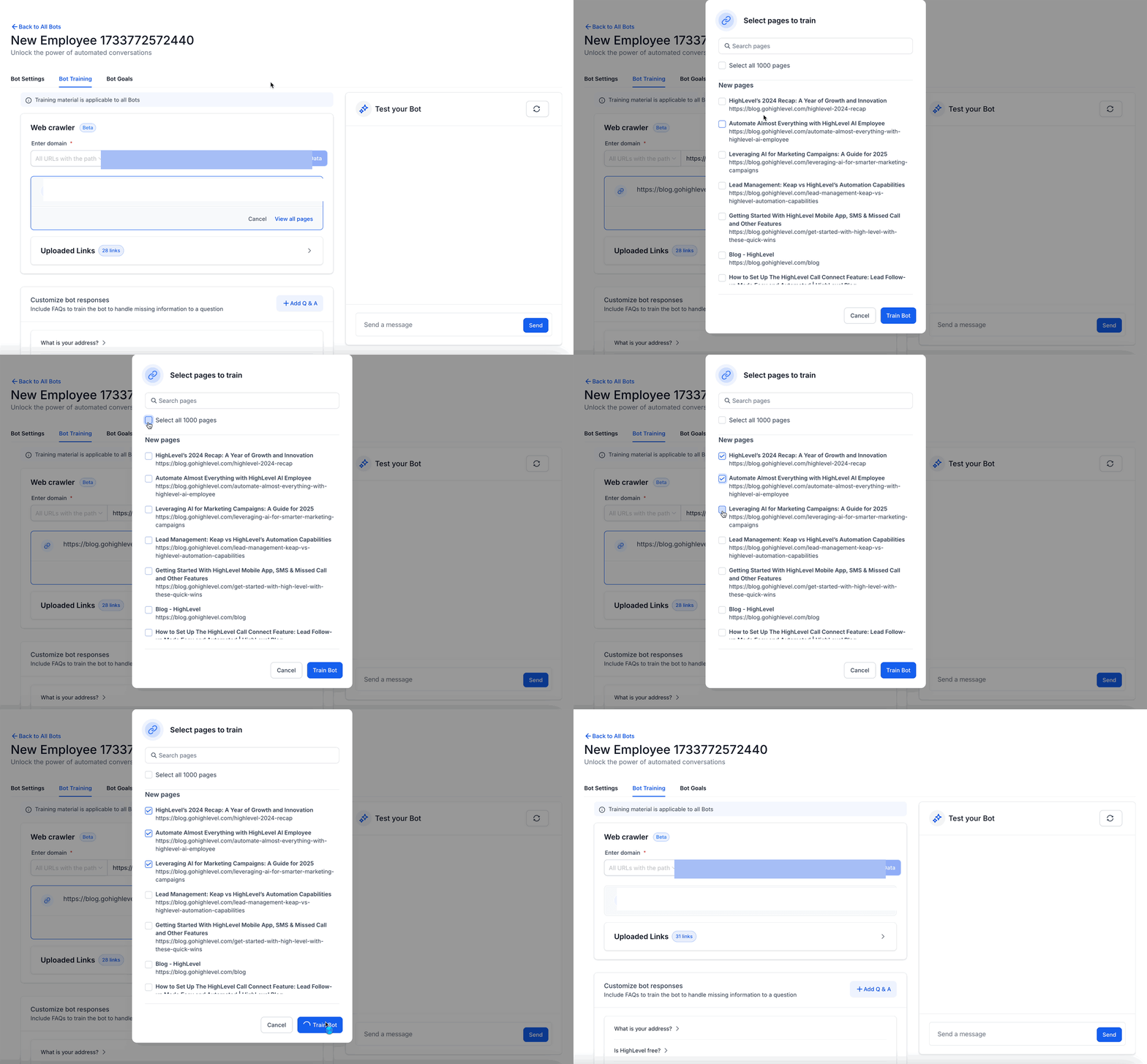
Usare Google Docs per addestrare i bot
Fornisci al bot l'URL di un Google Doc per usarne il contenuto nell'addestramento. È ideale per caricare documentazione dettagliata, FAQ o descrizioni di servizi.

Requisiti per usare Google Docs nell'addestramento
Per usare Google Docs per addestrare il tuo bot Conversation AI, devi rendere il Google Doc "Public". Per farlo, imposta la condivisione del Google Doc su "anyone with link".
-
Apri il tuo Google Doc
-
Clicca il pulsante "Share" in alto a destra
-
Sotto "General Access", seleziona l'opzione "Anyone with the Link"
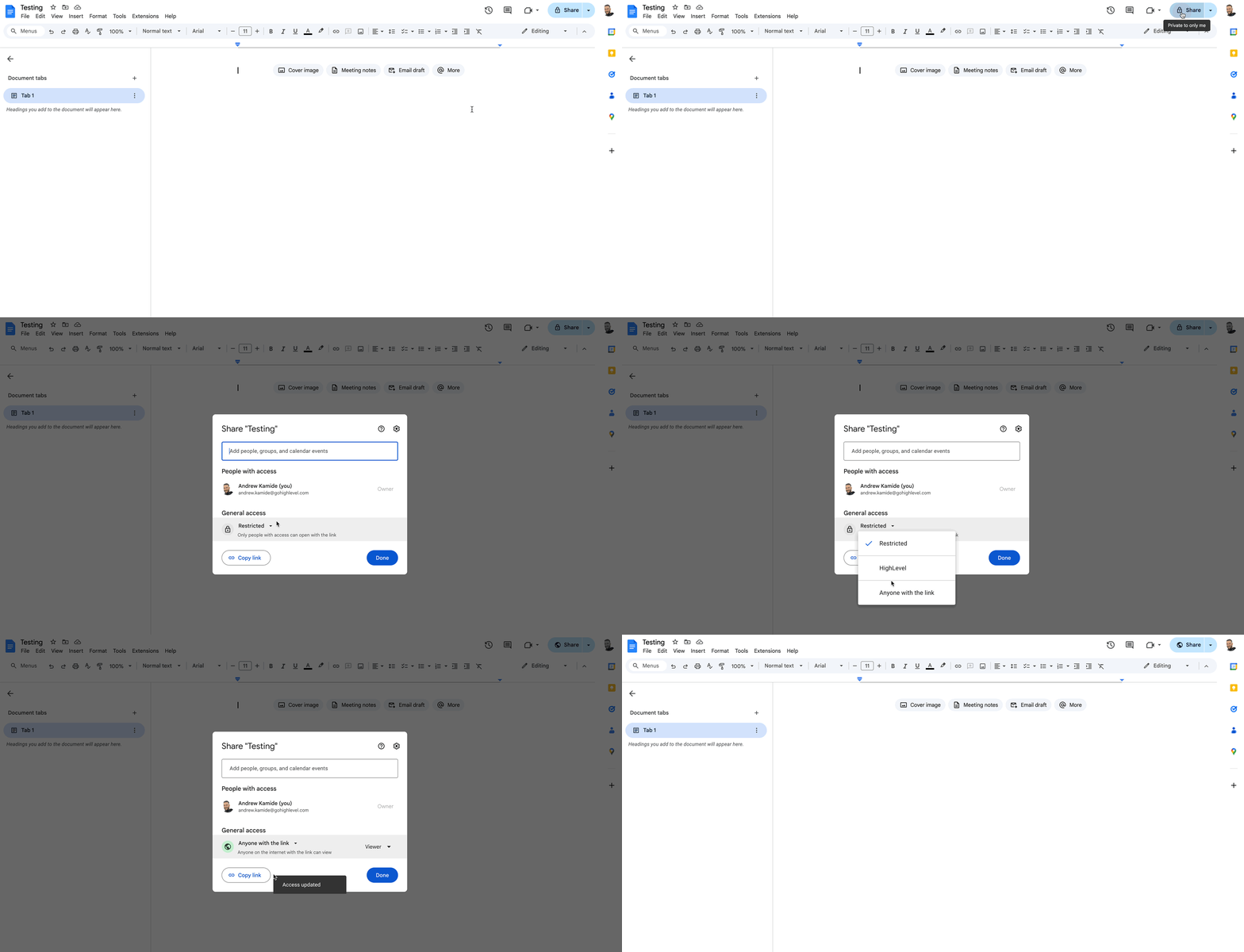
IMPORTANTE: Se NON modifichi le impostazioni di condivisione del tuo Google Doc, vedrai un messaggio di errore come quello mostrato nello screenshot qui sotto.

Custom Bot Responses (FAQ)
Le Custom Bot Responses ti permettono di definire risposte precise per le domande più frequenti. Queste risposte garantiscono che il bot fornisca informazioni coerenti e accurate, soprattutto per le query critiche dei clienti.
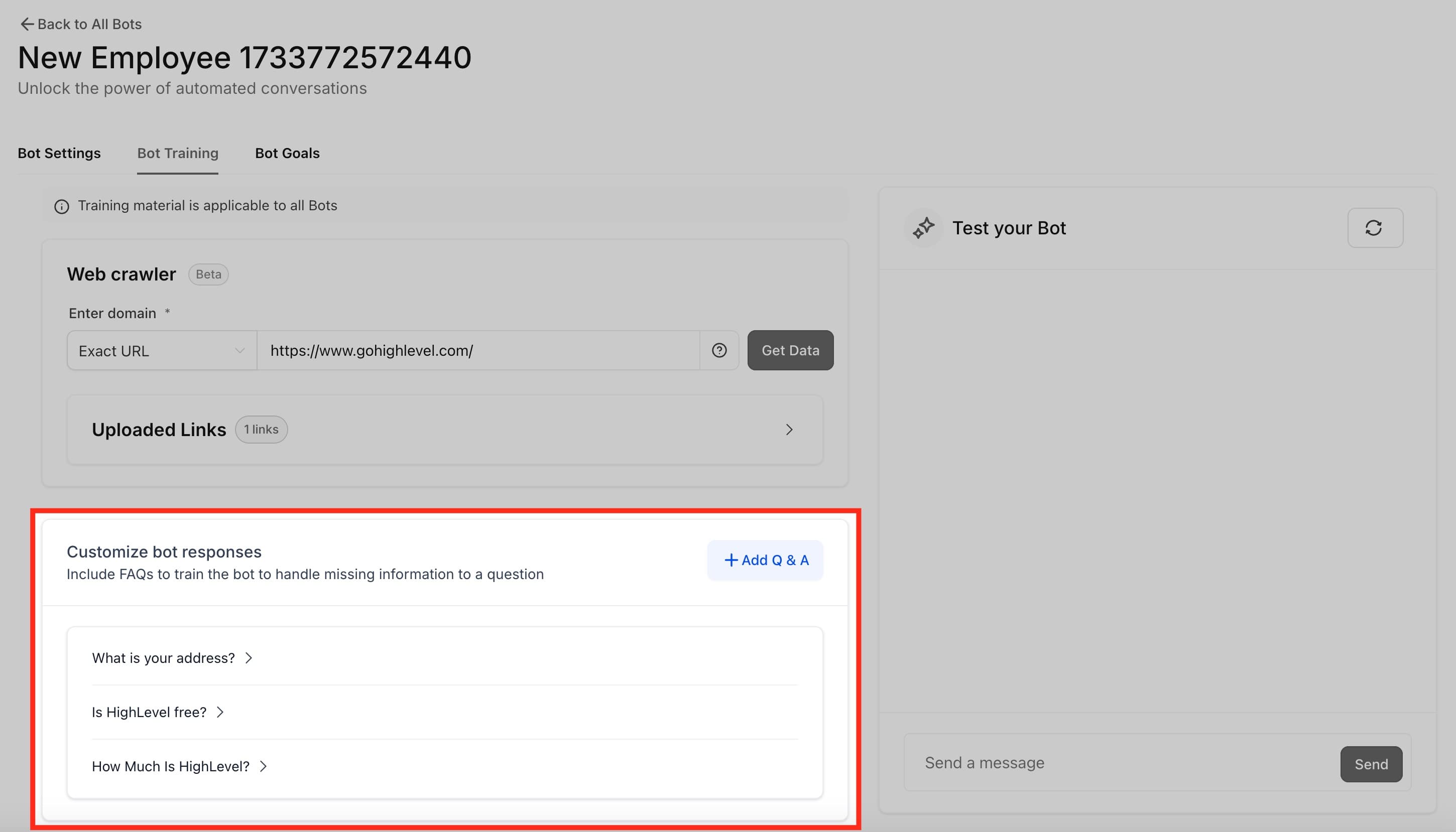
HITLEAD Pro Tips: Ecco alcuni suggerimenti e best practice per ottenere il massimo dall'addestramento del bot con le Custom Bot Responses!

Mantieni le risposte concise e dirette al punto.

Anticipa le varianti delle domande più frequenti.

Aggiorna regolarmente le risposte per adattarle alle esigenze mutevoli dei clienti.
Come aggiungere Custom Bot Responses
Le Custom Bot Responses sono fondamentali per garantire che il bot fornisca risposte precise alle domande più frequenti. Definendo risposte esatte alle query comuni, migliori la coerenza, l'accuratezza e la capacità del bot di soddisfare efficacemente le esigenze critiche dei clienti.
Ci sono due modi per aggiungere nuove Custom Bot Responses ai dati di addestramento: aggiungere le FAQ manualmente o fornire feedback sulle risposte del bot nelle conversazioni:
Aggiungere FAQ manualmente:
-
Clicca il pulsante "+ Add Q&A"
-
Inserisci la domanda e definisci la risposta esatta.
-
Salva la risposta per utilizzo futuro.
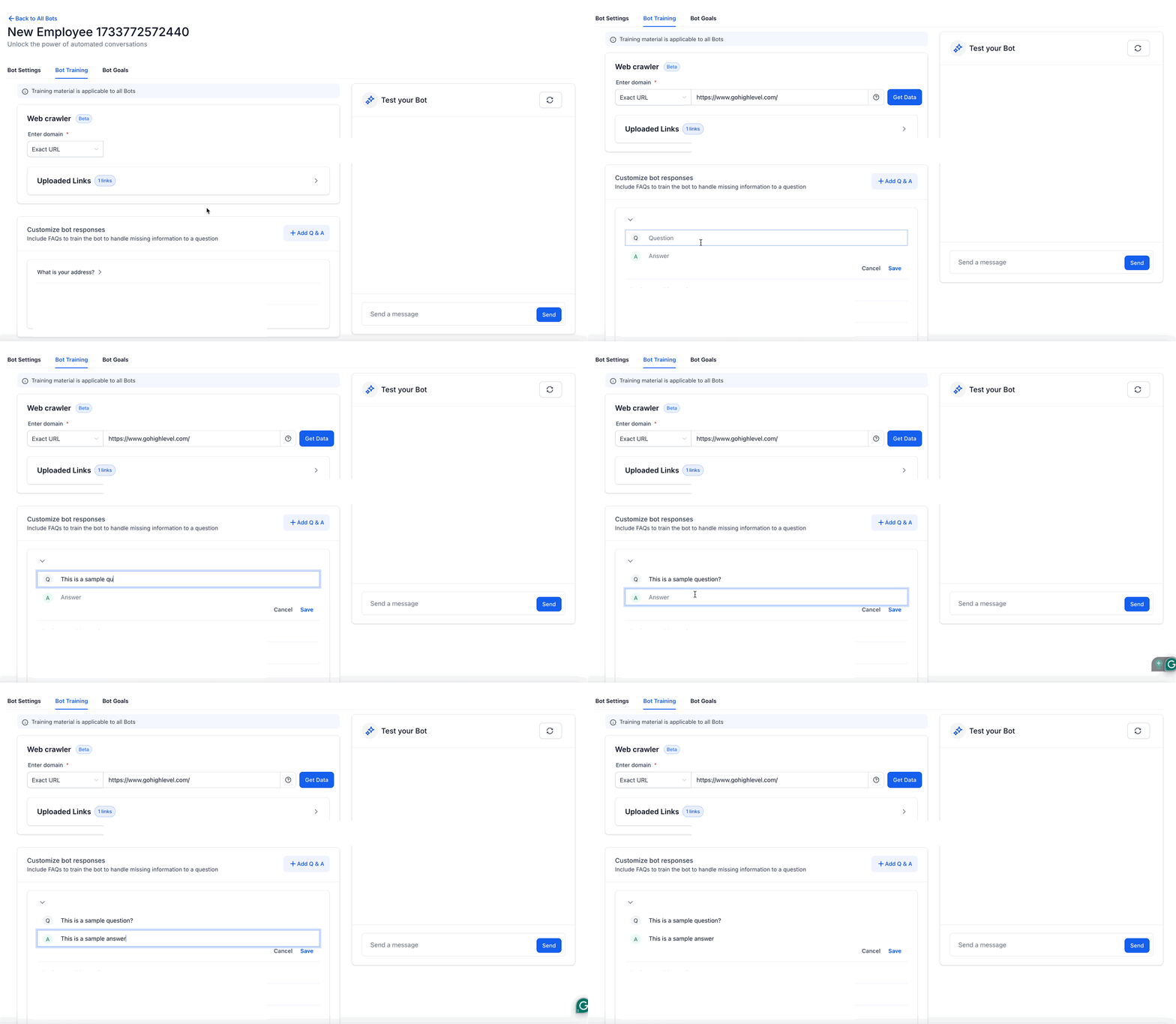
Feedback sulle conversazioni AI:
-
Fornisci feedback durante le conversazioni live o dall'interno del tuo ambiente di test AI usando le opzioni THUMBS-UP o THUMBS-DOWN sotto le risposte generate dal bot.
-
Questo feedback affina le risposte future del bot.

Domande frequenti
D: Con quale frequenza dovrei aggiornare i dati di addestramento del bot?
Aggiornare i dati di addestramento ogni trimestre o dopo modifiche importanti ai tuoi servizi garantisce accuratezza e rilevanza.
D: Posso usare più URL per addestrare il bot?
Sì! Combinare Exact URLs, URL per percorso specifico e URL a livello di dominio aiuta a costruire una knowledge base completa. Puoi addestrare fino a 4.000 URL web in una singola Knowledge Base.
D: Come mi assicuro che le risposte del bot siano accurate?
Usa il meccanismo di feedback e testa frequentemente il bot simulando le domande dei clienti. Aggiornare regolarmente le FAQ garantisce inoltre l'accuratezza.
D: Cosa succede se il bot non riesce a rispondere a una domanda?
In base alle sue impostazioni, il bot può chiedere chiarimenti o escalare la richiesta a un agente umano.
D: Quali tipi di informazioni funzionano meglio per le Custom Bot Responses?
Includi informazioni precise e critiche, come prezzi, politiche o istruzioni, per soddisfare efficacemente le esigenze più comuni dei clienti.
Articoli correlati
-
Bot Conversation AI - Spiegazione
-
Configurare Conversation AI V2
-
Panoramica delle impostazioni avanzate - Conversation AI
Questo articolo è stato utile?