
Conversation AI - Nuove Sorgenti di Conoscenza e Miglioramenti della Qualità
Questa guida spiega gli aggiornamenti alle Sorgenti di Conoscenza e al recupero dei dati di HITLEAD per la Conversation AI. Puoi usare tabelle, contenuti rich text, caricamenti di file e un pipeline di recupero migliorato per aiutare gli agenti AI a fornire risposte più accurate e contestualizzate su larga scala.
Cosa sono le Nuove Sorgenti di Conoscenza?
Le Knowledge Base di HITLEAD supportano più tipi di sorgenti, tra cui tabelle, rich text, caricamenti di file, FAQ, sorgenti web crawler e sorgenti di ricerca web. La Conversation AI può usare queste sorgenti per recuperare informazioni rilevanti prima di generare una risposta. I miglioramenti al recupero, incluso il re-ranking, aiutano a dare priorità ai blocchi più pertinenti in modo che le risposte siano più accurate e facili da verificare.
Principali Vantaggi delle Sorgenti di Conoscenza e degli Aggiornamenti della Qualità
-
Maggiore accuratezza delle risposte: Il re-ranking automatico garantisce che le informazioni più rilevanti vengano recuperate prima di generare una risposta.
-
Implementazione più rapida: Aggiungi o sostituisci sorgenti di dati istantaneamente, senza necessità di riaddestrare il modello da zero.
-
Formazione flessibile: Il supporto a fogli di calcolo, documenti rich text, PDF e altro ancora amplia ciò da cui il tuo AI può apprendere.
-
Trasparenza totale: Ogni risposta include link alle fonti cliccabili nel pannello laterale "Response Info" per piena visibilità.
Recupero Più Intelligente con il Re-Ranking
Un livello di ranking leggero si interpone ora tra la ricerca e la generazione della risposta. Dopo che la ricerca vettoriale iniziale restituisce le corrispondenze potenziali, il re-ranker assegna un punteggio a ciascun blocco in base alla vicinanza semantica alla domanda dell'utente e invia solo i passaggi con punteggio più alto all'LLM. Il risultato è meno allucinazioni e risposte più precise e pertinenti all'argomento.
Supporto a Tipi di Dati Ampliato
La tua Knowledge Base può includere diversi tipi di sorgenti:
-
Tabelle: Carica file CSV in modo che l'AI possa fare riferimento a dati strutturati come listini prezzi, cataloghi prodotti, record clienti o dettagli sui servizi.
-
Rich Text: Aggiungi contenuti scritti manualmente direttamente nell'editor, inclusi documentazione, policy, istruzioni e FAQ.
-
File Upload: Carica file di documenti supportati come DOC, DOCX e PDF. Il testo viene estratto e indicizzato; le immagini incorporate vengono ignorate.
-
Web Crawler, FAQ e Web Search: Usa tipi di sorgenti aggiuntivi della Knowledge Base quando vuoi che l'AI faccia riferimento a contenuti di siti web, contenuti in formato domanda-risposta o informazioni provenienti dal web.
Attribuzione della Fonte Trasparente
Ogni risposta AI all'interno delle Conversazioni mostra un'icona "Response Info". Cliccaci sopra per aprire il pannello laterale e visualizzare:
-
I blocchi di conoscenza esatti utilizzati.
-
Nome del file o URL, etichetta FAQ e timestamp.
-
Opzioni di modifica rapida per correggere o sostituire la sorgente al volo.
Come Configurare e Usare le Sorgenti di Conoscenza
Step 1: Crea o Apri una Knowledge Base
-
Accedi al tuo sub-account.
-
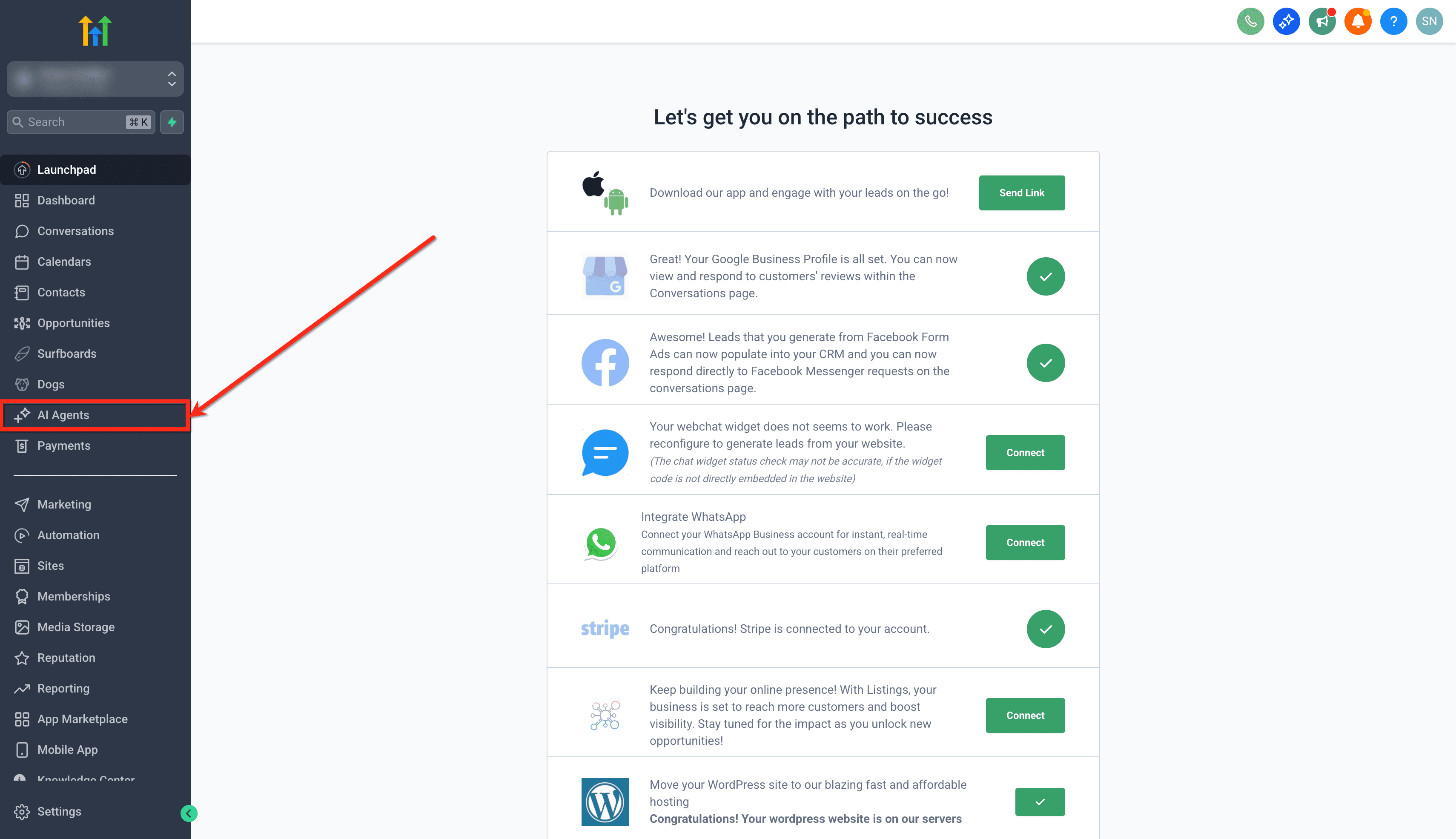
Dal menu a sinistra, clicca sulla scheda AI Agents.
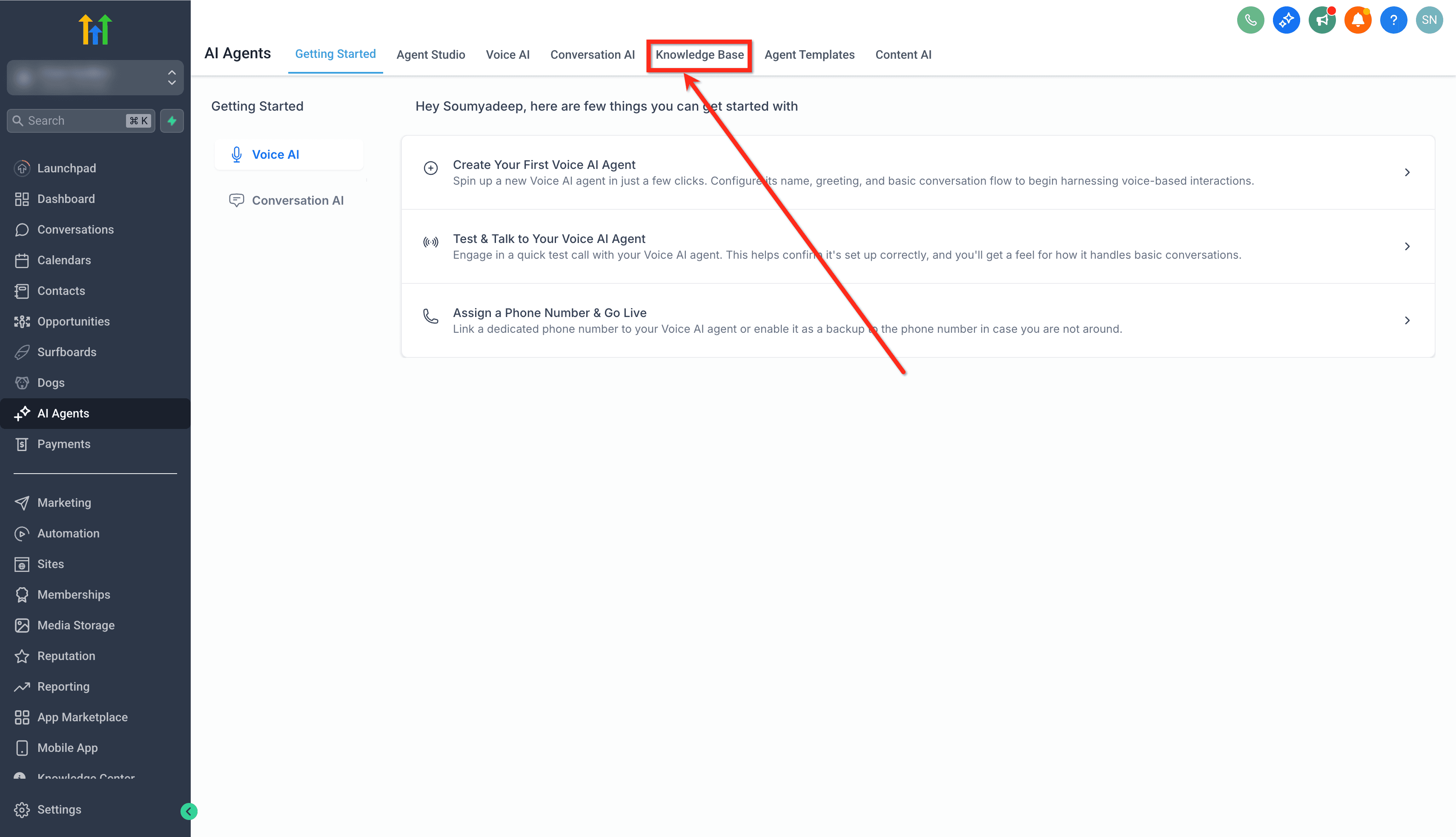
- Clicca sulla scheda Knowledge Base.
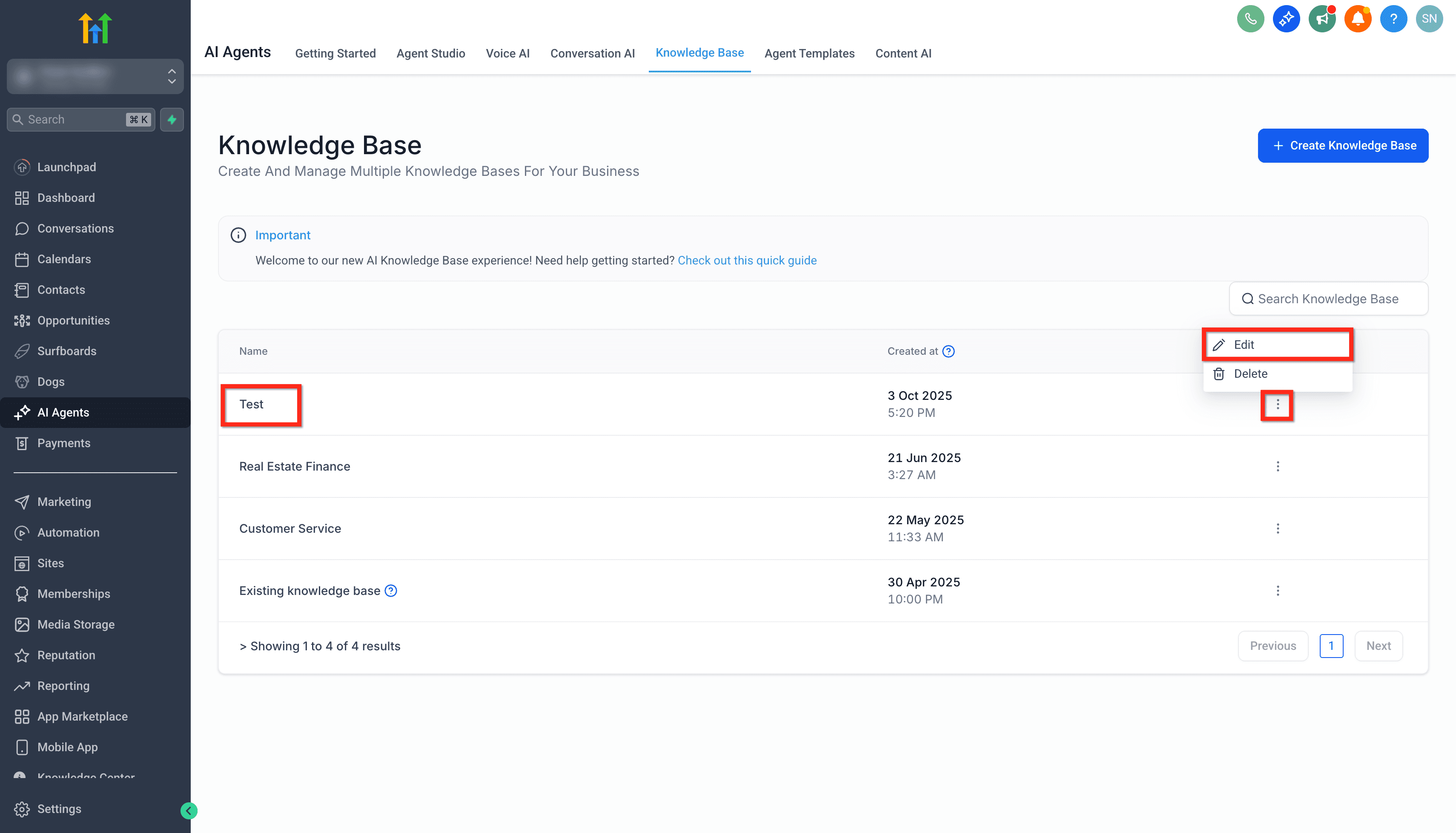
- Clicca sul pulsante + Create Knowledge Base per crearne una nuova.

- Oppure modifica una Knowledge Base esistente cliccando sul nome della Knowledge Base, oppure clicca sui tre puntini e scegli Edit.
Step 2: Aggiungi Sorgenti di Conoscenza
-
Clicca sul pulsante + Add Source.
-
Scegli il tipo di sorgente che vuoi aggiungere, come Tables, Rich Text, File Upload, FAQ, Web Crawler o Web Search, a seconda del contenuto della Knowledge Base che vuoi che l'AI utilizzi.
-
Carica Tabelle, File o aggiungi Rich Text.

Step 3: Collega la Knowledge Base a un Bot Conversation AI
-
In AI Agents, clicca su Conversation AI.
-
Clicca sulla scheda Agent List.

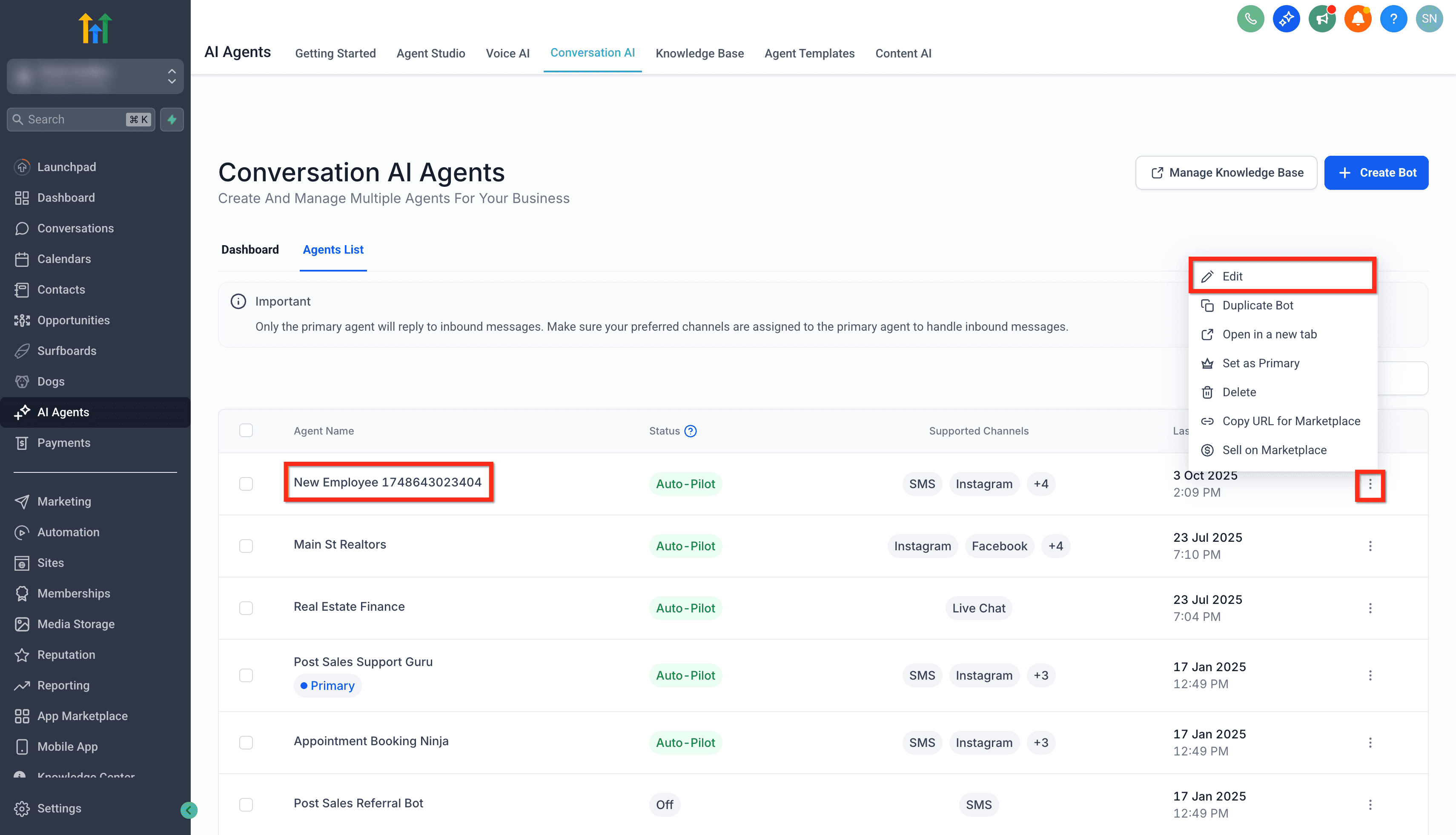
- Per creare un nuovo bot, clicca su + Create Bot. (Consulta la nostra guida dettagliata su come configurare la Conversation AI)

- Per modificare un bot esistente, clicca sul nome del bot, oppure clicca sui tre puntini e scegli Edit.
-
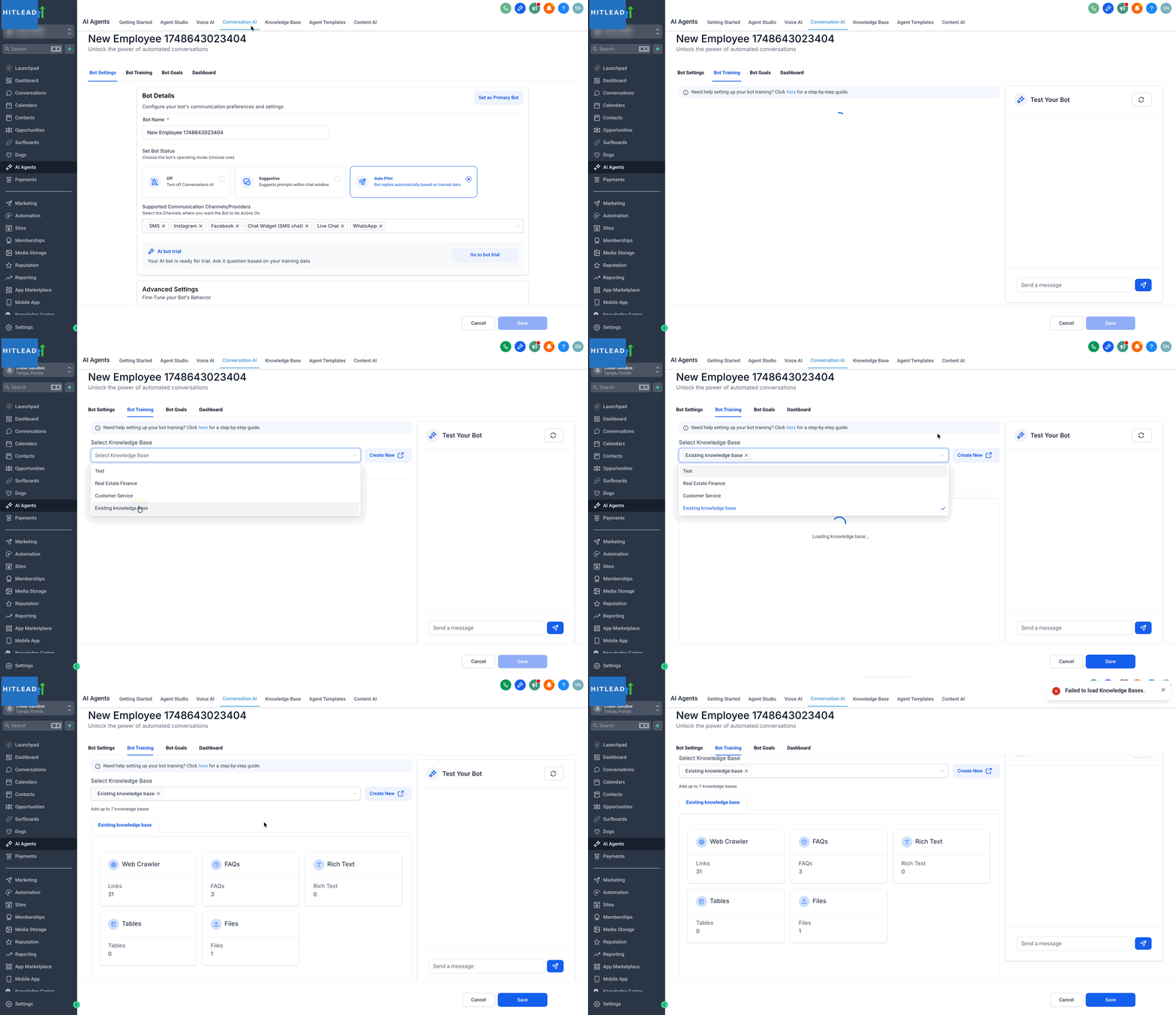
Clicca sulla scheda Bot Training.
-
In Knowledge Base, seleziona la Knowledge Base che hai appena creato o aggiornato (incluse le nuove sorgenti Rich Text, Tables e Files).
Step 4: Testa il Recupero della Knowledge Base
-
Vai su AI Agents → Knowledge Base e apri la Knowledge Base che vuoi testare.
-
Attendi che i contenuti appena aggiunti o aggiornati terminino l'elaborazione o l'indicizzazione.
-
Apri il Knowledge Base Retrieval Tester.
-
Inserisci domande realistiche in stile cliente.
-
Esamina la risposta e le sorgenti recuperate.
-
Aggiorna la tua Knowledge Base se le sorgenti sono mancanti, incomplete, non aggiornate o non pertinenti.
-
Ripeti il test con la stessa domanda per confermare che venga recuperato il contenuto corretto.
-
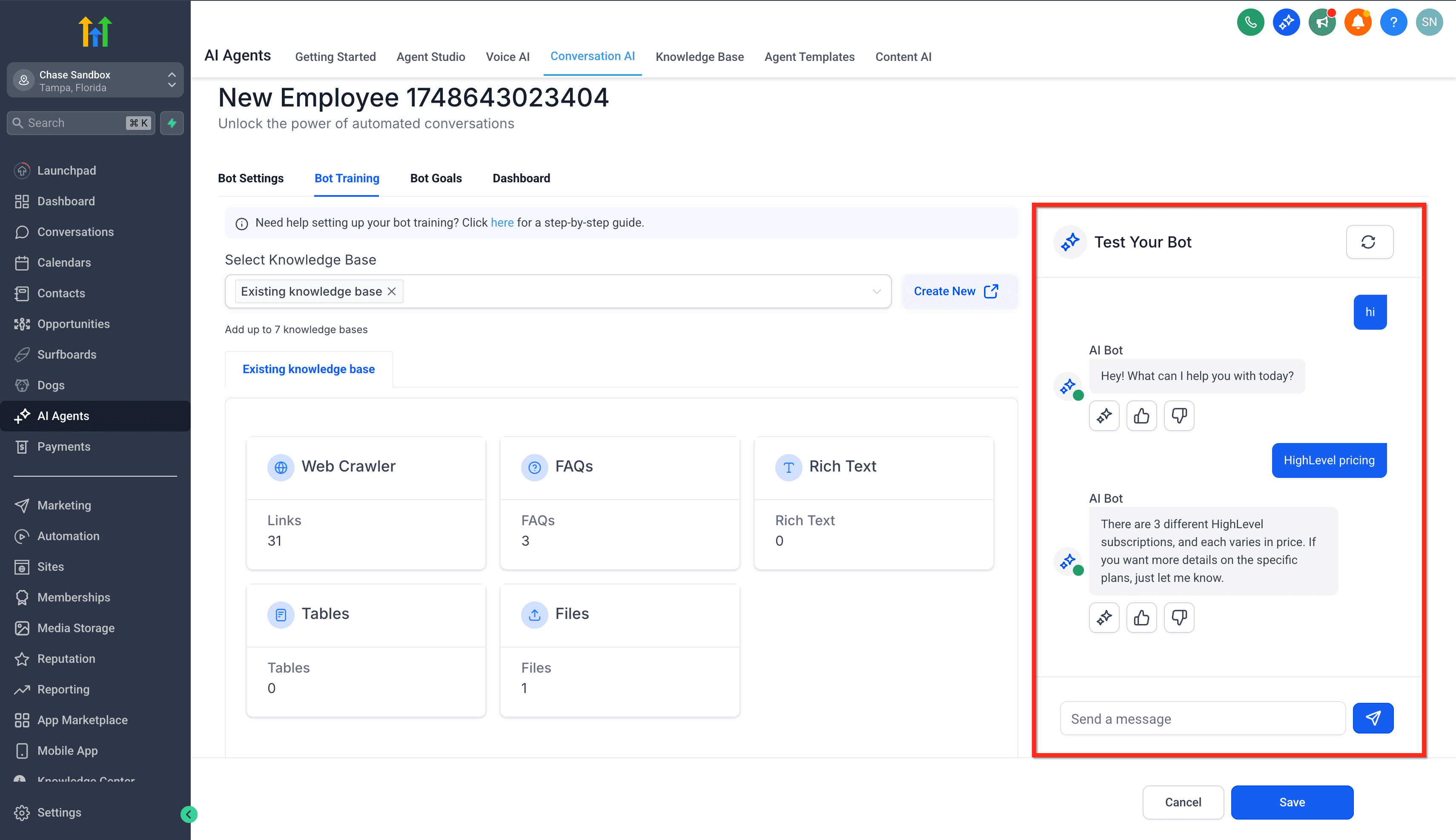
Dopo che il recupero risulta corretto, testa l'esperienza completa del bot Conversation AI dalla finestra di test del bot.
Step 5: Verifica Quali Blocchi di Conoscenza Hanno Generato la Risposta
-
Dalla dashboard del tuo sub-account, vai su Conversations.
-
Apri una conversazione in cui il bot Conversation AI ha pubblicato una risposta.
-
Accanto a quel messaggio AI, clicca sul pulsante AI Response Info.
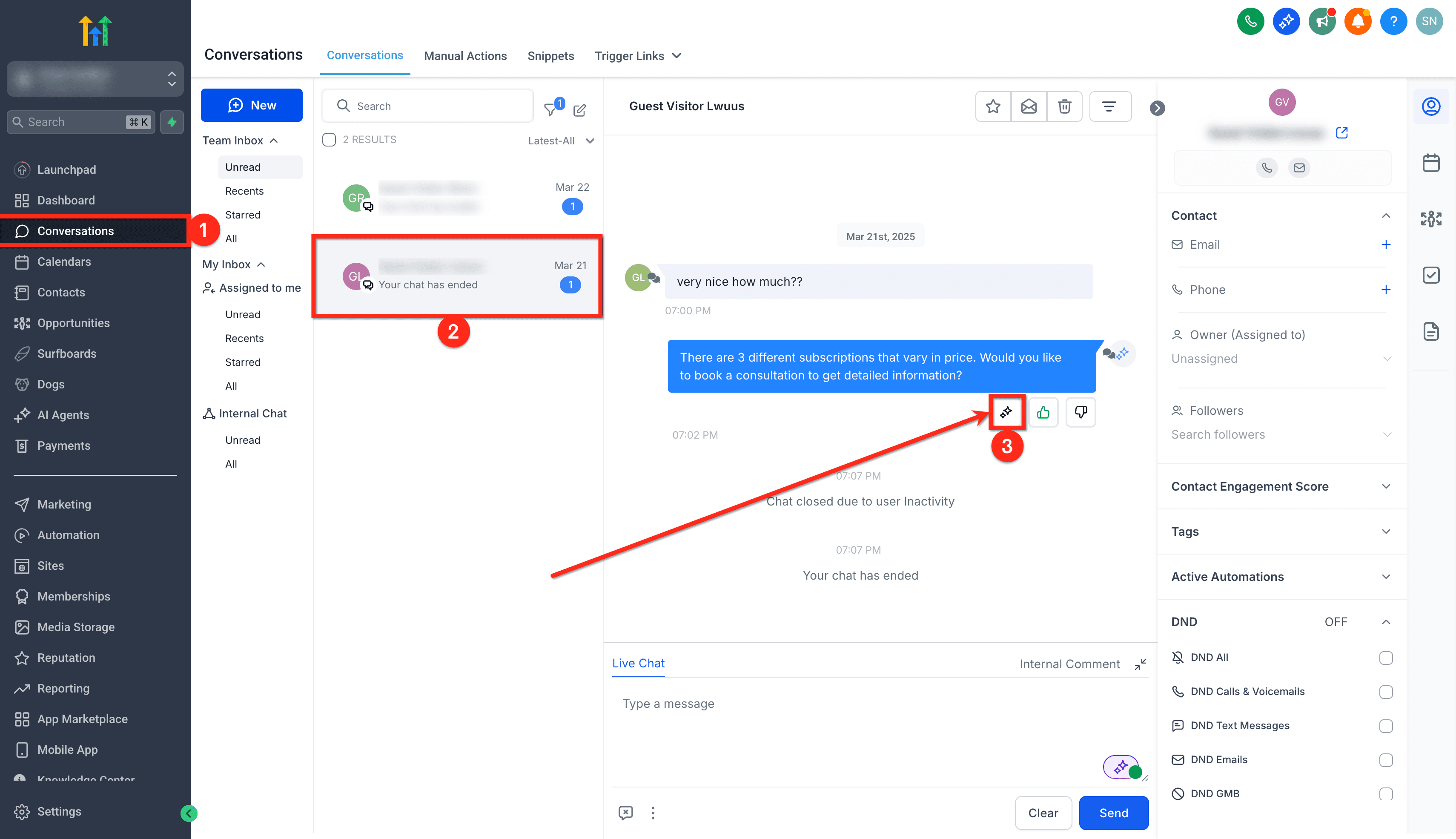
- Apri Knowledge Chunks per vedere fino a tre blocchi utilizzati per quella risposta.

Domande Frequenti
D: Devo riaddestrare il bot dopo aver aggiunto un file, una tabella o un'altra sorgente della Knowledge Base? No. Dopo che la sorgente è stata salvata e l'elaborazione/indicizzazione è completata, la Knowledge Base può recuperare il contenuto aggiornato. Per risultati ottimali, usa il Knowledge Base Retrieval Tester per confermare che la nuova sorgente venga recuperata correttamente prima di affidarti a essa nelle conversazioni live.
D: Quali tipi di file sono supportati? PDF, DOC/DOCX, PPT/PPTX, TXT e CSV (per le tabelle).
D: Qual è il numero massimo di colonne che possono essere analizzate in una tabella? Importa file CSV con un massimo di 500 colonne e seleziona le 20 colonne più rilevanti.
D: Posso combinare tabelle, rich text e URL in una sola knowledge base? Assolutamente sì. Il pipeline di recupero tratta ogni blocco allo stesso modo, quindi applica il re-ranking per trovare la corrispondenza migliore.
Articoli Correlati
- Conversation AI Bot - Spiegato
- Configurare la Conversation AI
- Addestrare il tuo Bot Conversation AI
- Dashboard degli Agenti Conversation AI
- Come Usare la Conversation AI per Prenotare Appuntamenti
- Tabelle della Knowledge Base degli AI Agents
Questo articolo è stato utile?