
Come gli Agenti AI usano lo Strumento Knowledge Base per rispondere alle richieste dei clienti
Lo Strumento Knowledge Base in Agent Studio permette a un agente AI di rispondere alle domande usando le informazioni memorizzate in una Knowledge Base selezionata. Una Knowledge Base può contenere informazioni aziendali provenienti da pagine web, FAQ, tabelle, testo formattato, file caricati e contenuti da ricerca web. Dopo aver aggiunto lo strumento a un nodo AI Agent, l'agente può cercare nella Knowledge Base selezionata e usare le informazioni pertinenti per rispondere durante una conversazione.
Questo articolo spiega come creare o selezionare una Knowledge Base, aggiungere lo Strumento Knowledge Base a un nodo AI Agent, configurare quando l'agente deve usarlo e testare la risposta.
Cos'è lo Strumento Search Knowledge Base in Agent Studio?
Lo Strumento Knowledge Base collega un agente di Agent Studio alle informazioni aziendali memorizzate, così l'agente può rispondere alle domande usando contenuti affidabili. Le Knowledge Base funzionano come fonti di informazione strutturate che gli agenti AI possono consultare quando un utente pone una domanda.
Creare prima la Knowledge Base garantisce che l'agente abbia contenuti rilevanti disponibili prima di aggiungere lo strumento in Agent Studio. Lo Strumento Knowledge Base è utile quando un agente deve rispondere a domande su:
- Dettagli di prodotti o servizi
- Argomenti di supporto clienti
- Informazioni su resi, rimborsi o policy aziendali
- Passaggi per la risoluzione dei problemi
- Documentazione interna o esterna
- Prezzi o dati in formato tabella
- Domande frequenti
Le Knowledge Base vengono create e gestite da AI Agents → Knowledge Base. Dopo aver creato la Knowledge Base, puoi selezionarla all'interno dello Strumento Knowledge Base in Agent Studio. I tipi di fonte supportati includono:
- Web Crawler: Scansiona le pagine del sito web così la Knowledge Base può usare il contenuto del sito come fonte.
- FAQ: Memorizza contenuti in formato domanda-risposta a cui l'agente può fare riferimento.
- Web Search: Aggiunge fonti di informazione dal web alla Knowledge Base.
- Tables: Memorizza dati strutturati come prezzi, listini prodotti, dettagli servizi o altre informazioni in formato tabellare.
- Rich Text: Memorizza contenuti testuali aggiunti manualmente, come documentazione, policy o istruzioni.
- File Upload: Aggiunge documenti caricati, come file nei formati supportati, alla Knowledge Base.
Nota: Se non hai ancora creato una Knowledge Base, segui i passaggi nell'articolo Knowledge Base Overview per creare e gestire le Knowledge Base prima di aggiungere lo Strumento Knowledge Base a un agente.
Vantaggi principali dello Strumento Search Knowledge Base
Lo Strumento Knowledge Base aiuta gli agenti a rispondere alle domande in modo più accurato, basando le risposte sulle informazioni già inserite in HITLEAD. È particolarmente utile per conversazioni di supporto, assistenza e gestione delle richieste, dove le risposte devono provenire da contenuti aziendali noti.
- Risposte basate sulla Knowledge Base: Permetti all'agente di rispondere usando il contenuto della Knowledge Base selezionata invece di ipotesi non supportate.
- Supporto clienti più rapido: Aiuta i clienti a ottenere risposte alle domande comuni senza attendere una risposta manuale.
- Informazioni aziendali riutilizzabili: Collega FAQ, documenti, tabelle, testo formattato e contenuti web esistenti a un agente AI.
- Risposte più coerenti: Usa lo stesso contenuto della Knowledge Base in tutte le conversazioni degli agenti pertinenti.
- Gestione flessibile delle richieste: Supporta domande su prodotti, servizi, policy, risoluzione dei problemi, prezzi e documentazione.
Come configurare lo Strumento Search Knowledge Base in un Agente AI
Lo Strumento Knowledge Base funziona dopo che una Knowledge Base è collegata a un nodo AI Agent. Il flusso di configurazione parte dalla creazione o selezione della Knowledge Base, poi si costruisce il flusso dell'agente, si aggiunge un Trigger per avviare l'agente e si configura lo strumento all'interno del nodo AI Agent.
Step 1: Crea o seleziona una Knowledge Base
Una Knowledge Base fornisce il contenuto sorgente che il nodo AI Agent può consultare per rispondere alle domande dei clienti.
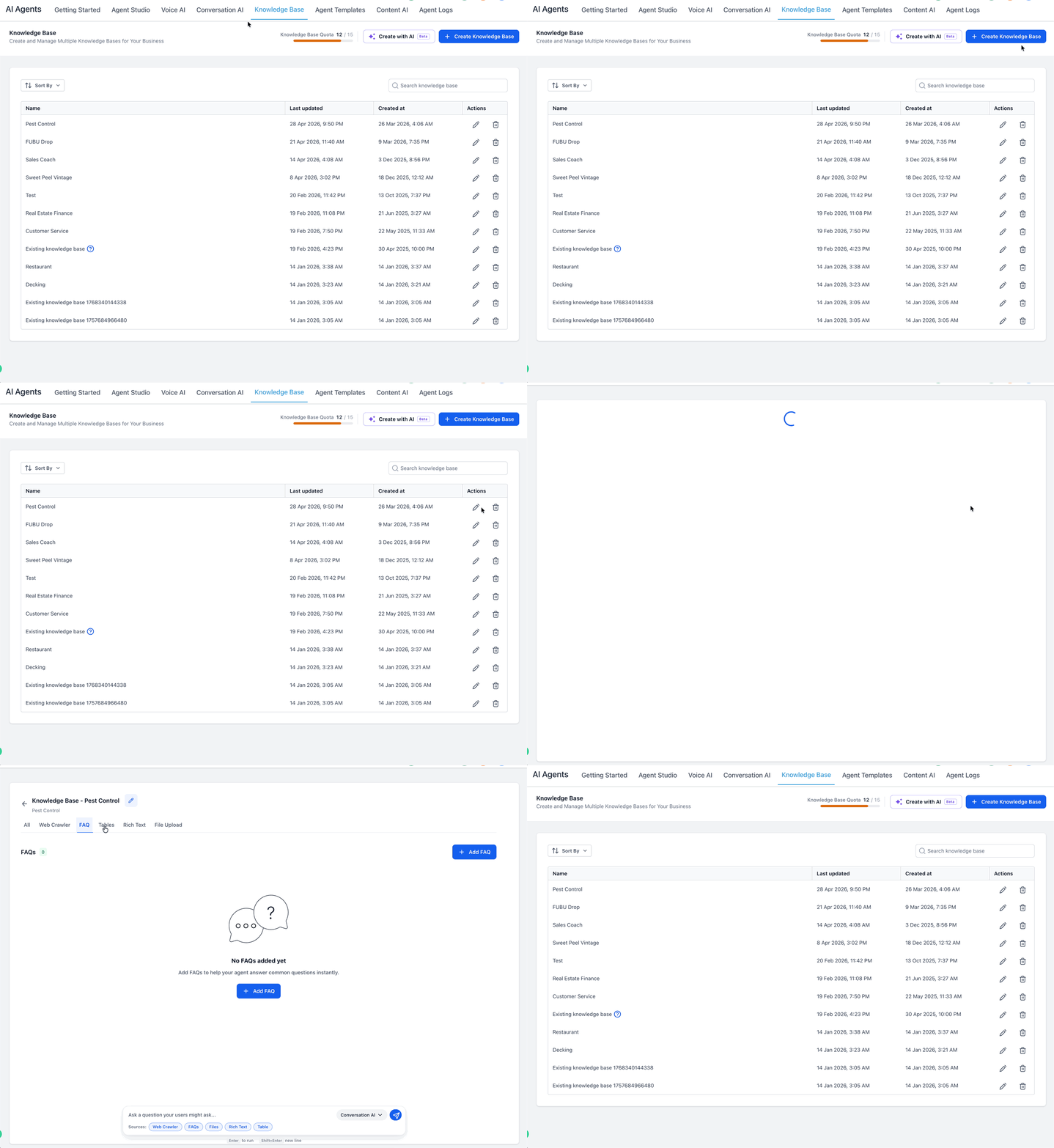
- Vai su AI Agents → Knowledge Base.
- Crea una nuova Knowledge Base o aprine una esistente.
- Aggiungi il contenuto sorgente che l'agente dovrà usare, come pagine web, FAQ, tabelle, testo formattato o file caricati.
- Verifica che la Knowledge Base contenga le informazioni necessarie per rispondere alle domande previste dei clienti.
Step 2: Crea o apri un agente
Il flusso dell'agente determina come si svolge la conversazione o il processo dopo che viene avviato. Apri l'agente in cui vuoi usare lo Strumento Knowledge Base.
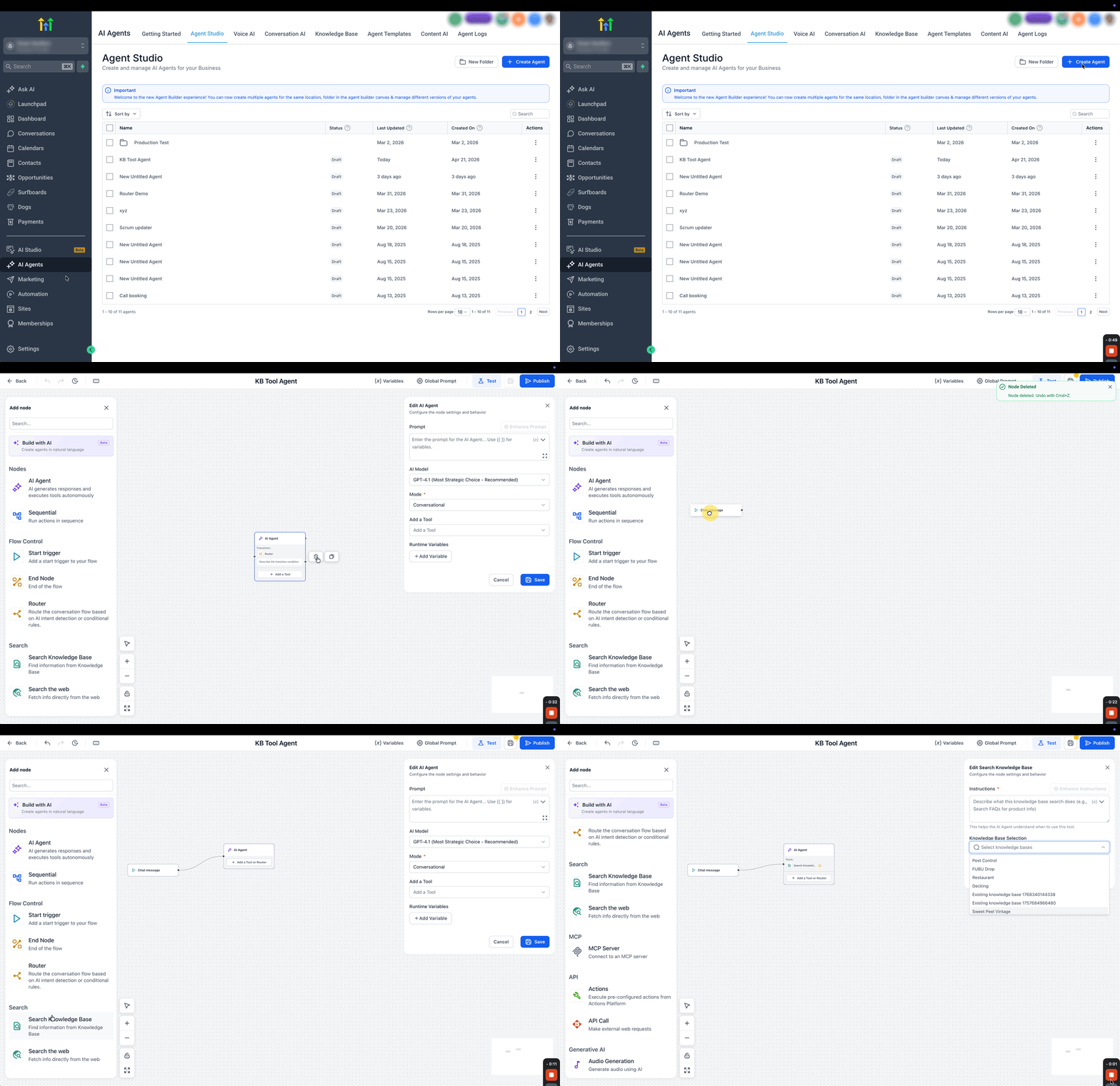
- Vai su AI Agents → Agent Studio.
- Crea un nuovo agente o aprine uno esistente.
- Apri il canvas del builder dell'agente.
Step 3: Aggiungi un Trigger per avviare l'agente
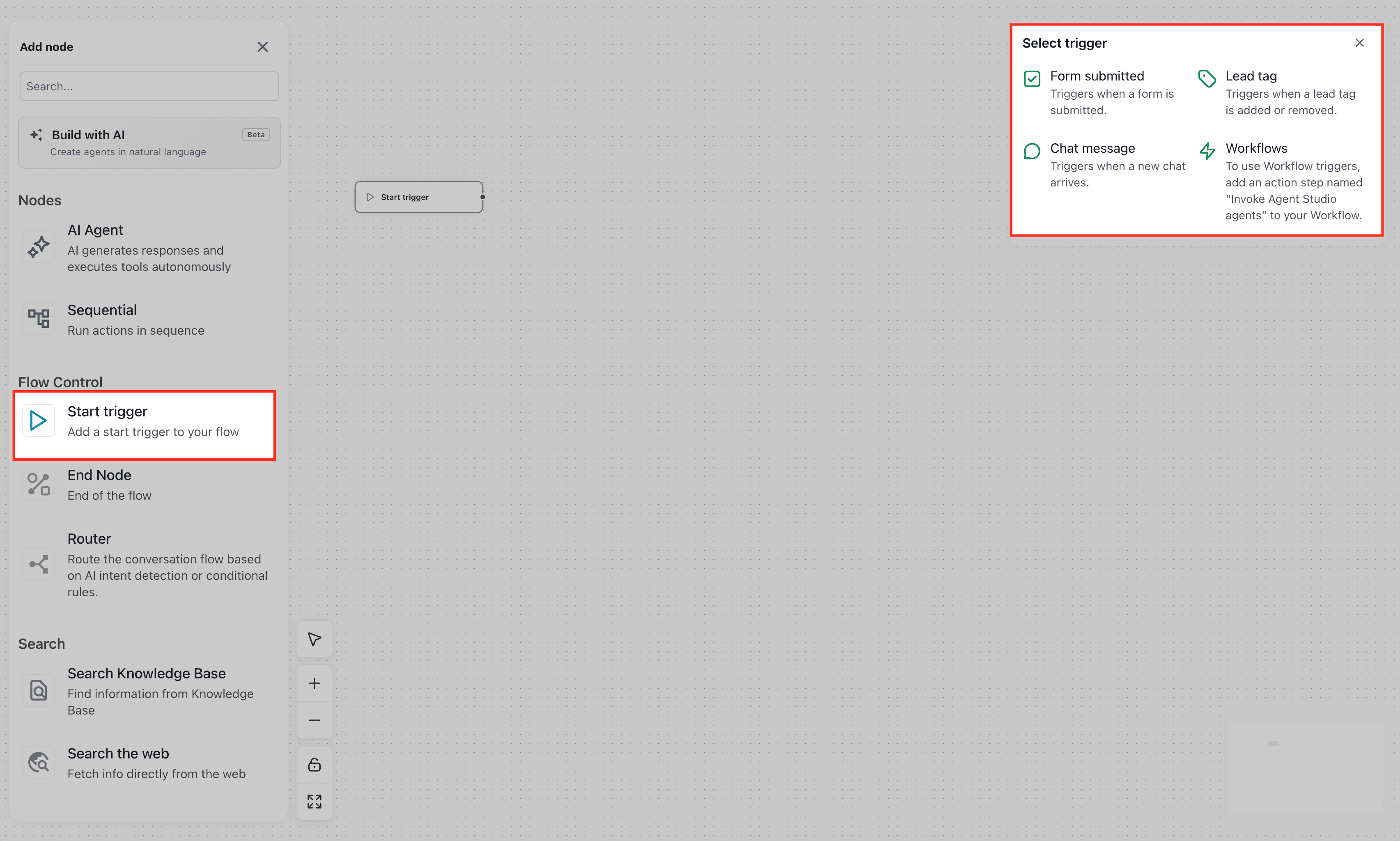
Un Trigger determina quando l'agente inizia a funzionare. Lo Strumento Knowledge Base non attiva l'agente da solo. Una volta che il Trigger avvia l'agente, il nodo AI Agent può usare lo Strumento Knowledge Base per cercare nella Knowledge Base selezionata e rispondere alle domande pertinenti.
- Chat Message: Usa questo Trigger quando l'agente deve rispondere ai messaggi chat in arrivo. È il caso d'uso più comune per lo Strumento Knowledge Base, perché i clienti spesso pongono domande di supporto, prodotto, servizio, policy o risoluzione dei problemi direttamente in chat.
- Form Submitted: Usa questo Trigger quando la compilazione di un Form deve avviare l'agente. Il nodo AI Agent può esaminare i dettagli del Form inviato e usare lo Strumento Knowledge Base per fornire i passi successivi pertinenti, rispondere a domande su prodotti o servizi, o suggerire informazioni di supporto.
- Lead Tag: Usa questo Trigger quando l'aggiunta o la rimozione di un Tag deve avviare l'agente. Il nodo AI Agent può usare lo Strumento Knowledge Base per fornire informazioni legate al Tag del contatto, come istruzioni di onboarding, dettagli sul prodotto, risorse di supporto o indicazioni sulle policy.
Nota: Per i passaggi dettagliati di configurazione di ogni tipo di Trigger, consulta How to Set Up Agent Studio Triggers for Real-Time Starts.
Step 4: Aggiungi un nodo AI Agent
Lo Strumento Knowledge Base viene usato all'interno di un nodo AI Agent perché l'agente ha bisogno del ragionamento AI per cercare nella Knowledge Base e generare una risposta dal contenuto disponibile.
- Aggiungi un nodo AI Agent al flusso dell'agente.
- Apri la configurazione del nodo AI Agent.
- Individua l'area degli strumenti dove puoi aggiungere strumenti al nodo AI Agent.

Step 5: Aggiungi e configura lo Strumento Search Knowledge Base
Lo strumento Search Knowledge Base dà all'agente AI accesso a una o più Knowledge Base così può trovare informazioni pertinenti e rispondere alla domanda dell'utente. Configura lo strumento con attenzione in modo che l'agente sappia quando usare il contenuto della Knowledge Base durante la conversazione.
Puoi aggiungere Search Knowledge Base a un nodo AI Agent in due modi. Entrambi aggiungono lo stesso strumento e aprono lo stesso pannello di configurazione.
- Aggiungilo dall'interno del nodo AI Agent: Usa questo metodo quando stai già configurando il nodo AI Agent e vuoi aggiungere lo strumento direttamente dalle impostazioni del nodo. Apri il menu a tendina Add a Tool e seleziona Search Knowledge Base.
- Trascinalo dal pannello Add node nel nodo AI Agent: Usa questo metodo quando vuoi costruire visivamente sul canvas o aggiungere lo strumento dopo che il nodo AI Agent è già stato creato. Il campo Add a Tool all'interno del nodo AI Agent può essere lasciato vuoto e potrai trascinare Search Knowledge Base dal pannello Add node nel nodo AI Agent in un secondo momento.
Per configurare lo strumento:
- Aggiungi o seleziona Search Knowledge Base all'interno del nodo AI Agent.
- Nel campo Instructions, descrivi quando l'agente deve usare questo strumento.
- In Knowledge Base Selection, seleziona una o più Knowledge Base che lo strumento deve consultare.
- Clicca su Save.
La configurazione di Search Knowledge Base include questi elementi:
- Instructions: Campo obbligatorio che indica all'agente AI quando e come usare questo strumento. Il testo di aiuto spiega che questo aiuta l'agente AI a capire quando usare lo strumento.
- Enhance Instructions: Aiuta a migliorare o espandere le istruzioni prima di salvare.
- Variable picker: Permette di inserire valori dinamici nelle istruzioni quando necessario.
- Knowledge Base Selection: Permette di selezionare una o più Knowledge Base che lo strumento deve consultare. Scegli le Knowledge Base che contengono le informazioni più pertinenti per le domande che questo agente dovrà rispondere, come documentazione di supporto, FAQ, dettagli prodotto, tabelle prezzi, policy o passaggi di risoluzione dei problemi.
- Cancel: Chiude il pannello di configurazione senza salvare le modifiche.
- Save: Salva le Knowledge Base selezionate e le istruzioni. Una volta salvato, il nodo AI Agent può usare lo strumento quando l'agente è in esecuzione.

Testare lo Strumento Knowledge Base
Il test conferma che l'agente riesce a trovare e usare correttamente il contenuto della Knowledge Base selezionata. Aiuta anche a capire se le istruzioni sono troppo generiche, troppo restrittive o mancano di contesto importante.
Per testare lo Strumento Knowledge Base:
- Apri l'agente in Agent Studio.
- Avvia una conversazione di test.
- Fai una domanda a cui dovrebbe rispondere la Knowledge Base selezionata.
- Verifica che la risposta corrisponda al contenuto della Knowledge Base.
- Fai una domanda non correlata per verificare che l'agente non usi la Knowledge Base in modo eccessivo.
- Modifica le istruzioni dello strumento se l'agente usa la Knowledge Base troppo spesso o troppo raramente.
- Salva e testa di nuovo.
Ad esempio, se la Knowledge Base contiene informazioni su un frigorifero, fai una domanda correlata come "Qual è il prezzo del frigorifero Samsung?" L'agente dovrebbe cercare nella Knowledge Base selezionata e rispondere usando il contenuto disponibile.
Domande frequenti
D: Dove creo una Knowledge Base?
Le Knowledge Base vengono create e gestite da AI Agents → Knowledge Base.
D: Dove viene usato lo Strumento Knowledge Base?
Lo Strumento Knowledge Base viene usato all'interno di un nodo AI Agent in Agent Studio.
D: Lo Strumento Knowledge Base avvia l'agente?
No. Un Trigger avvia l'agente. Lo Strumento Knowledge Base viene usato nella logica dell'agente quando il nodo AI Agent deve rispondere a una domanda pertinente.
D: Che tipo di contenuto può includere una Knowledge Base?
Una Knowledge Base può includere contenuti da tipi di fonte come Web Crawler, FAQ, Web Search, Tables, Rich Text e File Upload.
D: Cosa devo scrivere nelle istruzioni dello strumento?
Scrivi quando l'agente deve usare la Knowledge Base selezionata. Includi gli argomenti, i tipi di domanda o gli scenari che la Knowledge Base deve supportare.
D: L'agente può rispondere a domande che non sono nella Knowledge Base?
Lo Strumento Knowledge Base aiuta a rispondere alle domande usando il contenuto della Knowledge Base selezionata. Se l'informazione non è disponibile, l'agente potrebbe aver bisogno di istruzioni aggiuntive su come rispondere quando non trova una risposta pertinente.
D: Come faccio a sapere se lo Strumento Knowledge Base funziona?
Testa l'agente con domande a cui dovrebbe rispondere la Knowledge Base selezionata e confronta la risposta con il contenuto sorgente.
Articoli correlati
Questo articolo è stato utile?