
Mostrare un Popup all'Ingresso nel Funnel/Sito Web
Questo articolo mostra come creare un popup che appare pochi secondi dopo che un visitatore atterra su una pagina di un Funnel o di un sito web. Questa funzione aiuta ad aumentare le conversioni catturando l'attenzione subito, senza aspettare che l'utente clicchi o scorra.
INDICE
- Cos'è un Popup che si Mostra al Caricamento della Pagina?
- Principali Vantaggi dell'Uso di un Popup al Caricamento
- Come Impostare un Popup che si Mostra al Caricamento della Pagina
- Domande Frequenti
- Articoli Correlati
Cos'è un Popup che si Mostra al Caricamento della Pagina?
Un popup al caricamento della pagina è un messaggio o un modulo che appare automaticamente pochi secondi dopo che un visitatore arriva sul tuo sito web o sulla pagina di un Funnel, senza che debba cliccare o scorrere. Questo tipo di popup viene attivato da un'impostazione di temporizzazione (ad esempio un ritardo di 2 secondi) e serve a catturare subito l'attenzione del visitatore. È comunemente usato per promuovere offerte a tempo, acquisire lead o mostrare messaggi di benvenuto che incoraggiano un'azione all'inizio della visita.
Principali Vantaggi dell'Uso di un Popup al Caricamento
- Automazione: Lancia i popup automaticamente senza richiedere alcun clic da parte dell'utente.
- Generazione di lead: Ideale per far crescere le liste email o proporre offerte a tempo limitato nel momento in cui l'utente atterra sulla pagina.
- Ottimizzazione delle conversioni: Usa i popup immediati per aumentare le conversioni del Funnel con CTA a tempo limitato.
- Targeting comportamentale: Scegli esattamente quando il popup deve apparire grazie a un timer di ritardo personalizzabile.
- Compatibilità ampia: Funziona sia sui Funnel che sui siti web all'interno della piattaforma HITLEAD.
Come Impostare un Popup che si Mostra al Caricamento della Pagina
Segui questi passaggi per configurare un popup che appare automaticamente dopo che un utente atterra su una pagina.
Step 1: Naviga nelle Impostazioni del Popup
- Nel menu a sinistra della Dashboard del tuo sub-account, clicca su Sites. Poi scegli la scheda Funnels o Websites nella barra di navigazione superiore.
- Apri il Funnel o il sito web scelto e clicca sullo step o sulla pagina specifica dove vuoi aggiungere il popup.
- Clicca sul pulsante blu Edit per aprire l'editor della pagina.
- Nella barra del menu superiore del builder del sito, clicca sull'icona Popup Settings per aprire le impostazioni del popup.
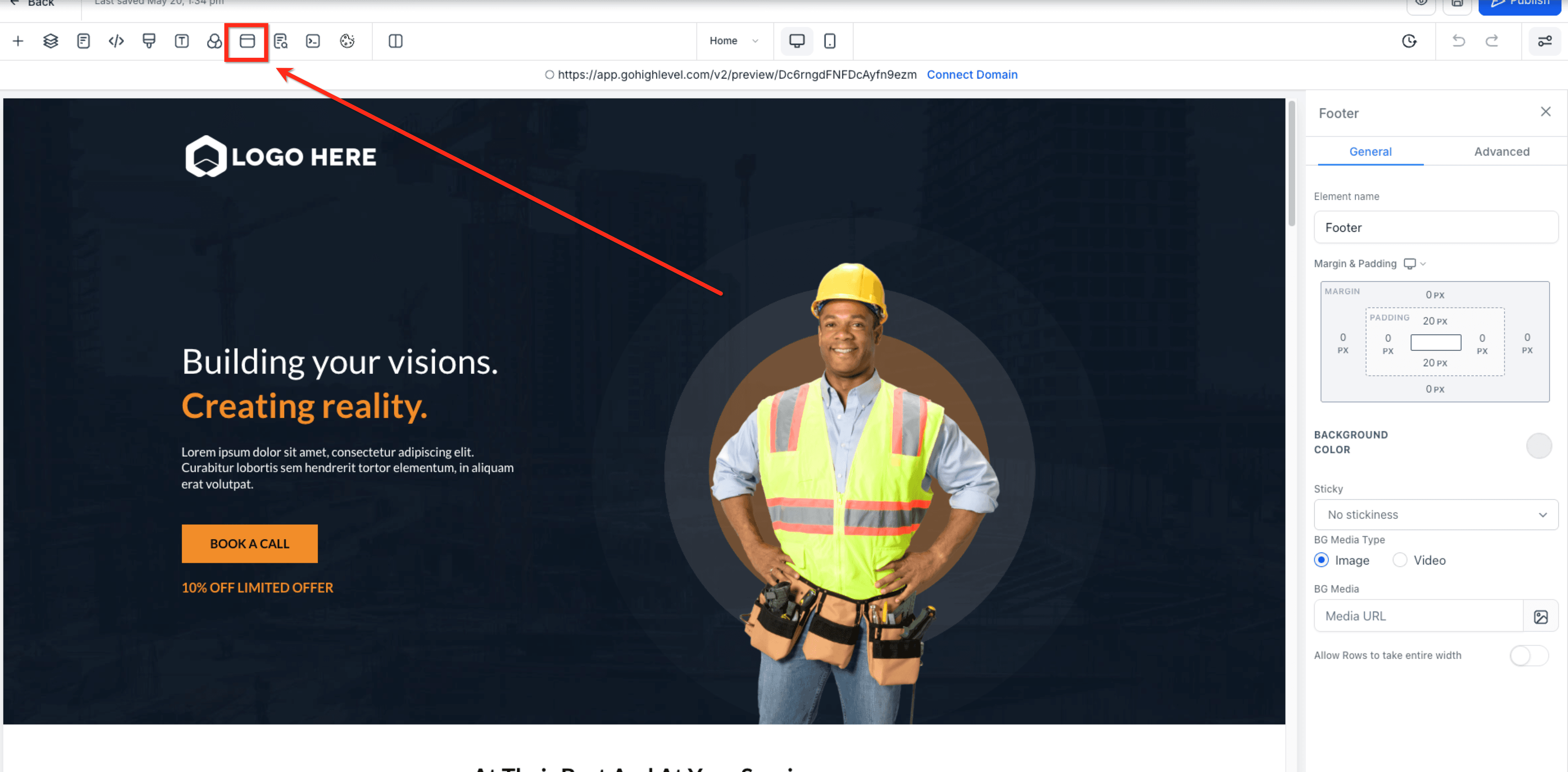
Step 2: Configura le Impostazioni del Popup
- Nel pannello Popup Settings sulla destra, scorri verso il basso per trovare il menu a tendina Show Popup on. Seleziona Delay dall'elenco.
- Usa il cursore appena sotto il menu a tendina per impostare quanti secondi dopo il caricamento della pagina deve apparire il popup.
- Clicca su Save o Publish nell'angolo in alto a destra dell'editor per applicare le impostazioni del popup.

Domande Frequenti
D: Posso impostare il popup in modo che appaia solo una volta per visita o sessione?
No, il popup apparirà ogni volta che la pagina viene caricata, a meno che il visitatore rimanga sulla stessa pagina.
D: E se voglio che il popup appaia quando qualcuno sta per uscire dalla pagina?
Usa l'opzione "Exit" nel menu a tendina "Show popup on" per creare un popup che si attiva quando l'utente sposta il cursore verso la barra degli strumenti del browser.
D: Funziona sia sui Funnel che sui siti web?
Sì! La funzione funziona in modo identico per entrambi e il processo di configurazione è esattamente lo stesso.
D: Cosa succede se il popup viene aperto manualmente prima che il tempo di ritardo sia trascorso?
Se il popup viene attivato manualmente (ad esempio tramite il clic su un pulsante) prima che il timer del ritardo sia scaduto, il popup automatico viene annullato. Questo evita che lo stesso popup appaia due volte durante la stessa visualizzazione di pagina.
Articoli Correlati
- Come Creare un Pop-Up con Exit Intent in HITLEAD
- Panoramica di Sites
Questo articolo è stato utile?