
Funnel e Siti Web | Creare Categorie nel Menu di Navigazione
Questo articolo mostra come creare categorie a discesa nel menu di navigazione del tuo sito web o funnel, annidando le voci di menu sotto elementi genitori. Questo aiuta a organizzare la navigazione e migliora l'esperienza utente con menu più puliti e intuitivi.
Cosa Sono le Categorie nel Menu di Navigazione?
Creare categorie nel menu di navigazione significa raggruppare voci correlate sotto un unico elemento genitore, formando un menu a discesa. Questo ti permette di strutturare la navigazione in modo chiaro ed efficiente. In HITLEAD, questo si realizza con un semplice metodo di indentazione tramite drag-and-drop all'interno dell'elemento Navigation Menu.
Vantaggi Principali delle Categorie nel Menu di Navigazione
- Navigazione più pulita: Riduce il disordine nella barra di navigazione principale annidando i link correlati
- UX migliorata: Gli utenti trovano le pagine raggruppate in modo rapido e intuitivo
- Semplicità drag-and-drop: Crea menu a discesa facilmente, senza codice
- Struttura flessibile: Riorganizza o aggiorna le categorie trascinando le voci
- Responsive: I menu si adattano ai layout desktop e mobile
Come Creare Categorie nel Menu di Navigazione
Per creare menu a discesa (categorie), segui questi passaggi:
-
Apri il tuo funnel o sito web nel builder
-
Seleziona l'elemento Navigation Menu nel tuo layout
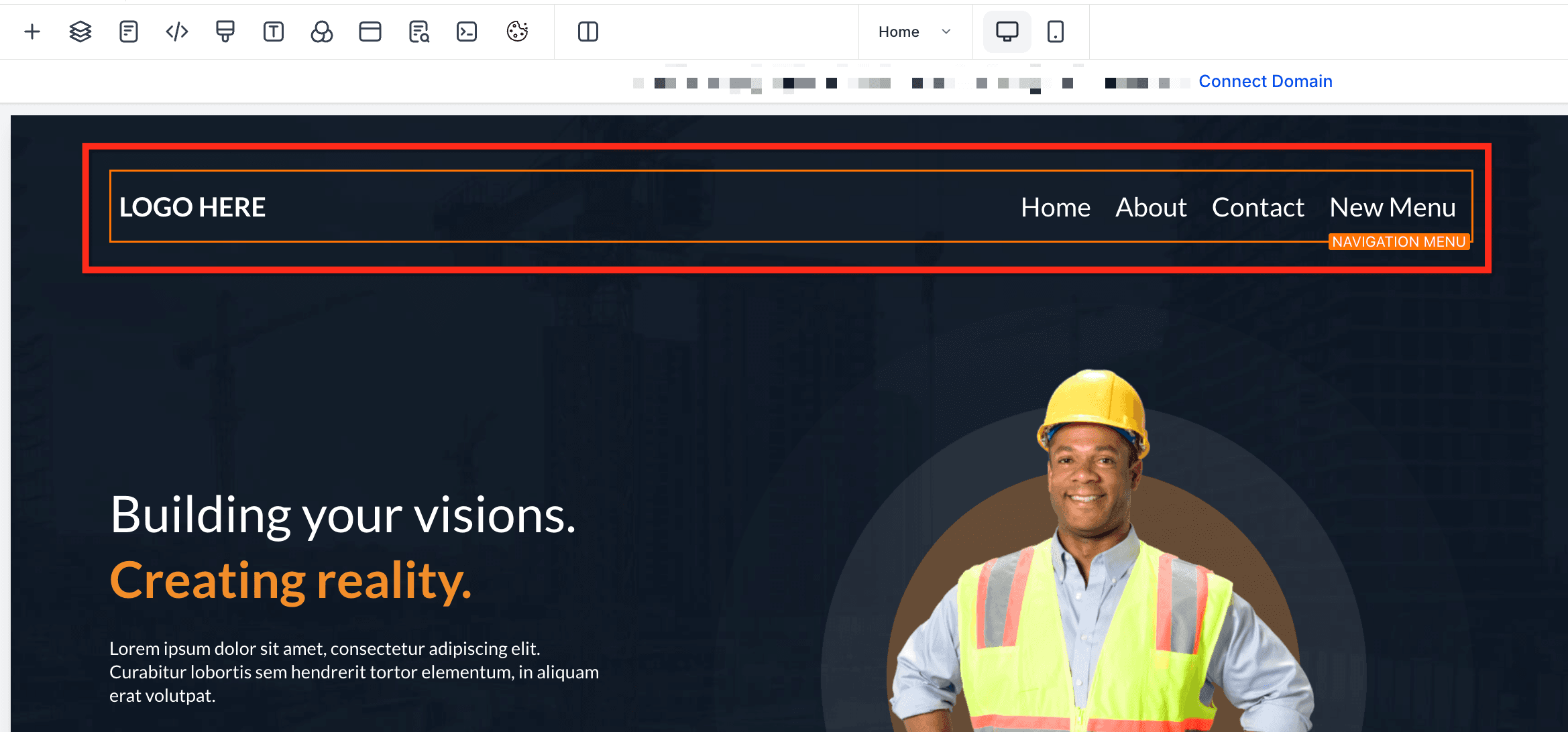
- Nel pannello di destra, clicca su Add Item → New Menu Item

-
Assegna un nome descrittivo alla voce
-
Trascina la nuova voce sotto un elemento genitore (es. "Home"). Quando si indenta leggermente, significa che è annidata e apparirà come menu a discesa

- Clicca su Save, poi su Preview e passa il cursore sull'elemento genitore per vedere apparire il menu a discesa
Anteprima e Organizzazione delle Voci di Menu
- Visualizza l'anteprima del menu di navigazione per verificarne la struttura
- Passa il cursore su qualsiasi elemento genitore (come "Home") per confermare il funzionamento del menu a discesa
- Usa l'interfaccia drag-and-drop per riordinare o rinominare le voci di menu
- Puoi annidare più voci sotto lo stesso elemento genitore
Domande Frequenti
D: Posso creare più di un livello di menu a discesa?
No. Per mantenere la navigazione intuitiva, soprattutto su mobile, è supportato un solo livello di annidamento.
D: Le voci di menu possono collegarsi a sezioni della stessa pagina?
Sì. Usa i link di ancoraggio per scorrere verso le sezioni. Per maggiori informazioni, consulta Scroll to Elements or Sections in Websites or Funnels.
D: Come rimuovo o rinomino una voce?
Clicca sui 3 punti accanto alla voce nella barra laterale. Modifica il nome oppure clicca sul pulsante Delete per eliminarla.
D: Il procedimento è uguale nei funnel e nei siti web?
Sì, l'elemento Navigation Menu funziona allo stesso modo in entrambi.
Articoli Correlati
- Navigation Menus in the HITLEAD Funnel Builder
- Navigation Menu Revamp with Mega Navigation Support
- Prebuilt Mega Menu Headers
- Scroll to Elements or Sections in Websites or Funnels
- Customizing HITLEAD Menus: A Guide to Custom Menu Links
- Sites Overview
Questo articolo è stato utile?