
Scroll verso Elementi o Sezioni in Siti Web o Funnel
Questo articolo ti mostra come configurare pulsanti, link o voci di menu per scorrere automaticamente verso sezioni specifiche nelle tue pagine web o Funnel. È ideale per migliorare l'esperienza utente e creare una navigazione fluida.
Cos'è lo Scroll to Element?
La funzione scroll-to-element ti permette di collegare qualsiasi elemento cliccabile a una sezione specifica della pagina. Rende le tue pagine più dinamiche e facili da usare, soprattutto per landing page o contenuti in formato lungo.
Vantaggi principali dello Scroll to Element
Sapere come usare le azioni di scroll ti aiuta a semplificare il percorso dell'utente e a creare interazioni fluide.
- Controllo della navigazione: Porta gli utenti a sezioni specifiche della pagina senza ricaricarla.
- UX più pulita: Riduce il bounce rate guidando gli utenti attraverso il contenuto in modo naturale.
- Interazione personalizzata: Funziona con pulsanti, link e menu di navigazione.
- Ottimizzato per le CTA: Perfetto per pulsanti "Vai ai Prezzi" o "Scopri di più".
- Mobile Friendly: Lo scroll funziona senza problemi su tutti i dispositivi.
Smooth Scroll Enhancement
Le azioni scroll-to-element ora utilizzano lo scorrimento fluido, al posto di salti bruschi nella pagina.
Quando un utente clicca su un pulsante, un link testuale o una voce di menu di navigazione configurata con "Scroll to Element", la pagina scorre in modo fluido verso la sezione selezionata. Questo crea un'esperienza di navigazione più naturale e migliora il flusso visivo, soprattutto nelle pagine di formato lungo.
Non è richiesta alcuna configurazione aggiuntiva. Lo scorrimento fluido viene applicato automaticamente a tutte le azioni scroll-to-element nei Funnel e nei siti web.
Configurare lo Scroll to Element
Scopri come scorrere verso una sezione specifica usando un semplice metodo di collegamento basato su selettore. Una volta copiato il selettore, puoi usarlo con testo, pulsanti o voci di menu.
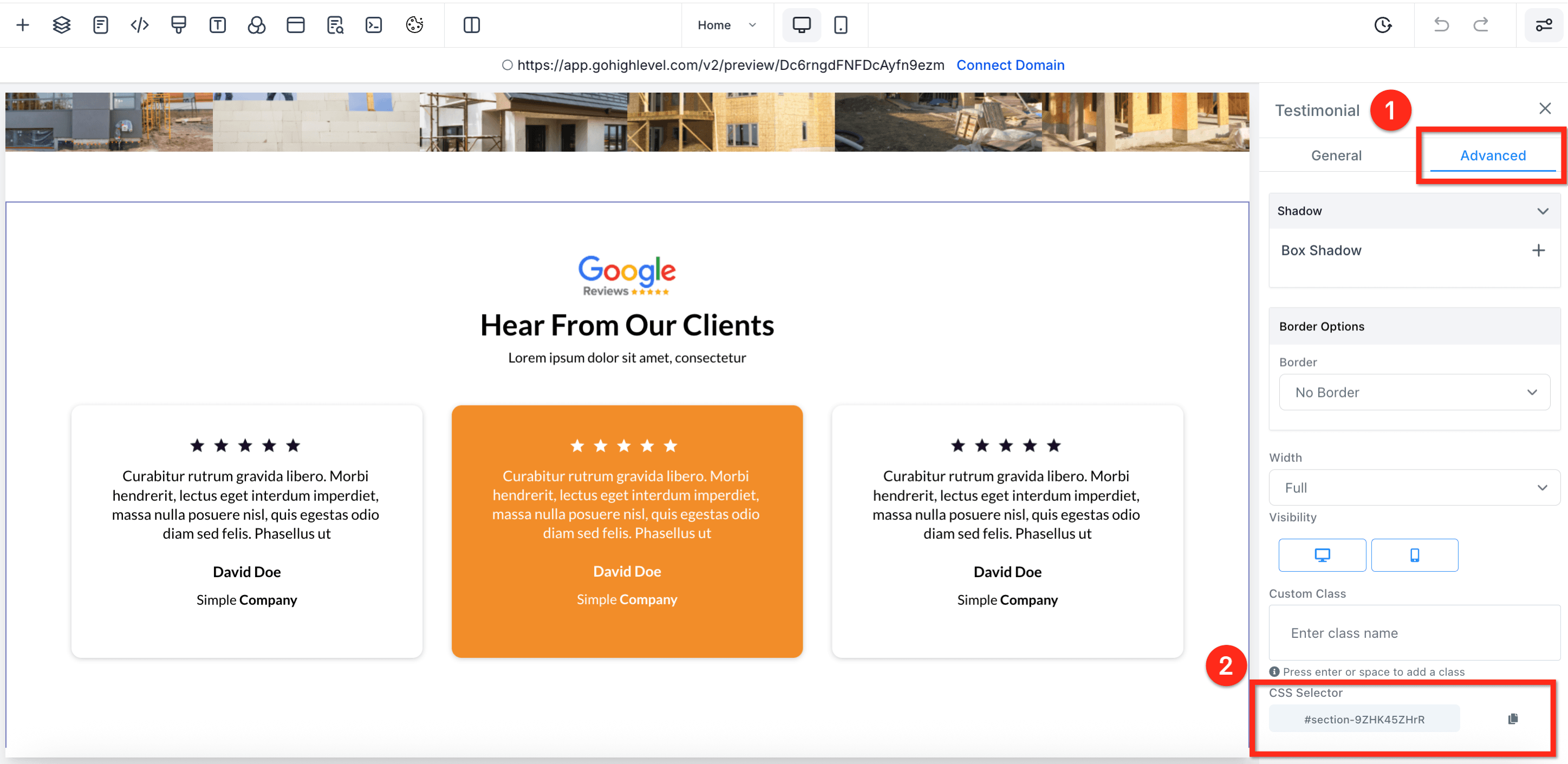
Step 1: Copia il CSS Selector
Ogni configurazione di scroll parte dall'ottenere il selettore della sezione verso cui vuoi scorrere. Incollerai questo selettore alla fine del tuo link nello Step 2.
- Apri il tuo Funnel o sito web nel builder.
- Clicca sulla sezione verso cui vuoi scorrere.
- Nel pannello di destra, vai alla scheda Advanced.
- Copia il valore mostrato nel campo CSS Selector.
Step 2: Scegli un metodo di scroll
Ora che hai il CSS Selector, scegli uno dei metodi seguenti per attivare il comportamento di scroll quando l'utente clicca.
Metodo 1: Collega del testo a una sezione tramite hyperlink
Transforma del testo in un link di scroll cliccabile usando il selettore copiato.
- Seleziona il testo desiderato.
- Clicca sull'icona Link nella barra degli strumenti di formattazione.
- Inserisci l'URL completo della pagina + il CSS Selector copiato. (Esempio: www.tuodominio.com/#section\_abc12)

Metodo 2: Usa un pulsante con un link URL
Scorri verso una sezione assegnando un URL diretto a un pulsante.
- Seleziona il pulsante nel builder.
- Sotto Button Actions, clicca sul menu a tendina Link To e scegli Website URL.
- Inserisci l'URL completo della pagina + il CSS Selector copiato. (Esempio: www.tuodominio.com/#section\_abc12)

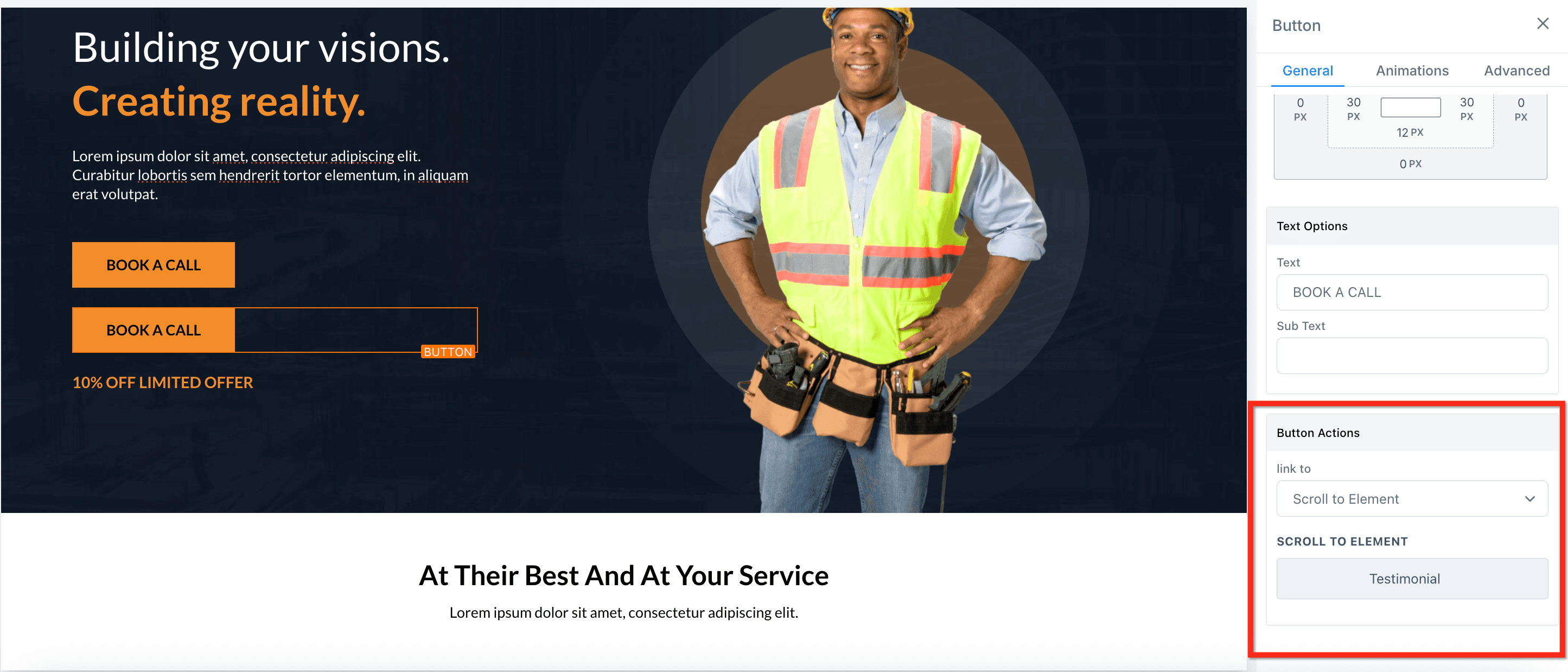
Metodo 3: Usa un pulsante con l'azione Scroll to Element
Scorri verso una sezione usando il comportamento di scroll integrato in HITLEAD.
- Seleziona il pulsante nel builder.
- Sotto Button Actions, clicca sul menu a tendina Link To e scegli Scroll to Element.
- Usa il menu a tendina per selezionare la sezione verso cui vuoi che il pulsante scorra.
Metodo 4: Configura una voce del menu di navigazione per scorrere
Anche i menu di navigazione possono essere configurati per scorrere verso una sezione della pagina.
- Seleziona il Navigation Menu.
- Clicca sui tre punti accanto a una voce di menu.
- Cambia il campo Go to in Go to website URL.
- Inserisci l'URL completo della pagina + il CSS Selector copiato. (Esempio: www.tuodominio.com/#section\_abc12)
- Clicca su Submit.

Domande frequenti
D: Posso scorrere tra step diversi di un Funnel?
No. Lo scroll-to funziona solo all'interno della stessa pagina.
D: Funziona su mobile?
Sì, la funzionalità di scroll funziona su tutti i dispositivi.
D: Lo scroll non funziona. Cosa devo fare?
Verifica che il selettore sia corretto e che inizi con #. Ricarica la pagina e riprova.
D: Cosa succede se più sezioni hanno lo stesso CSS Selector?
Viene usata solo la prima corrispondenza trovata. Assicurati che ogni destinazione di scroll abbia un selettore univoco.
Articoli correlati
- Menu di navigazione nel builder Funnel di HITLEAD
- FAQ e risoluzione problemi di base - Funnel, Siti web, Webinar
- Panoramica di Sites
Questo articolo è stato utile?