
Usare SendGrid come provider SMTP
Integrare SendGrid come provider SMTP
Guida passo-passo per collegare SendGrid e inviare email in uscita in modo affidabile tramite un provider SMTP verificato.
Panoramica
Questa guida spiega come connettere SendGrid come provider SMTP all'interno della piattaforma. Copre la configurazione esatta necessaria per una consegna email fluida e affidabile tramite SendGrid.
Segui ogni passo nell'ordine indicato — dalla creazione dell'account SendGrid fino alla verifica dell'identità mittente — per evitare gli errori di connessione più comuni. Per la risoluzione dei problemi, consulta la sezione dedicata in fondo all'articolo.
Video di presentazione
Usare SendGrid come provider SMTP : HITLEAD Support Portal - 8 febbraio 2023
1. Crea un account SendGrid {#section-1}
Se non hai ancora un account SendGrid, creane uno su signup.sendgrid.com.
2. Vai alle Impostazioni della location nel tuo sub-account {#section-2}
Clicca su Email Services → Add Service, poi seleziona SendGrid dal menu a tendina.
Se vuoi integrare SendGrid per tutte le location contemporaneamente, puoi farlo dalla vista agenzia:
https://app.hitlead.it/settings/email_services

3. Ottieni la tua API key di SendGrid {#section-3}
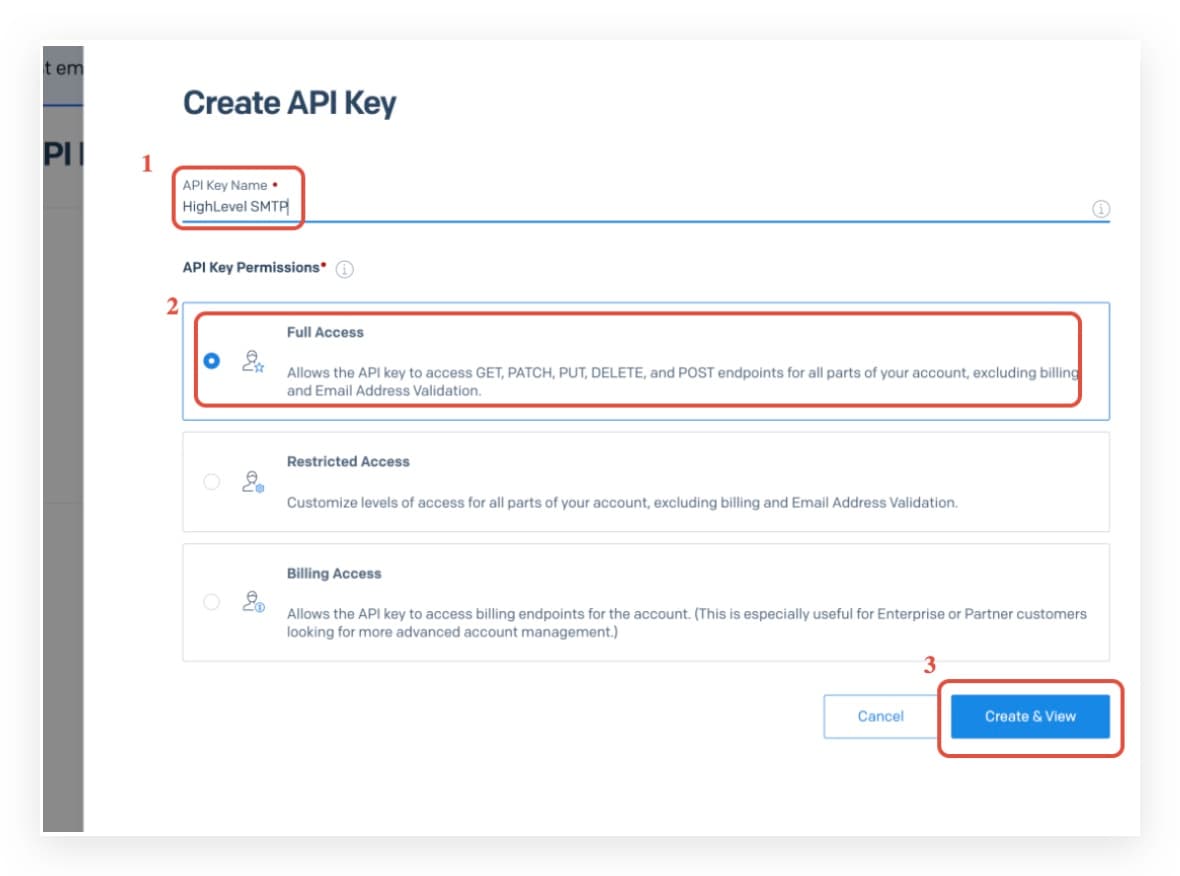
In SendGrid, clicca su Settings → API Keys → Create API Key.

Sotto-passo A
Digita un nome per la API Key.
Assicurati che API Key Permissions sia impostato su Full Access, poi clicca su Create & View.
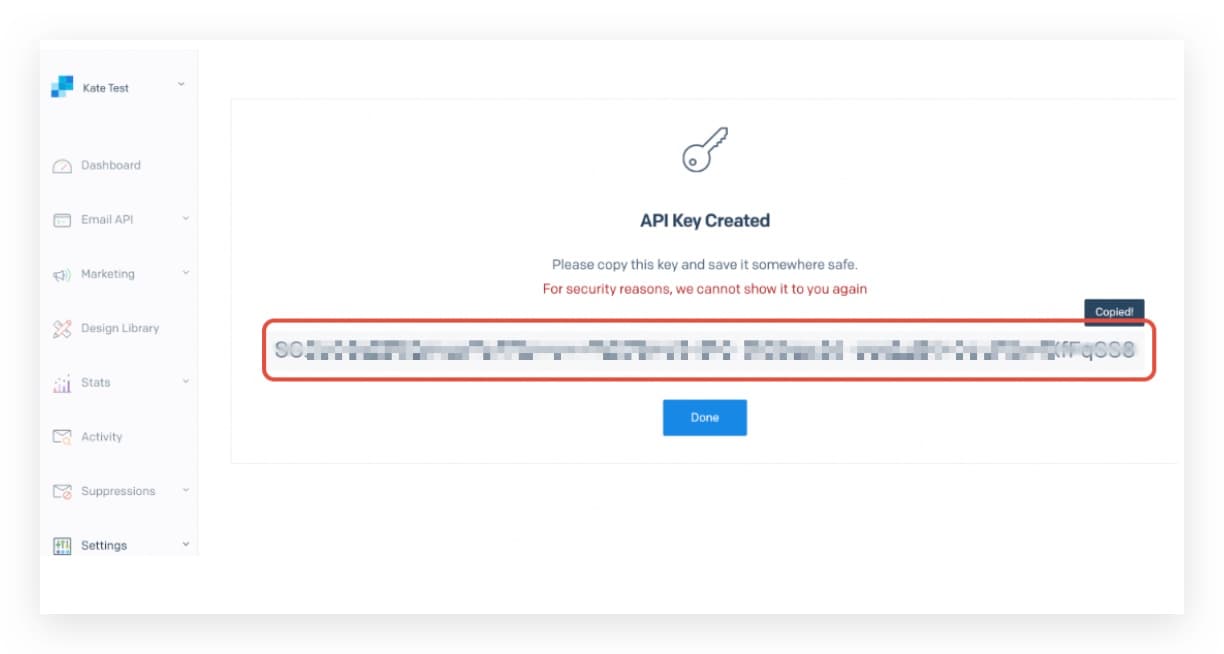
Sotto-passo B
Copia la API key evidenziata.
SendGrid mostra la chiave completa una sola volta — copiala subito. La incollerai nella piattaforma nel passo successivo.
4. Aggiungi la tua API key alla piattaforma {#section-4}
- Username: apikey
- Email: la tua email di accesso a SendGrid
- Password: incolla qui la API key copiata
Clicca su Save.

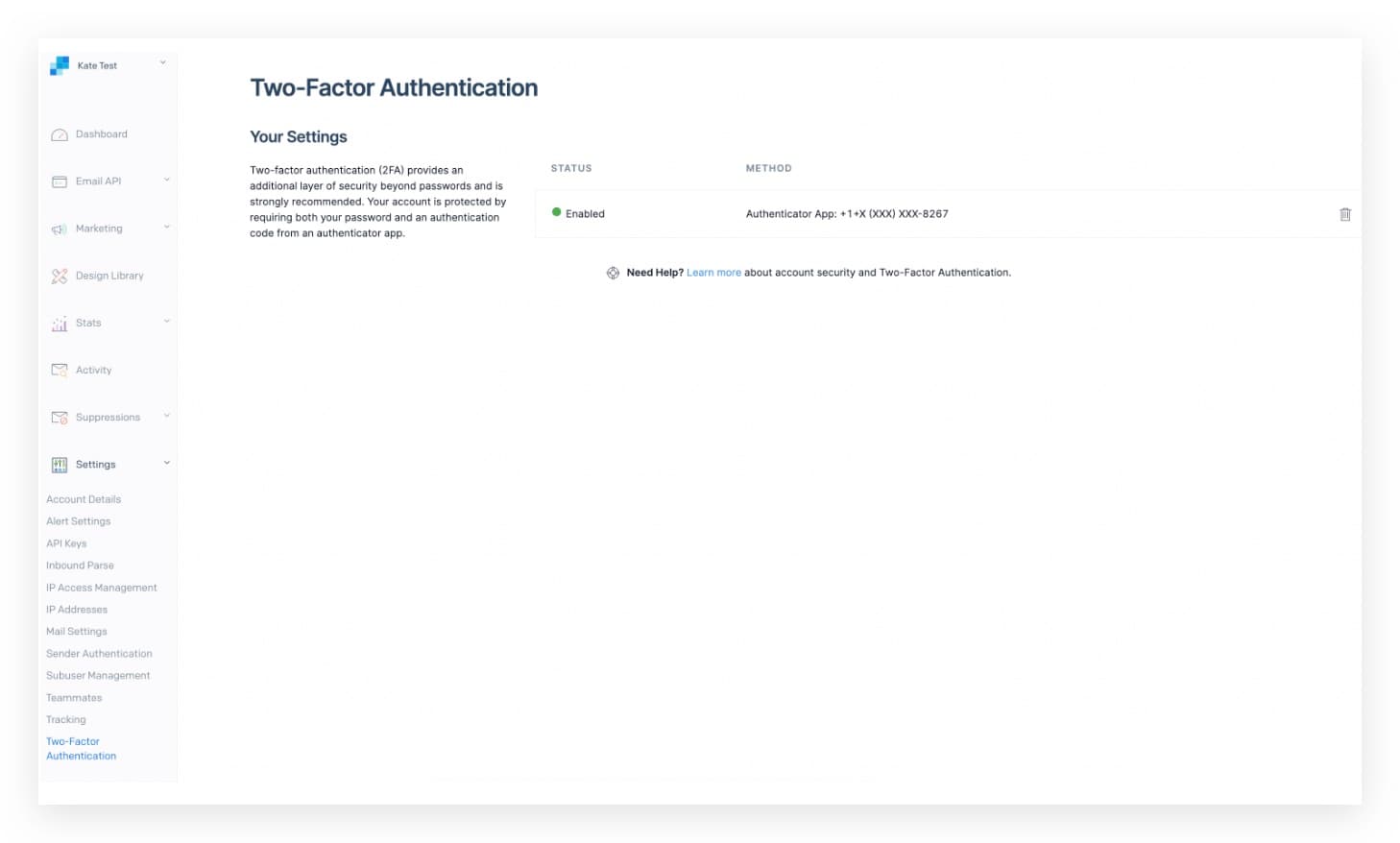
5. Configura il 2FA con SendGrid {#section-5}
SendGrid richiede l'autenticazione a due fattori sul tuo account prima di consentire l'accesso completo tramite API. Se non l'hai ancora fatto, completa la configurazione del 2FA dalle impostazioni del tuo account SendGrid.
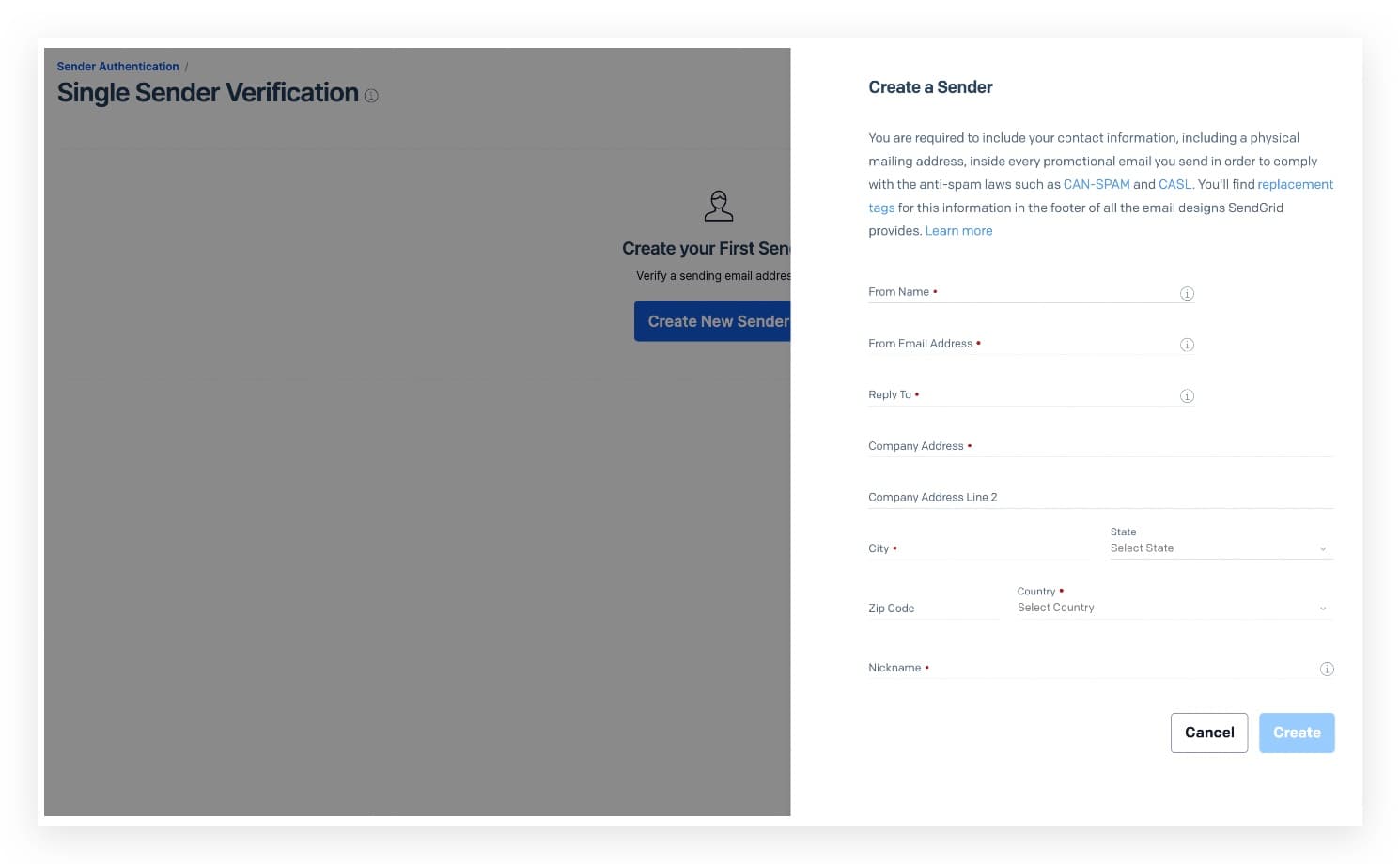
6. Verifica il tuo account SendGrid come mittente singolo {#section-6}

Crea un mittente usando la tua email di accesso a SendGrid.
7. Salva di nuovo per completare l'integrazione {#section-7}
Torna alla piattaforma e clicca di nuovo su Save per finalizzare l'integrazione.

Ora vedrai SendGrid elencato come provider SMTP attivo nella piattaforma.

8. Risoluzione degli errori di identità mittente {#section-8}
Se ricevi un errore durante l'invio di un'email di test nella Conversazione, clicca sull'icona ⚠️ (triangolo rosso) per visualizzare i dettagli dell'errore.
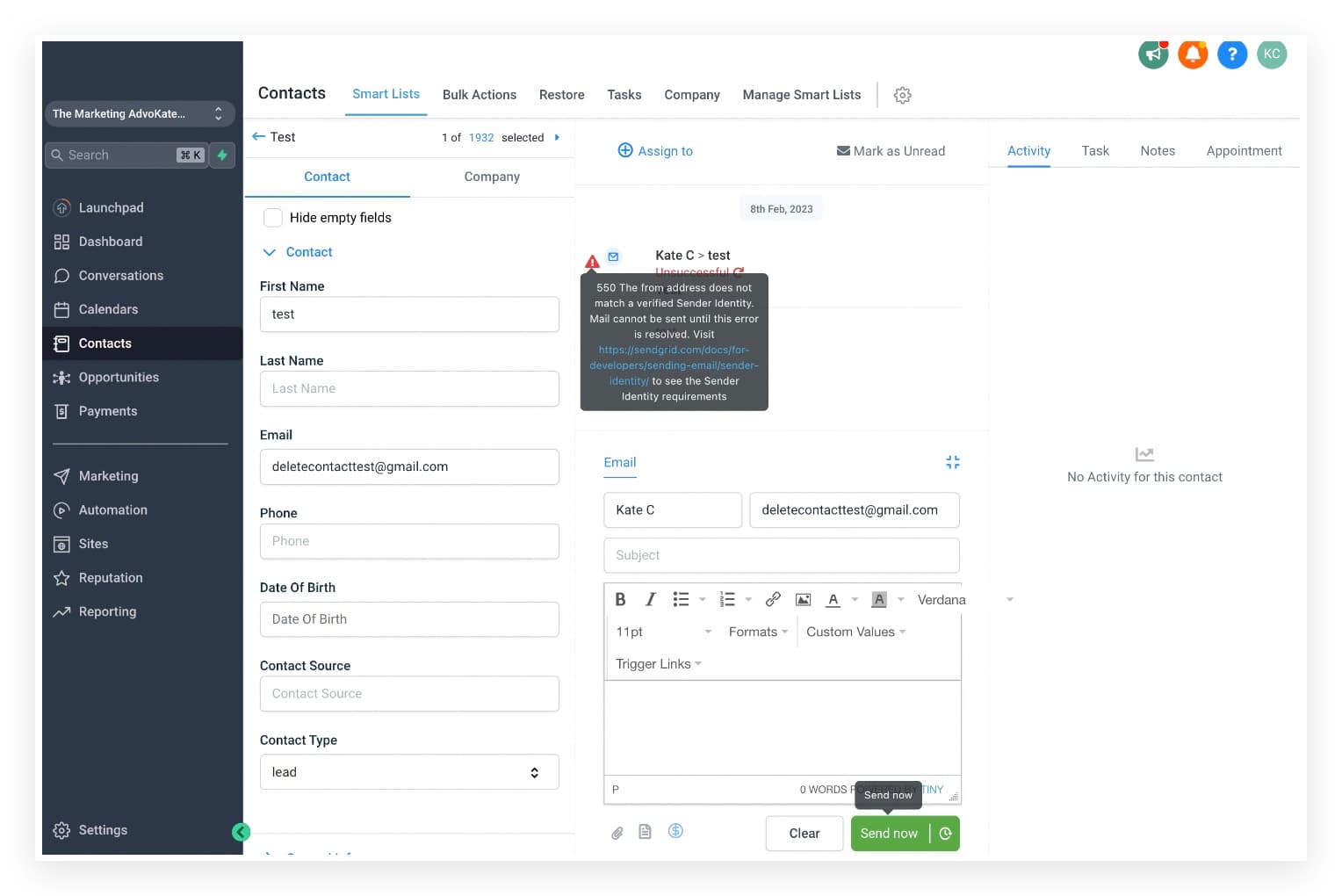
Errore comune
550 The from address does not match a verified Sender Identity. Mail cannot be sent until this error is resolved.
Visita la documentazione di SendGrid sui requisiti di Sender Identity per vedere cosa è necessario.
Suggerimento
Se stai usando il sender masking, assicurati che l'email del mittente mascherato corrisponda all'email integrata tramite SMTP, oppure che l'email del mittente sia verificata separatamente in SendGrid su docs.sendgrid.com/ui/sending-email/senders.
9. Domande frequenti {#section-faq}
D: Ho bisogno di un piano SendGrid a pagamento per usare questa integrazione?
No — il piano gratuito di SendGrid include l'accesso alle API key e la verifica del mittente, che è tutto ciò che questa integrazione richiede. Per volumi di invio elevati potrebbe essere necessario un piano a pagamento.
D: Perché devo verificare un'identità mittente in SendGrid?
SendGrid blocca le email in uscita da qualsiasi indirizzo "from" che non sia stato verificato come mittente nel tuo account. Questo previene lo spoofing e protegge la deliverability per tutti gli utenti SendGrid.
D: Cosa devo inserire nel campo password quando collego SendGrid?
Incolla la tua API key di SendGrid completa nel campo password — non la password del tuo account SendGrid. Lo username deve essere sempre apikey.
D: Posso comunque mascherare l'email del mittente se uso SendGrid?
Sì, ma l'indirizzo che mascheri deve corrispondere all'indirizzo integrato tramite SMTP oppure essere verificato separatamente come mittente in SendGrid — altrimenti si verificherà l'errore di identità mittente.
D: Cosa significa l'errore "550 sender identity"?
Significa che SendGrid ha rifiutato il messaggio perché l'indirizzo del mittente non è un mittente verificato nel tuo account SendGrid. Verifica quell'indirizzo come mittente singolo per risolvere il problema.
D: L'autenticazione a due fattori è obbligatoria per far funzionare la API key?
Sì. SendGrid richiede che il 2FA sia abilitato sull'account prima che le API key con accesso completo possano essere create e utilizzate.
D: Cosa succede se in seguito rigenero la mia API key?
La chiave precedente smette di funzionare immediatamente. Dovrai aggiornare il campo password nelle impostazioni del servizio email con la nuova chiave per continuare a inviare.
Articoli correlati
- Inviare un'email di test nella Conversazione
- Mascherare l'email del mittente - Nome e indirizzo
Questo articolo è stato utile?