
Come aggiungere il tuo servizio email personalizzato (SMTP)
Infrastruttura Email
Configurazione di un Servizio SMTP Personalizzato
Collega il tuo servizio di invio email di terze parti — Gmail, SendGrid, Mailgun, Amazon SES e altri — direttamente nel tuo sub-account.
Panoramica
La piattaforma ti permette di collegare il tuo servizio di invio email di terze parti (SMTP) invece di utilizzare il sistema predefinito HITLEAD Email System. Questo è utile se hai già una reputazione di invio consolidata, hai bisogno di volumi maggiori o preferisci gestire la tua infrastruttura email.
Questa guida ti accompagna passo dopo passo nell'aggiunta, configurazione e attivazione di un servizio SMTP personalizzato all'interno del tuo sub-account.
Video guida

1. Dove trovare Email Services
Naviga alle impostazioni di Email Services seguendo questi passaggi:
- Accedi al tuo sub-account
- Clicca su Settings nella barra laterale sinistra
- Seleziona Email Services
- Vai alla scheda SMTP Service (o Advanced Settings a seconda della versione dell'interfaccia)
Suggerimento La tua interfaccia potrebbe mostrare le schede con l'etichetta 'SMTP Service' o 'Advanced Settings' — entrambe portano alla stessa area di configurazione SMTP.
2. Servizio predefinito vs. servizio email personalizzato
Un confronto affiancato per aiutarti a scegliere l'opzione più adatta alla tua attività:
| HITLEAD (Predefinito) | SMTP Personalizzato (Terze parti) |
|---|---|
| Gestito dalla piattaforma | Gestito da te / dal tuo provider |
| Accesso completo a tutti gli strumenti di deliverability integrati | Alcuni strumenti integrati non sono disponibili (vedi limitazioni) |
| Nessuna configurazione aggiuntiva richiesta | Richiede le credenziali SMTP del tuo provider |
| Consigliato per la maggior parte degli utenti | Ideale per chi ha già un'infrastruttura di invio esistente |
3. Provider SMTP supportati
Quando clicchi su + Add Service, puoi scegliere tra i seguenti provider:
Gmail — Google Workspace o Gmail personale
Yahoo Mail
SendGrid
Other — include Mailgun, Amazon SES, Postmark, Zoho e qualsiasi servizio compatibile con SMTP
4. Passo dopo passo: aggiungere un servizio SMTP personalizzato
Passo 1 — Apri Email Services
Vai su Settings → Email Services → SMTP Service.
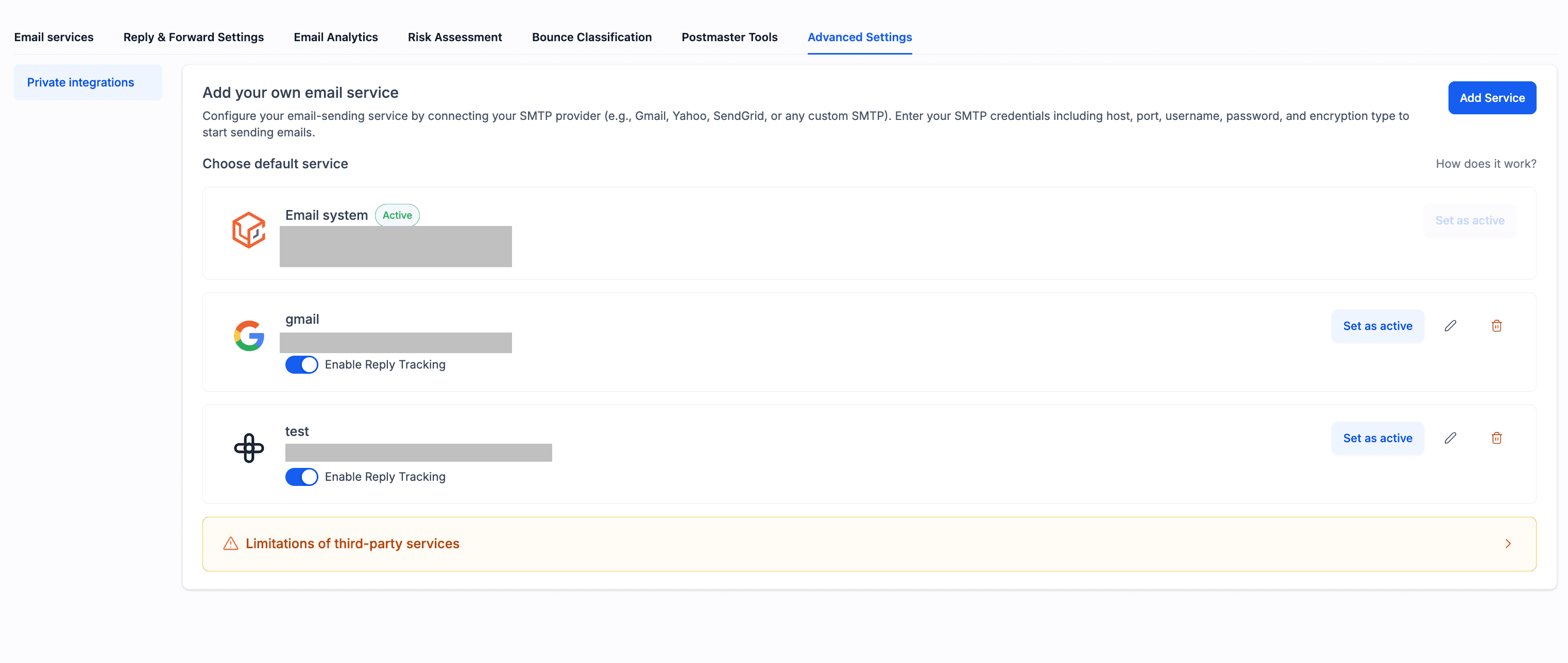
Passo 2 — Clicca su + Add Service
In alto a destra nella pagina, clicca sul pulsante + Add Service. Apparirà un popup intitolato 'Add your own email service'.
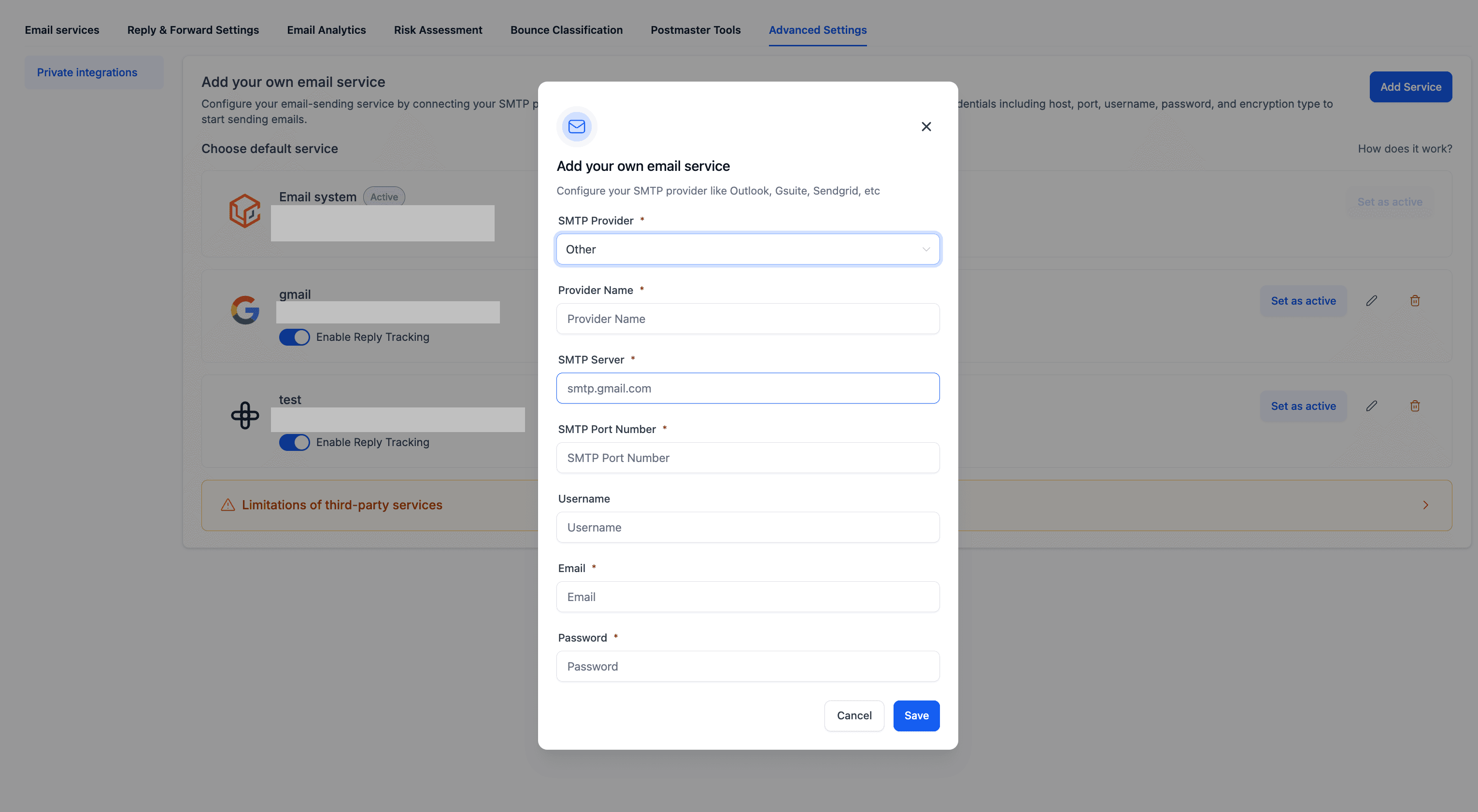
Passo 3 — Seleziona il tuo provider SMTP
Dal menu a tendina SMTP Provider, seleziona il tuo provider:
- Gmail
- Yahoo Mail
- SendGrid
- Other (per Mailgun, Amazon SES, Postmark, ecc.)

Passo 4 — Inserisci le credenziali SMTP
Compila i campi richiesti. Questi dati provengono dalla dashboard del tuo provider email:
| Campo | Descrizione |
|---|---|
| SMTP Host | L'indirizzo del server di posta in uscita (es. smtp.sendgrid.net) |
| Port | Di solito 587 (TLS) o 465 (SSL) |
| Username | Il tuo nome utente SMTP o l'identificatore della chiave API |
| Password / API Key | La tua password SMTP o la chiave API del provider |
| From Name | Il nome visualizzato che vedrà il destinatario |
| From Email | L'indirizzo email dal quale verranno inviati i messaggi |
Passo 5 — Salva e imposta come attivo
Una volta salvato, il tuo nuovo servizio SMTP apparirà nell'elenco dei provider. Per iniziare a utilizzarlo:
- Trova il servizio appena aggiunto nell'elenco
- Clicca su Set as active
- Conferma la selezione
Suggerimento Puoi avere più servizi SMTP salvati e passare da uno all'altro in qualsiasi momento. Solo uno può essere attivo per volta.
5. Riferimento rapido impostazioni SMTP comuni
Riferimento rapido per i provider più diffusi — verifica i valori nella dashboard del tuo provider prima di inserirli.
| Provider | SMTP Host | Port | Note |
|---|---|---|---|
| Gmail | smtp.gmail.com | 587 / 465 | Richiede App Password se la verifica in due passaggi è attiva |
| SendGrid | smtp.sendgrid.net | 587 | Usa 'apikey' come username |
| Mailgun | smtp.mailgun.org | 587 | Usa le tue credenziali SMTP di Mailgun |
| Amazon SES | email-smtp.[region].amazonaws.com | 587 | Richiede credenziali SMTP IAM |
| Postmark | smtp.postmarkapp.com | 587 | Usa il server API token come credenziali |
| Yahoo Mail | smtp.mail.yahoo.com | 587 | Richiede app password |
| Zoho Mail | smtp.zoho.com | 587 | Usa le credenziali del tuo account Zoho |
6. Importante: limitazioni dello SMTP di terze parti
Quando utilizzi un servizio SMTP personalizzato al posto di HITLEAD, alcune funzionalità della piattaforma non sono disponibili. Leggi attentamente queste limitazioni prima di effettuare il passaggio:
Funzionalità NON disponibili con SMTP di terze parti
- Creazione di un dominio di invio dedicato dall'app
- Integrazione con Google Postmaster tools
- Integrazione con Microsoft Postmaster tools
- Risk Assessment
- Bounce Classification
- Inbox Placement Testing
- Spam Score Checker
- Blacklist Monitor
- Managed Domains & IPs
Importante Se queste funzionalità sono importanti per la tua strategia email, valuta di rimanere sul HITLEAD Email System, che ti offre accesso completo a tutti gli strumenti di deliverability integrati.
7. Abilitare la risposta per SMTP
Quando visualizzi il tuo servizio SMTP attivo, vedrai una casella di spunta Enable reply. Abilitandola, le risposte in entrata alle email inviate tramite il tuo SMTP vengono ricevute e tracciate all'interno delle Conversazioni della piattaforma.
Suggerimento Se hai bisogno di comunicazioni email bidirezionali con i tuoi Contatti, assicurati che Enable reply sia selezionato per il tuo servizio SMTP attivo.
8. Tornare a HITLEAD
Puoi tornare al sistema predefinito HITLEAD Email System in qualsiasi momento:
- Vai su Settings → Email Services → SMTP Service
- Clicca su HITLEAD Email System
- Clicca su Set as active (o selezionalo come predefinito)
Da sapere Tutti i tuoi servizi SMTP personalizzati rimarranno salvati e potranno essere riattivati in seguito.
9. Domande frequenti
D: Posso avere più servizi SMTP salvati?
Sì. Puoi salvare tutti i servizi SMTP che vuoi. Tuttavia, solo uno può essere attivo alla volta per le email in uscita.
D: I miei Contatti vedranno i dettagli del provider SMTP?
No. I Contatti vedono solo il From Name e il From Email che hai configurato — non i dettagli del provider SMTP sottostante.
D: Cosa succede alle email già inviate se cambio provider?
Il cambio di provider influisce solo sulle email future. Le email già inviate non vengono interessate.
D: La mia connessione SMTP non funziona — cosa devo controllare?
- Verifica che l'host SMTP, la porta, il nome utente e la password siano corretti
- Assicurati che la porta 587 o 465 non sia bloccata dal tuo provider email
- Per Gmail, assicurati di utilizzare una App Password (non la tua normale password di accesso) se la verifica in due passaggi è abilitata
- Per SendGrid, verifica che il tuo dominio di invio sia verificato nel tuo account SendGrid
- Controlla che l'indirizzo email mittente sia autorizzato all'interno dell'account del tuo provider SMTP
D: L'utilizzo di SMTP personalizzato influisce sugli strumenti di deliverability integrati?
Sì. Diversi strumenti di deliverability integrati (integrazioni Postmaster, Risk Assessment, Bounce Classification, Inbox Placement, Spam Score Checker, Blacklist Monitor e Managed Domains/IPs) diventano non disponibili quando passi a uno SMTP di terze parti. Fai riferimento alla sezione limitazioni sopra.
D: Quale porta SMTP dovrei usare — 587 o 465?
Usa 587 con TLS (consigliato dalla maggior parte dei provider moderni) e 465 con SSL. Se una porta è bloccata dalla tua rete, prova l'altra.
D: Le risposte alle mie email torneranno nella piattaforma?
Solo se selezioni l'opzione Enable reply sul tuo servizio SMTP attivo. Con questa opzione abilitata, le risposte in entrata vengono ricevute e tracciate all'interno delle Conversazioni della piattaforma.
Questo articolo è stato utile?