
Ottenere il consenso con checkbox personalizzate nei Form (Conformità GDPR)
L'elemento Custom Checkbox nel Form Builder consente ai tuoi visitatori di confermare il loro consenso a ricevere comunicazioni dalla tua attività o da quella del tuo cliente. Questa funzione è utile per i visitatori di paesi che richiedono un consenso aggiuntivo per la conformità GDPR.
Tap to unmute
HITLEAD 98.6K subscribers
Passo 1: Crea un campo personalizzato nel Form Builder
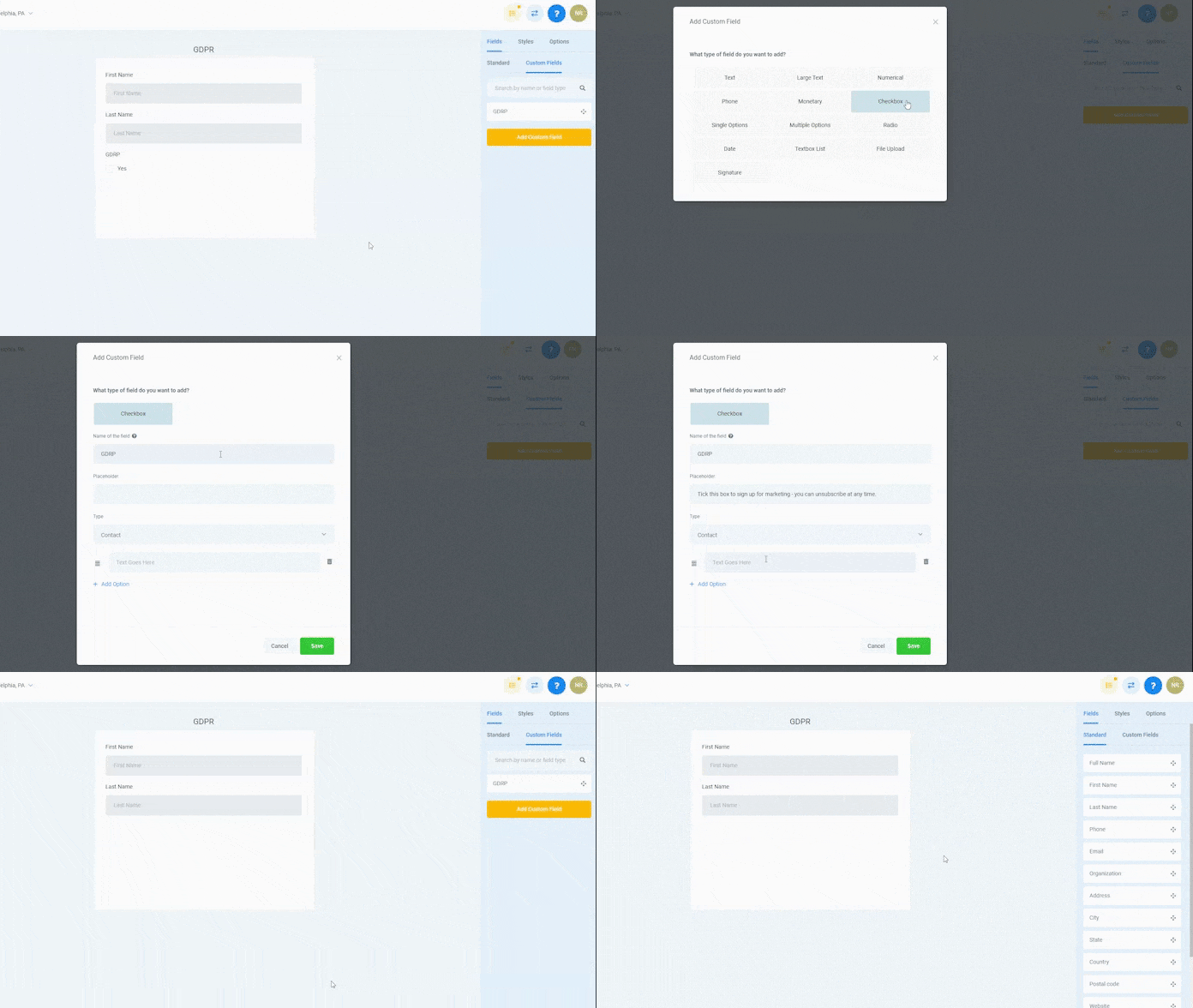
- Vai su "Custom Fields" in alto a destra.
- Vedrai un riquadro arancione: cliccaci sopra per aggiungere un campo personalizzato.
- Apparirà un menu: seleziona "Checkbox".
- Assegna un nome al campo, ad esempio "GDPR Compliance Checkbox".
- Il campo placeholder rappresenta il testo che apparirà nel Form.
Questo è il tuo testo di consenso GDPR.
Disclaimer: Il contenuto placeholder mostrato in questo video NON È UNA DICHIARAZIONE UFFICIALE DI CONFORMITÀ GDPR. È stato utilizzato solo come esempio.
Passo 2: Rendi obbligatorio il campo Checkbox
- Passa il mouse sul campo GDPR Checkbox nel Form e cliccaci sopra.
- Una volta selezionato, sulla destra apparirà un riquadro "Required".
- Cliccando sul riquadro comparirà un segno di spunta: questo indica che il campo GDPR Checkbox è obbligatorio per l'invio del Form.

Passo 3: Crea un Workflow GDPR
- Vai al pannello dei Workflow, seleziona "Start From Scratch" e clicca su "Create a new workflow" in alto a destra.
- Clicca sul titolo in cima e assegna al Workflow il nome che preferisci.
Passo 4: Configura il Trigger del Workflow
- Clicca su "Add New Workflow Trigger".
- Apparirà un menu; nella terza colonna troverai "Choose a Workflow Trigger": scorri verso il basso fino a trovare "Form Submitted" e selezionalo.
- Seleziona il campo personalizzato e applica la condizione "Yes".

Passo 5: Aggiungi un'azione al Workflow
- Clicca sul simbolo + per aprire il menu delle azioni.
- Scorri fino alla sezione "Conditions and Workflow" e seleziona "If / Else".
- Nel pannello "Segments" a sinistra, sotto "Select", clicca su "Contact Details" e scorri fino a "Custom fields", dove troverai il tuo campo GDPR Checkbox.
- Nel campo "Select Operator", clicca su "includes"; si aprirà un altro campo dove dovrai selezionare "yes".
- Clicca su "Save" in basso a destra.

Passo 6: Configura i percorsi Yes / No
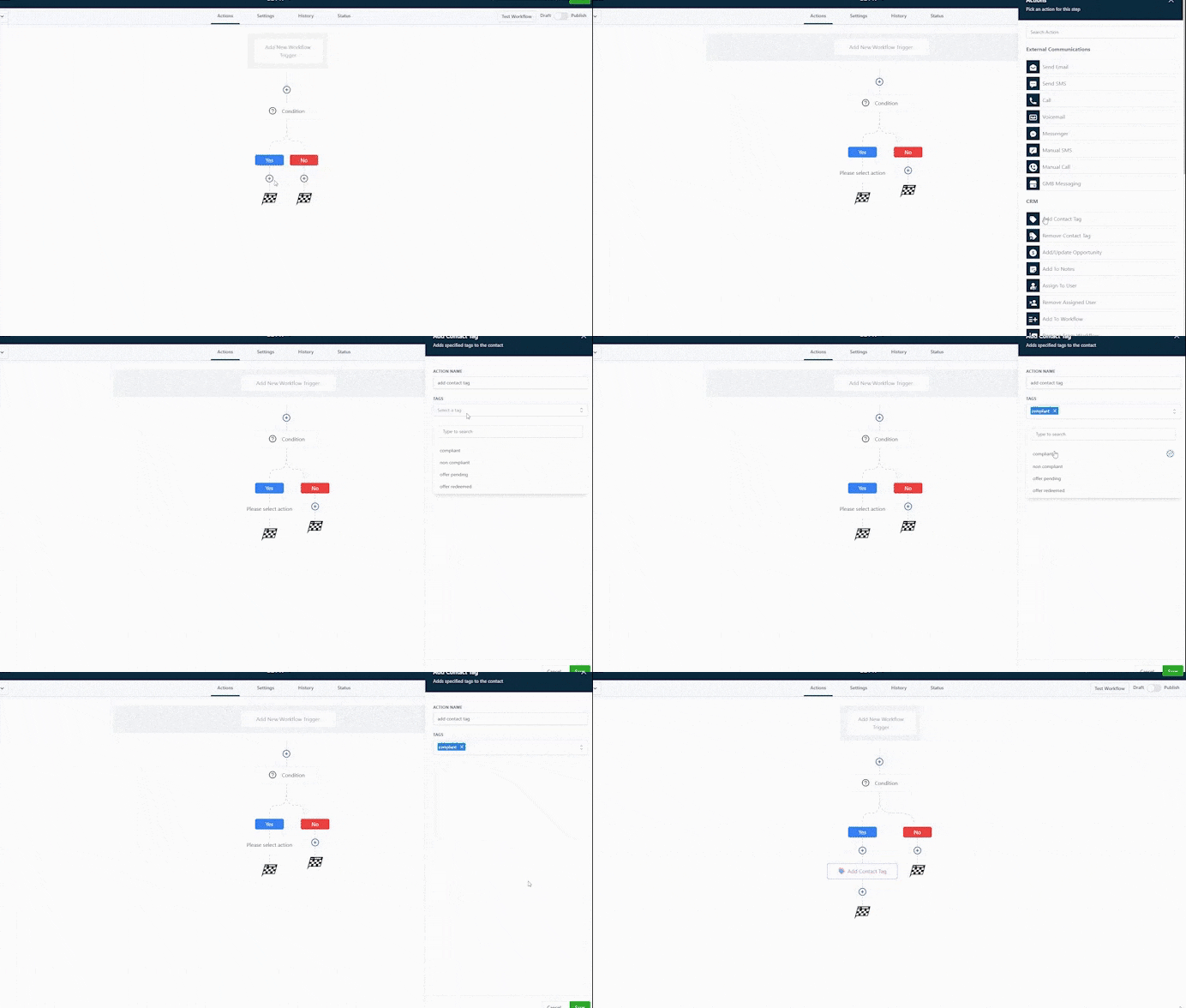
- Nel percorso "Yes", clicca sul simbolo + per aprire il menu delle azioni.
- Nella sezione "CRM", seleziona "Add Contact Tag".
- Cliccando su "Select a Tag" appariranno i tuoi Tag; se il Tag non esiste ancora, puoi digitarne il nome e crearlo direttamente lì.
- Clicca su "Save" in basso a destra.
- Per il percorso "No", segui gli stessi passaggi: l'unica differenza sarà che il nome del Tag indicherà la non conformità.
Passo 7: Configura le SmartList
- Vai su Contatti / Smartlists.
- Sul lato destro troverai i "Filters".
- Una volta selezionato, apparirà un riquadro "Add Filter": digita "tag" e nel menu di selezione clicca su "compliant".
- Per salvare questa SmartList, clicca sul pulsante "+" in alto a destra: potrai così accedere rapidamente a tutti i Contatti conformi.
- Puoi ripetere lo stesso processo per creare la SmartList con i Contatti non conformi.

Questo articolo è stato utile?