
Elemento Video nell'Email Builder
Incorporare video nelle email può essere complicato a causa delle limitazioni dei client email. L'Elemento Video di HITLEAD risolve questo problema permettendoti di inserire miniature video cliccabili che rimandano ai tuoi contenuti video. Questo articolo spiega come usare l'Elemento Video nell'Email Builder, inclusa la scelta del tipo di video, la personalizzazione delle miniature e le impostazioni di layout.
Cos'è l'Elemento Video nell'Email Builder?
L'Elemento Video nell'Email Builder di HITLEAD ti permette di aggiungere un'anteprima video all'interno delle tue email. Poiché la riproduzione video non è supportata dai client email, questo elemento crea una miniatura cliccabile con un pulsante play che rimanda direttamente al tuo video.
Nota: a causa delle limitazioni tecniche di tutti i principali client email, non è ancora possibile incorporare video nelle email. Il blocco Video crea semplicemente un'immagine di anteprima (usando la miniatura del video), aggiunge un pulsante play e collega l'immagine al tuo URL video: quando qualcuno clicca sull'immagine, viene reindirizzato al video.
Come trovare l'Elemento Video
Nota: l'Elemento Video è disponibile solo all'interno del Design Editor e dei Template Email nell'Email Builder di HITLEAD.
Per trovare e usare l'Elemento Video:
- Accedi al tuo sub-account.
- Vai su Marketing > Emails.
- Clicca su + Create Campaign, scegli Blank e poi Design Editor.
- Oppure apri un Email Template esistente.
- Nella barra laterale sinistra, individua l'Elemento Video nella sezione Elements.
- Trascina e rilascia l'Elemento Video nel layout della tua email.

Configurazioni dell'editor video
L'editor video offre le seguenti configurazioni:
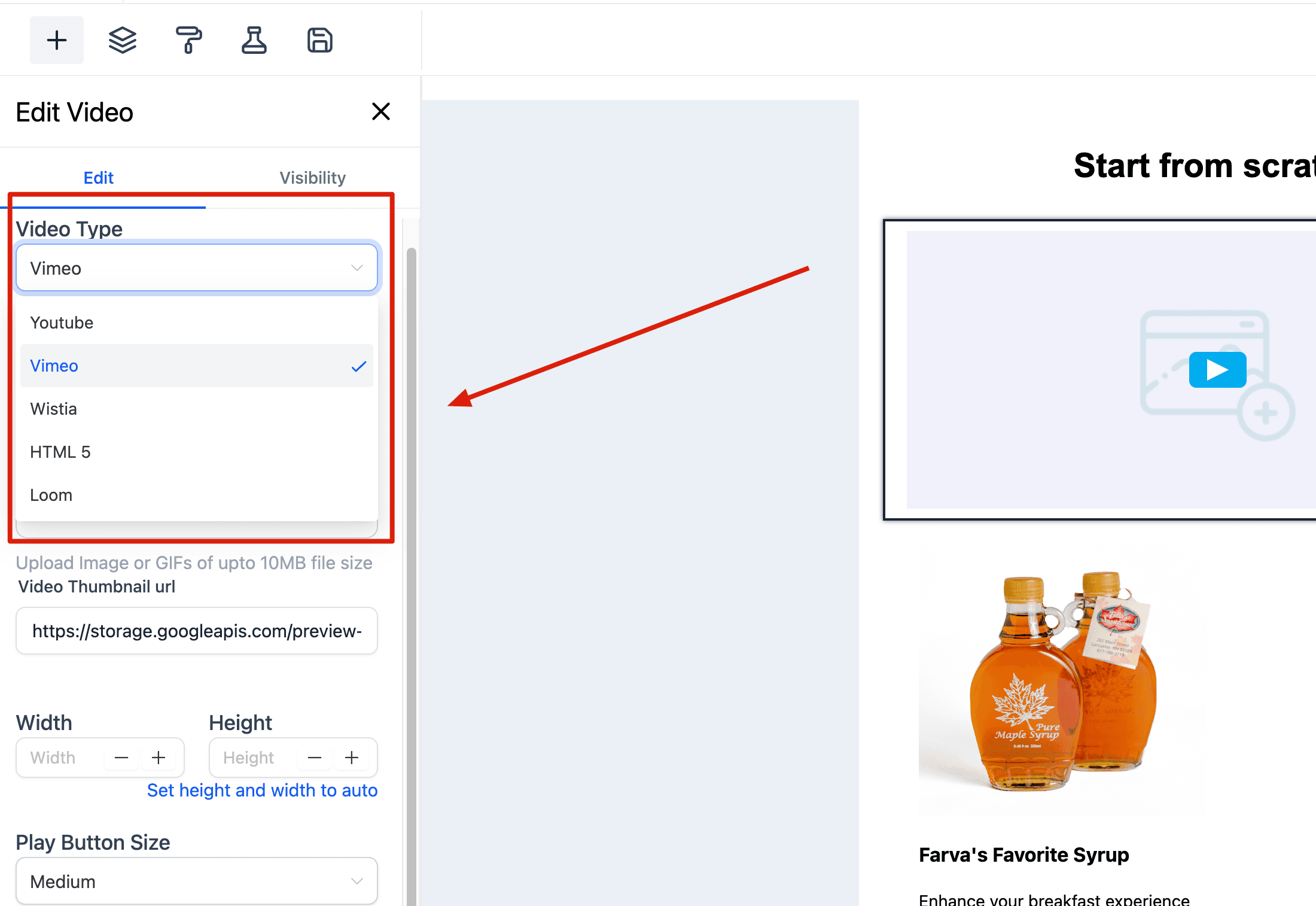
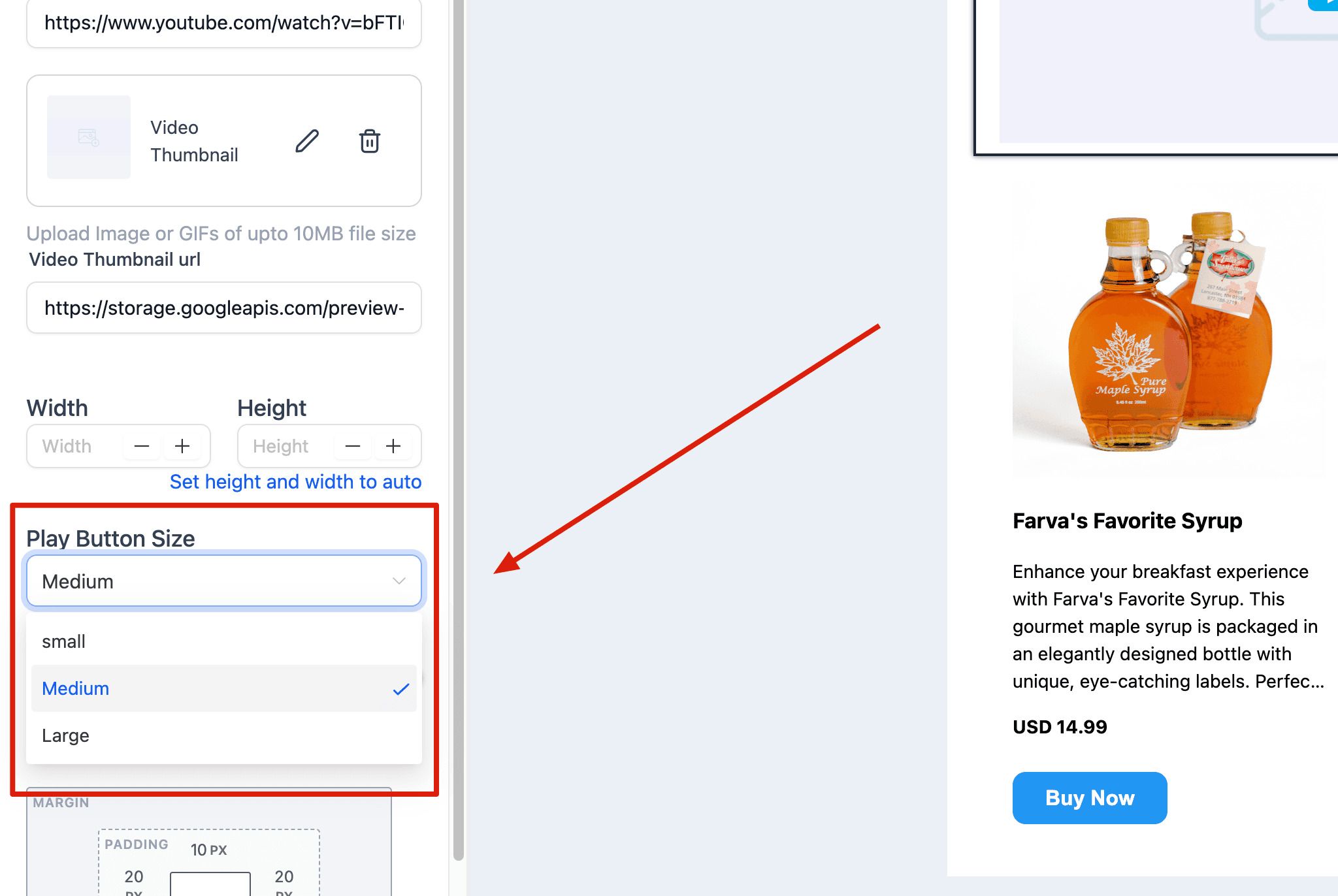
Tipo di video: Sono disponibili 4 opzioni: YouTube, Vimeo, Wistia e HTML5. In base al tipo di video selezionato, il sistema tenterà di recuperare la miniatura dall'URL del video e modificherà lo stile del pulsante play in base al tema del provider (ad esempio, per YouTube il pulsante apparirà con sfondo rosso e icona play bianca).
Il link all'immagine miniatura apparirà automaticamente nel campo "Video Thumbnail URL".
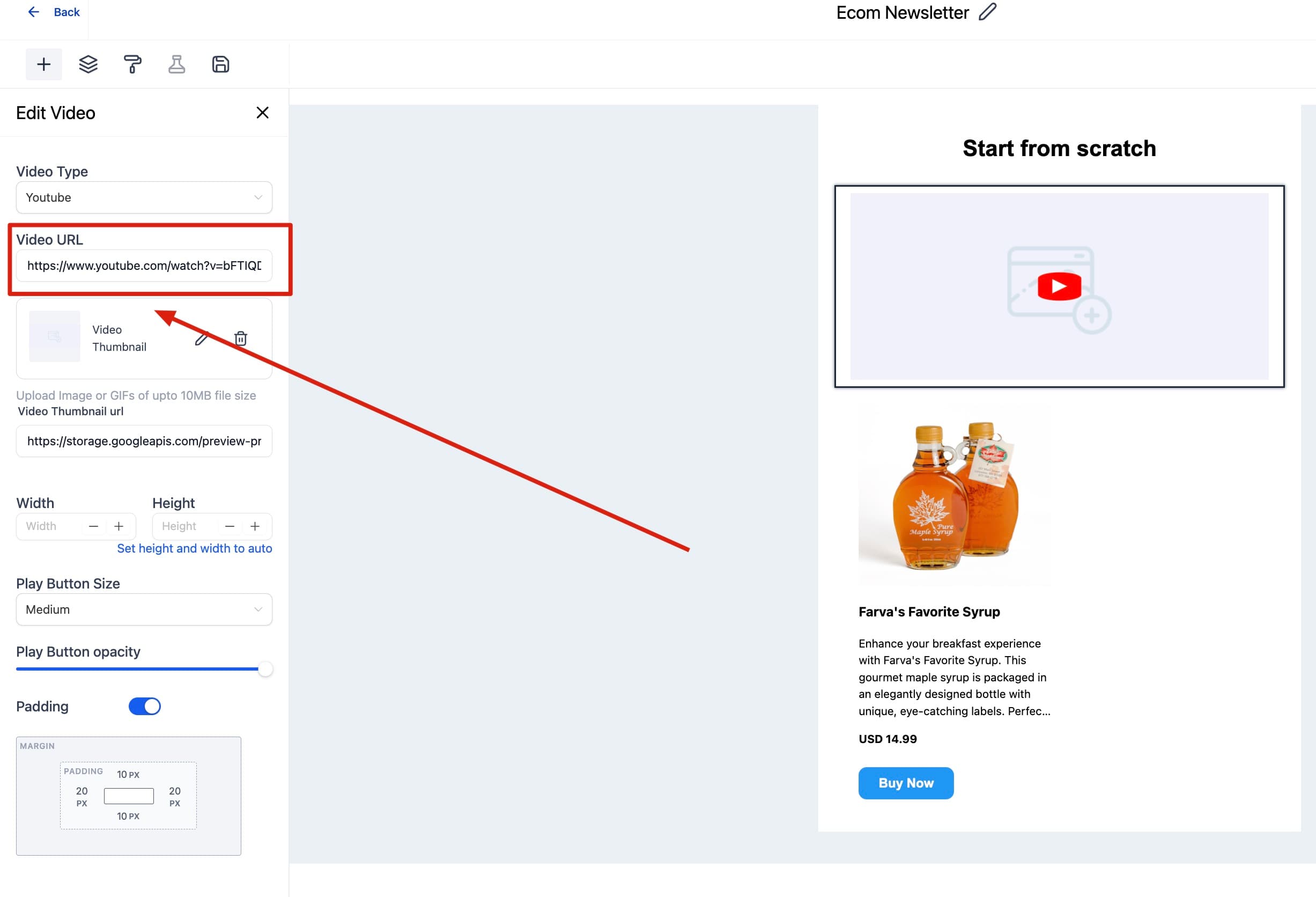
Video URL: Qui devi inserire l'URL del tuo video.
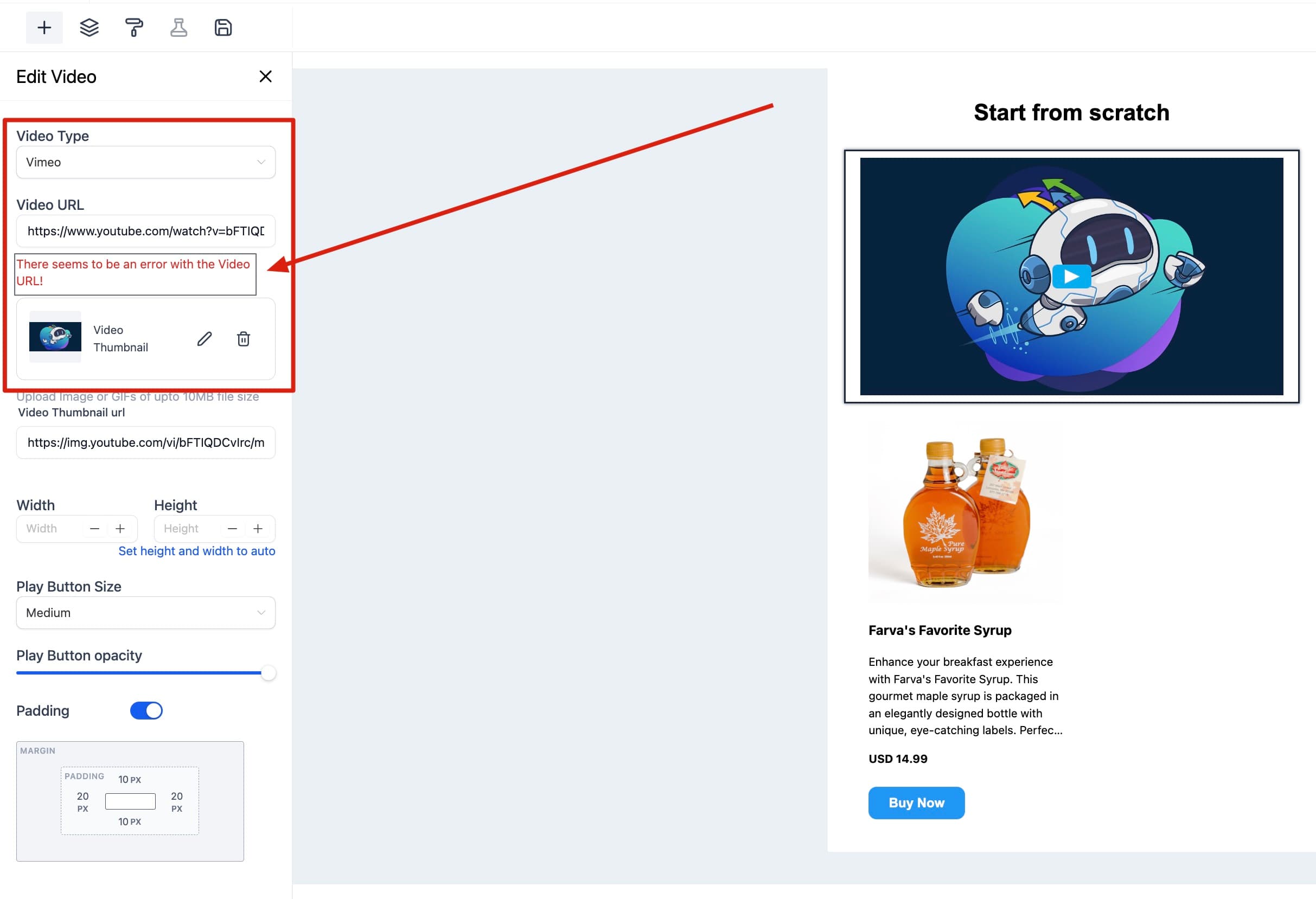
Se il sistema non riesce a recuperare la miniatura dal video, verrà mostrato un avviso (ad esempio, se cambi il tipo di video in Vimeo per un URL YouTube, l'editor tenterà di recuperare la miniatura con la logica Vimeo, che non funzionerà e mostrerà un avviso).
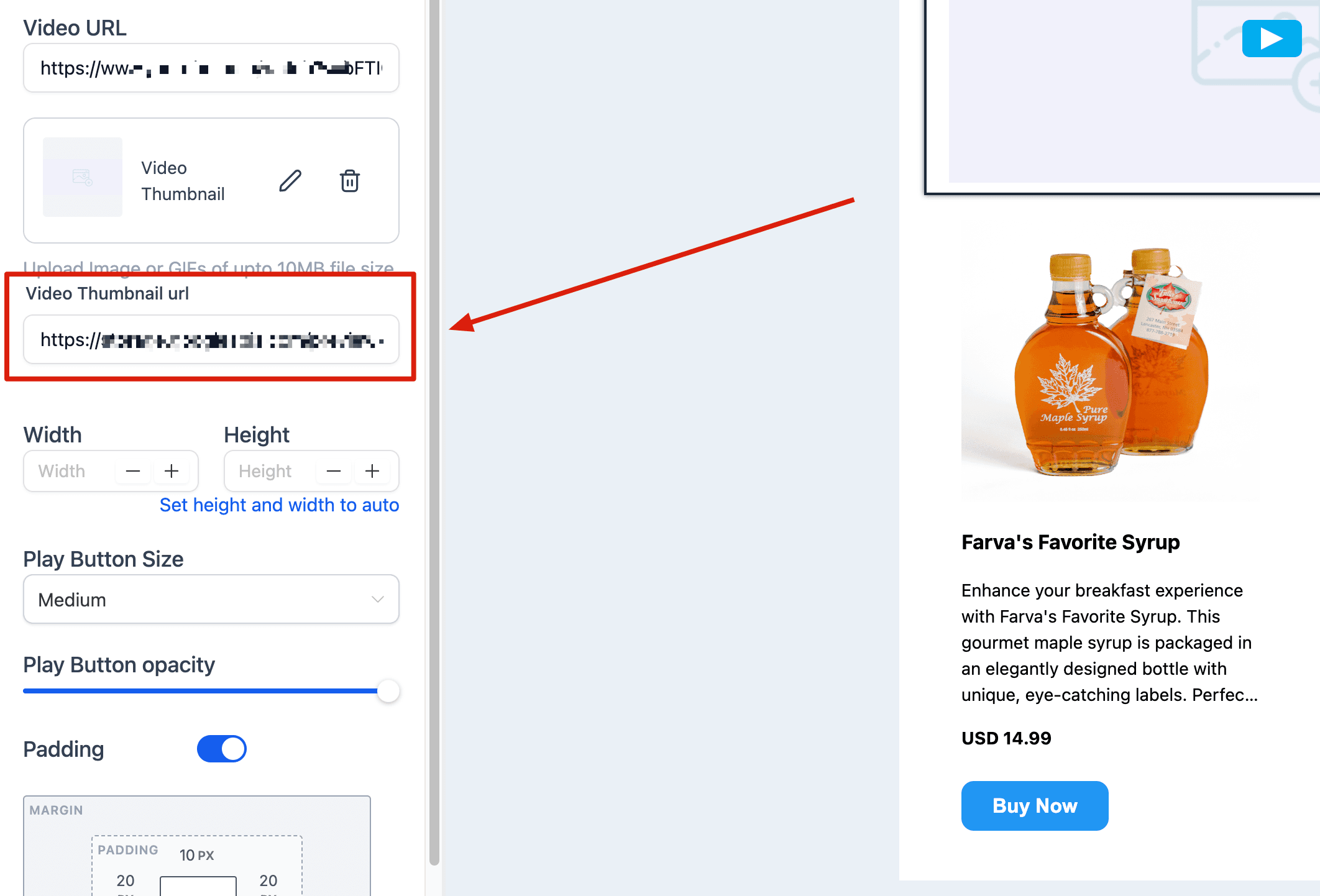
NOTA: L'editor non elimina l'immagine recuperata in precedenza se non riesce a recuperare la nuova miniatura. Quindi, se vuoi aggiungere un video che non ha una miniatura, puoi prima aggiungere un video con una miniatura di tuo gradimento, poi cambiare l'URL del video: la miniatura del primo video rimarrà.
Video Thumbnail URL: Come indicato sopra, l'editor tenterà di recuperare automaticamente la miniatura predefinita dall'URL del video in base al tipo selezionato, compilando questo campo in automatico. Puoi comunque fornire una miniatura personalizzata inserendo il relativo URL.
Usa il pulsante Replace per caricare una miniatura video personalizzata.
Usa il pulsante Remove per rimuovere la miniatura predefinita.
Width & Height: Tramite questi campi puoi controllare le dimensioni del video. Se non vengono specificate dimensioni, il video occuperà la larghezza completa con altezza automatica in base alla risoluzione dell'immagine.
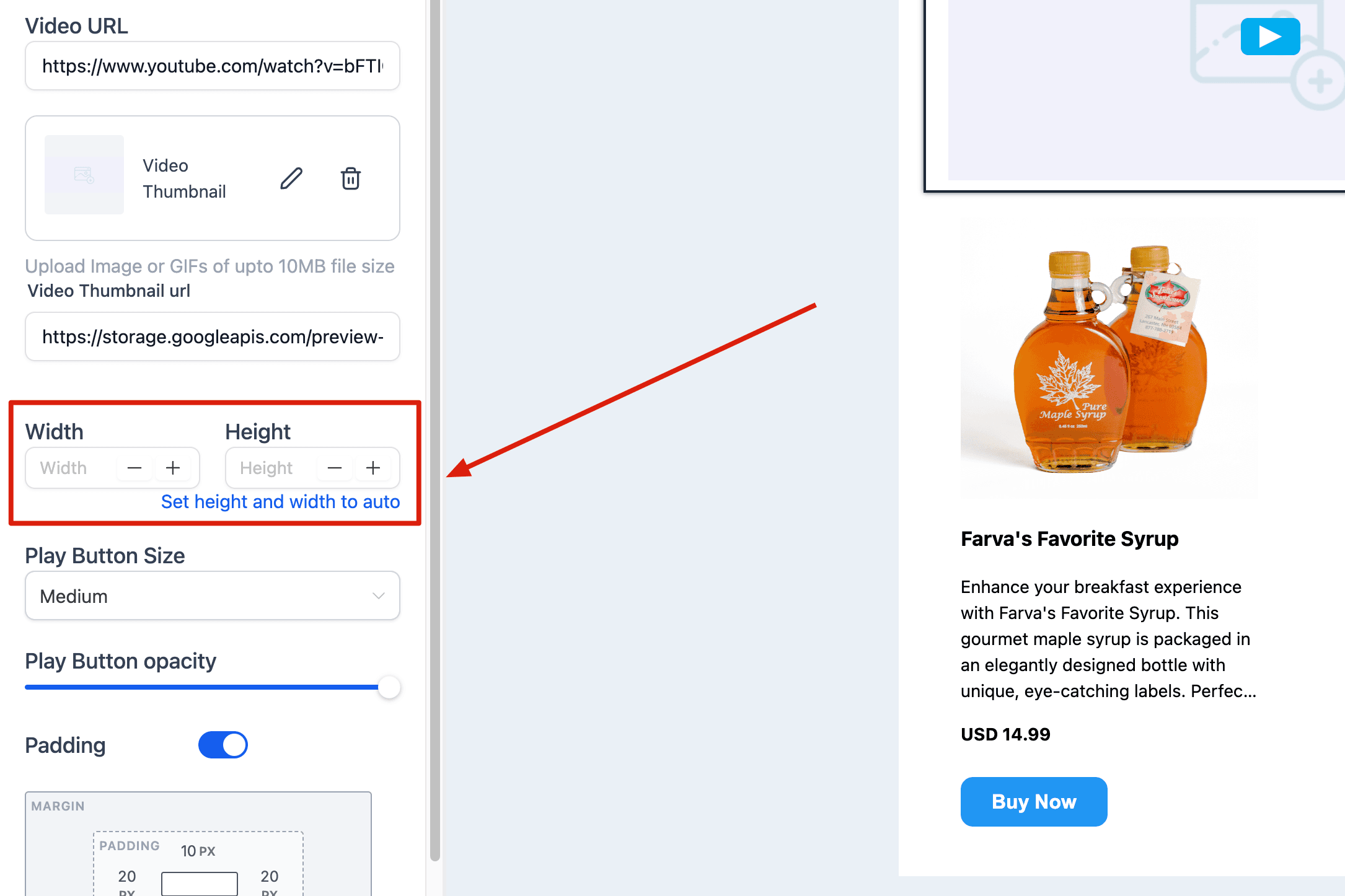
NOTA: Per impostazione predefinita, l'elemento video è sempre allineato a sinistra quando si specificano Width e Height personalizzati. A differenza delle immagini, non è possibile allinearlo tramite l'attributo Align, ma puoi gestire l'allineamento usando il padding o inserendolo in un layout a 2 o 3 colonne.
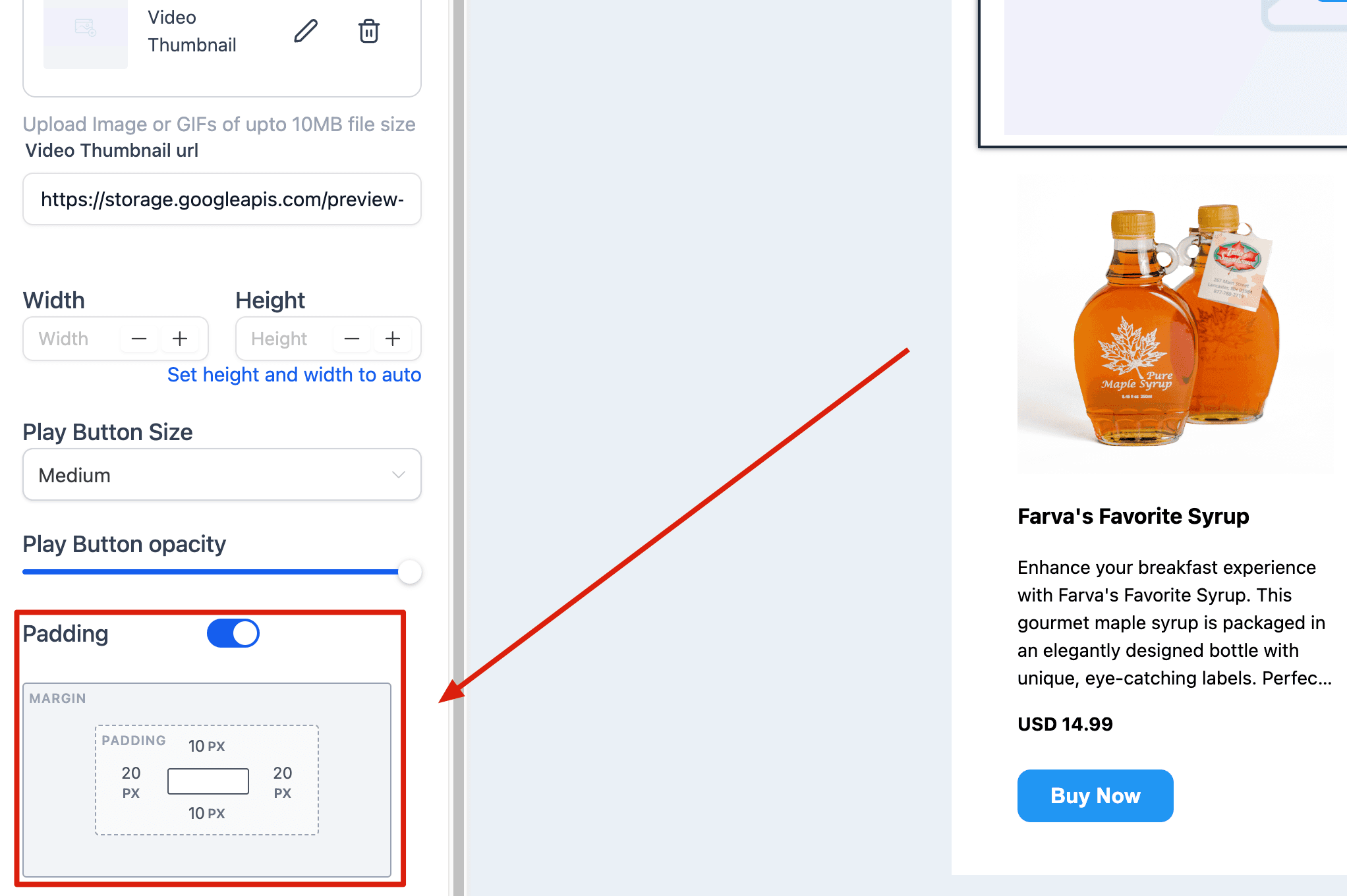
Padding: Puoi impostare il padding dell'elemento video tramite questo campo. Vedi l'immagine qui sotto per un esempio.
Articoli correlati
- Come usare l'Email Builder e il suo editor inline
- Elemento Spacer nell'Email Builder
- Personalizzazione dei bordi: colore, raggio e spessore
- Come inviare una Campaign email standard (Invia ora o Pianifica)?
Questo articolo è stato utile?