
Come collegare le tue Pagine Facebook
Il Social Planner ti permette di aggiungere tutte le tue fan page per pubblicare post e interagire con il tuo pubblico Facebook tramite una Pagina Facebook.
Guida alla configurazione della pubblicazione su Pagina Facebook
Seguendo i passaggi qui sotto potrai collegare le tue pagine Facebook alla piattaforma.
1. Se hai già collegato le tue pagine Facebook da un profilo in precedenza e vuoi aggiungerne di nuove, dovrai 'Remove' l'applicazione dalla sezione Facebook Settings > Business Integration del tuo account Facebook e ripetere tutti i passaggi dall'inizio, come mostrato nell'immagine qui sotto.
2. Per aggiungere tutte le tue pagine Facebook è necessario avere i diritti di Admin. Devi accedere con lo stesso profilo che gestisce le pagine di cui sei amministratore.
A seguito delle recenti modifiche alle API di Facebook, non è più possibile pubblicare sui profili personali Facebook; tuttavia, puoi aggiungere pagine da profili diversi per il Social Planner.
Passo 1. Vai su Social Planner > Setting
Per iniziare, accedi al Social Planner. In alto a destra trovi l'opzione Setting (icona a ingranaggio). Clicca su di essa per accedere alle Impostazioni.

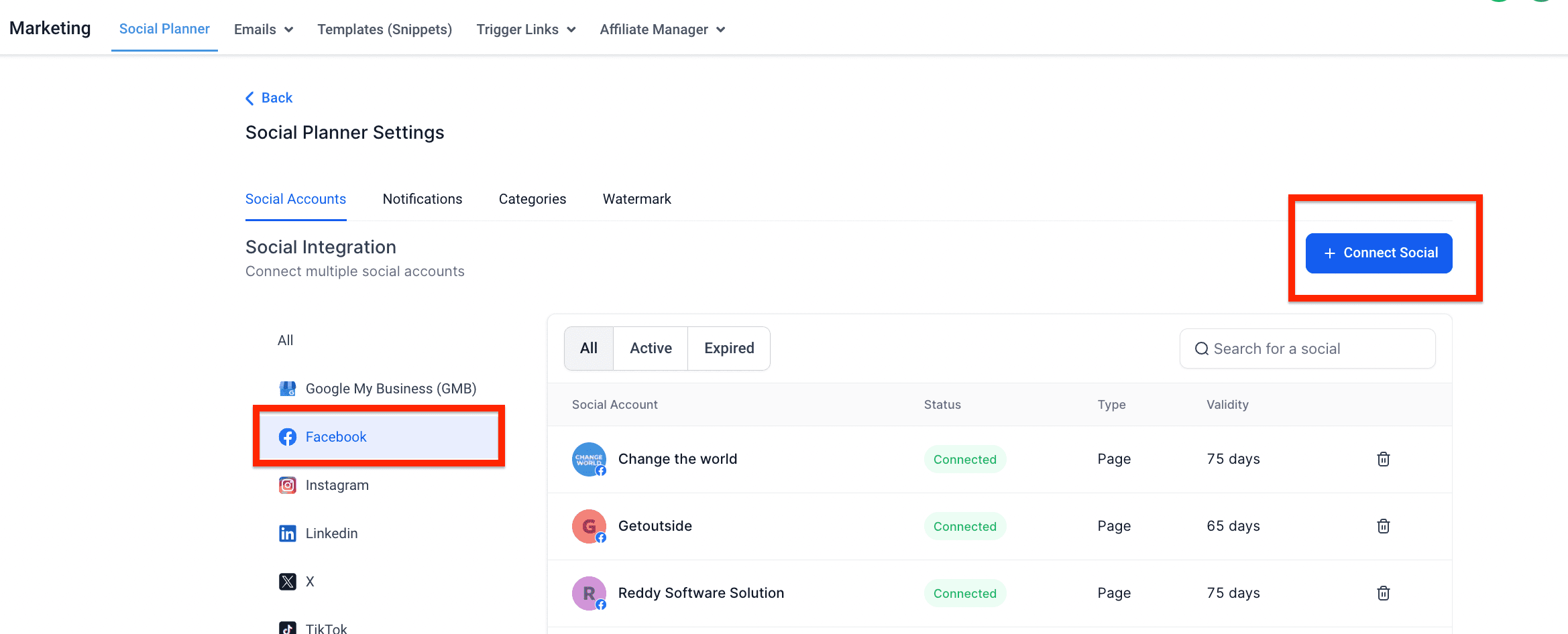
Passo 2. Clicca su Connect a new page, Facebook Page
Il passo successivo è cliccare su Connect a new Facebook page nella tabella come mostrato qui sotto, per gestire più Pagine Facebook.
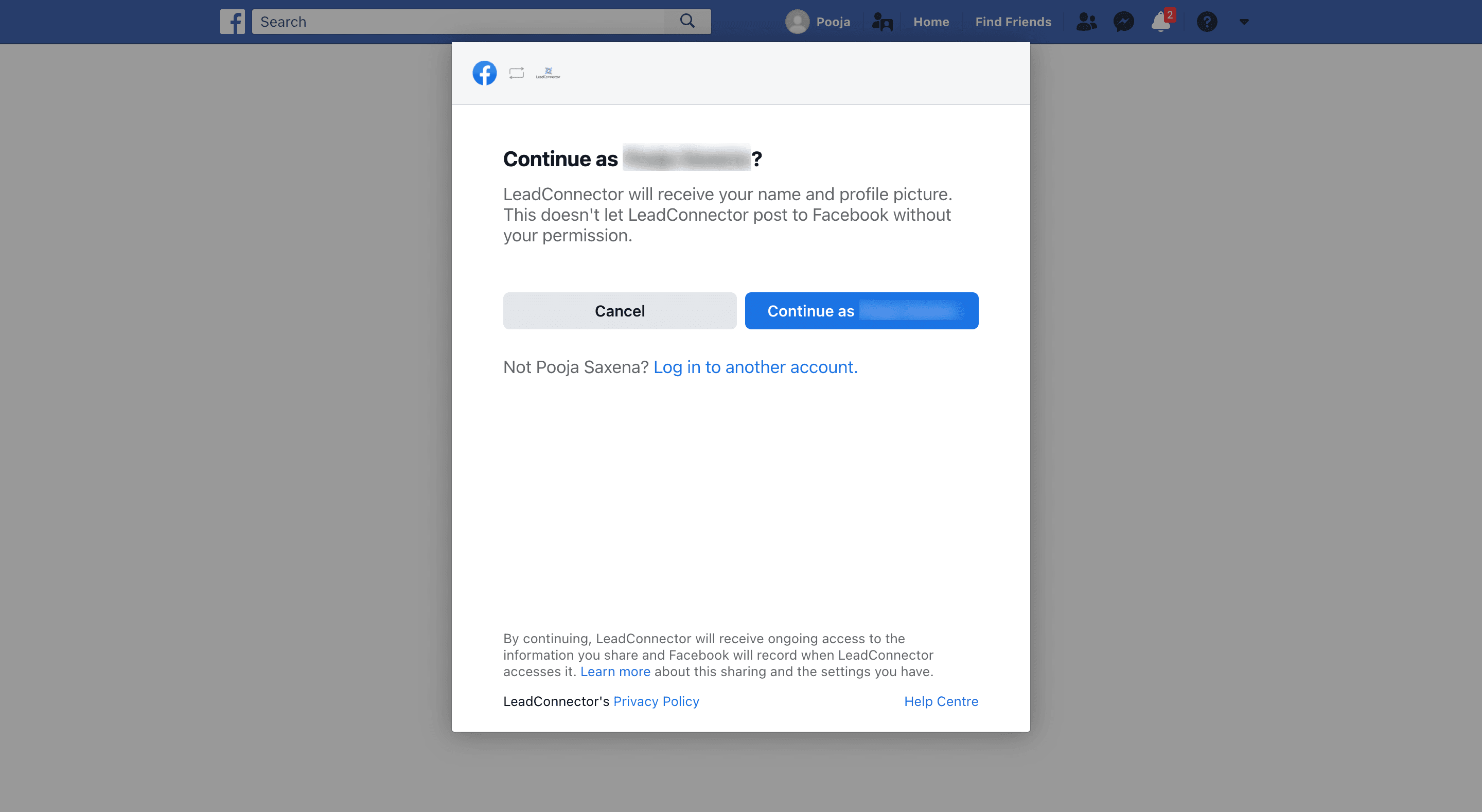
Passo 3. Concedi i permessi per recuperare le Pagine Facebook
Se stai collegando un profilo per la prima volta, assicurati di concedere tutti i permessi richiesti. Clicca su Continue per completare il processo di autorizzazione al recupero delle Pagine Facebook.
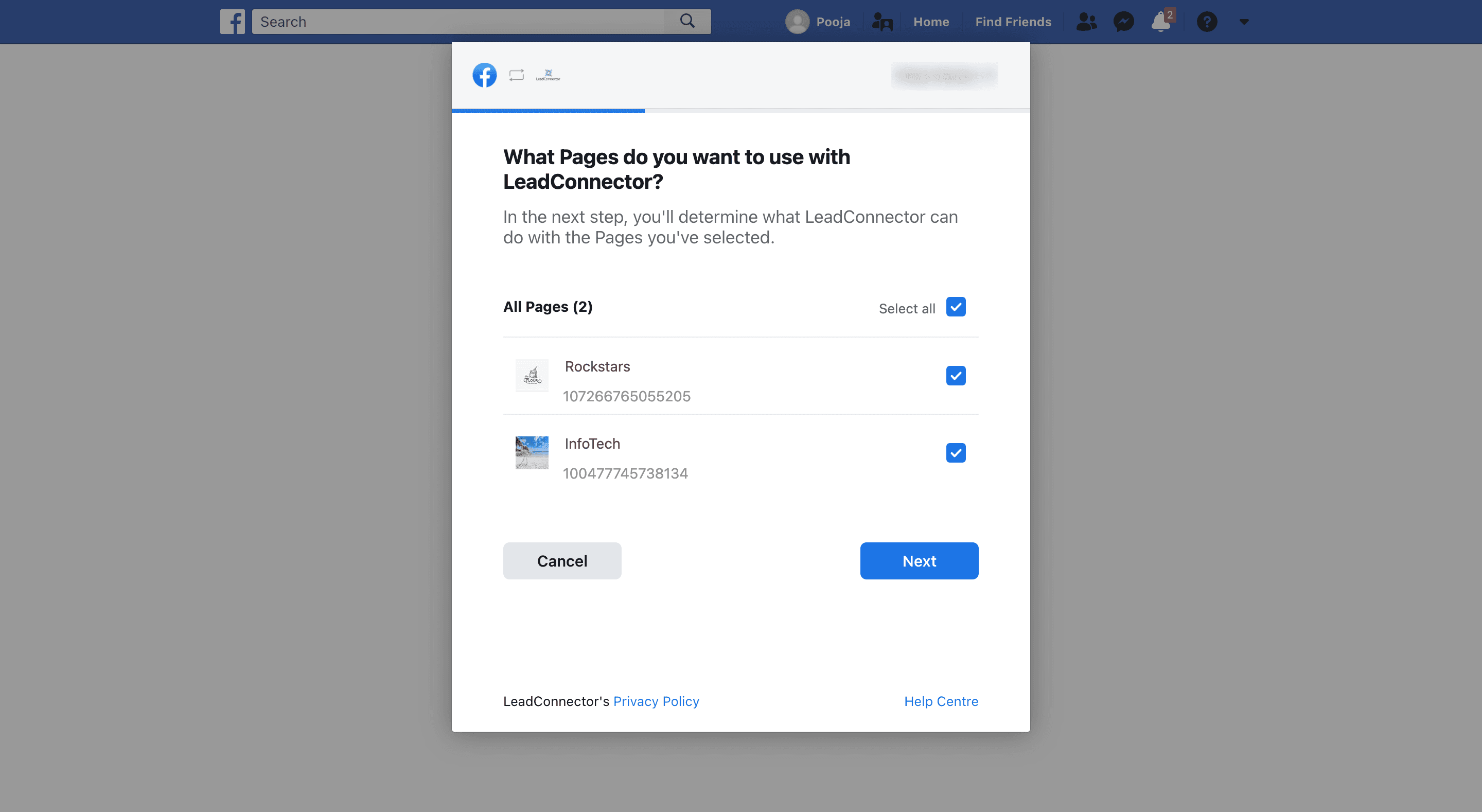
Passo 4. Seleziona le Pagine Facebook da collegare
Verranno elencate tutte le pagine Facebook associate a quel profilo: seleziona quelle che vuoi collegare al Social Planner.
Passo 5. Verifica la connessione
Infine, tutte le pagine selezionate nel passo precedente verranno elencate confermando il collegamento avvenuto con successo, come mostrato nell'immagine qui sotto.
Seguendo queste istruzioni puoi aggiungere tutte le pagine che vuoi, dallo stesso profilo Facebook o da profili diversi.

Questo articolo è stato utile?