
Collegare Profilo LinkedIn e Pagine Aziendali al Social Planner
Questo articolo ti guida attraverso il processo completo per collegare il tuo profilo LinkedIn o la tua pagina aziendale al Social Planner di HITLEAD. Seguendo questi passaggi, potrai pianificare e gestire i post direttamente dalla piattaforma. Scoprirai anche le funzionalità principali, le autorizzazioni necessarie e come risolvere i problemi più comuni.
Cos'è l'integrazione LinkedIn
L'integrazione LinkedIn in HITLEAD consente agli utenti di collegare i propri profili personali o le pagine aziendali al Social Planner. Una volta collegato, puoi pianificare, pubblicare e gestire i tuoi post LinkedIn direttamente dalla Dashboard di HITLEAD. Semplifica la gestione dei social, fa risparmiare tempo e migliora la visibilità dei contenuti.
Vantaggi principali del collegamento LinkedIn a HITLEAD
Collegare il tuo account LinkedIn offre funzionalità potenti per potenziare la tua strategia sui social media:
- Pianifica e pubblica post su profili o pagine LinkedIn direttamente.
- Gestisci più account su diverse piattaforme social in un unico posto.
- Visualizza lo stato della connessione e la validità del token per garantire la continuità del servizio.
- Riconnetti o aggiorna facilmente l'accesso se le autorizzazioni scadono.
- Controlla l'accesso degli utenti e le autorizzazioni per team collaborativi.
Configurare l'integrazione LinkedIn
Prima di iniziare la configurazione di LinkedIn, assicurati di avere accesso amministratore alla Pagina LinkedIn che vuoi collegare. Il token di integrazione è valido per circa 60 giorni, dopodiché vedrai un prompt "Reconnect" per rinnovare l'accesso. Se la connessione fallisce per autorizzazioni mancanti, l'account mostrerà lo stato "Permissions Missing" — segui nuovamente i passaggi di configurazione per autorizzare di nuovo la connessione.
Vai al Social Planner
Dalla barra laterale sinistra, vai su Marketing > Social Planner. Qui gestisci tutti i contenuti pianificati su tutte le piattaforme social collegate.

Apri le Impostazioni del Social Planner
Fai clic sull'icona a forma di ingranaggio in alto a destra per aprire le Impostazioni del Social Planner.

Fai clic su "Connect Social"
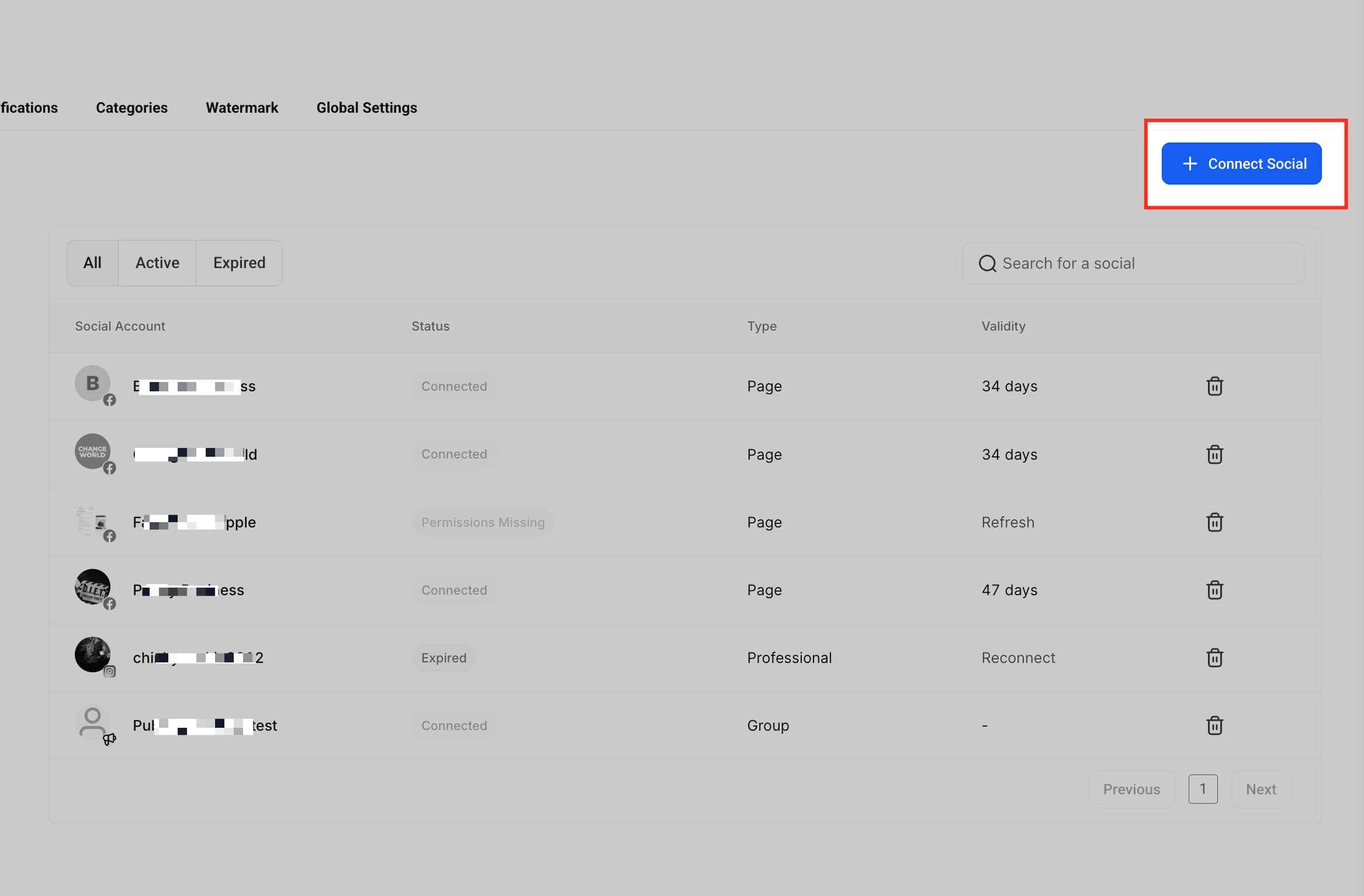
Nella scheda Social Accounts, fai clic sul pulsante + Connect Social per iniziare a collegare il tuo account LinkedIn.
Seleziona LinkedIn
Appare un popup con tutte le piattaforme disponibili. Fai clic su Connect LinkedIn.

Accedi a LinkedIn
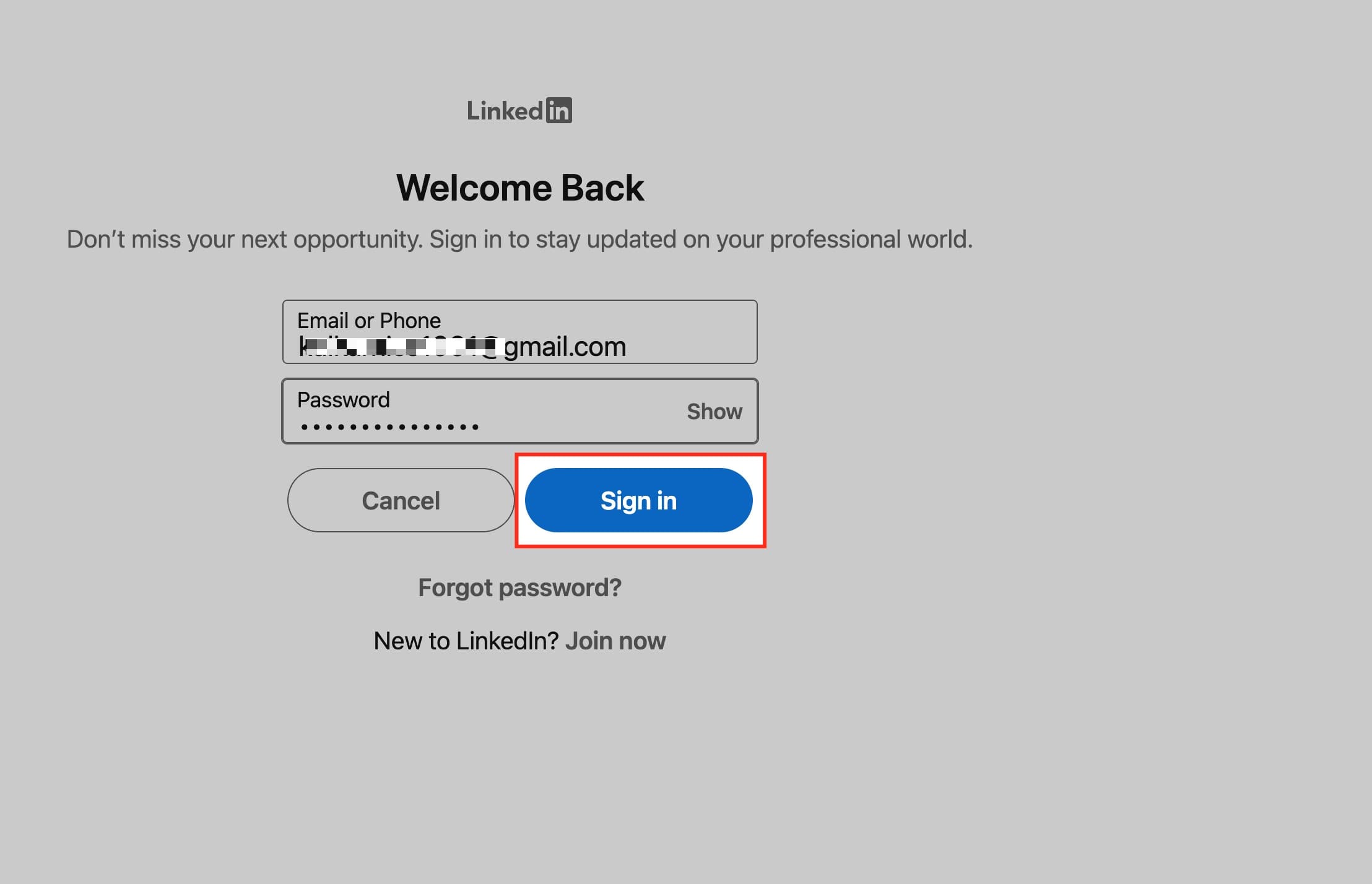
Verrai reindirizzato alla schermata di accesso di LinkedIn. Inserisci le tue credenziali LinkedIn e fai clic su Sign In.
Concedi le autorizzazioni
LinkedIn ti chiederà di autorizzare l'accesso al tuo account tramite HITLEAD. Fai clic su Allow per procedere.
Nota: Se stai collegando l'account per scopi pubblicitari, assicurati che il tuo accesso LinkedIn abbia il ruolo di Super Admin o Campaign Manager sull'account pubblicitario. In caso contrario, l'account potrebbe non comparire in seguito nel Social Planner.

Scegli il profilo o la pagina LinkedIn
Dopo aver concesso l'accesso, seleziona il profilo LinkedIn o la pagina aziendale che vuoi collegare e fai clic su Add.

Conferma della connessione
Once added, l'account risulterà Connected nella sezione Social Accounts, insieme al tipo e alla validità del token.
Suggerimento: Se non vedi il tuo account pubblicitario dopo una connessione riuscita, verifica che l'account sia attivo (non archiviato o sospeso) e che tu abbia accettato i Marketing Developer Terms di LinkedIn in Campaign Manager.

Domande frequenti
D: Posso collegare sia un profilo LinkedIn che una pagina aziendale contemporaneamente?
Sì, HITLEAD ti consente di collegare più account LinkedIn — sia profili personali che pagine aziendali — in base agli accessi e alle autorizzazioni disponibili.
D: Cosa succede se la mia connessione LinkedIn scade?
Se il token scade, vedrai un prompt "Reconnect" nella scheda Social Accounts. Fai semplicemente clic su di esso e riautorizza tramite LinkedIn.
D: Perché compare "Permissions Missing" per la mia pagina?
Di solito significa che il tuo account LinkedIn non ha i diritti di amministratore sulla pagina o che alcune autorizzazioni non sono state concesse durante l'autorizzazione. Riconnetti e assicurati che venga fornito l'accesso completo. Per gli account pubblicitari in particolare, le autorizzazioni mancanti indicano spesso che il tuo ruolo utente in LinkedIn Campaign Manager non è sufficiente. Prova a riconnetterti dopo aver aggiornato il tuo ruolo, svuotato la cache o utilizzando una finestra in incognito.
D: Posso pianificare post LinkedIn sia per profili personali che per pagine aziendali?
Sì, una volta collegati entrambi, puoi selezionare dove pubblicare ogni post durante il processo di creazione del contenuto.
D: C'è un limite al numero di account LinkedIn che posso collegare?
Non esiste un limite fisso in HITLEAD, ma il numero di account che gestisci deve essere compatibile con il tuo livello di abbonamento e le autorizzazioni di amministratore.
Questo articolo è stato utile?