
Impostazioni della Piattaforma Eliza Agent
Impostazioni della Piattaforma Eliza Agent
Webhook, Disposition e FAQ della Piattaforma Eliza Agent
Configurazione di una nuova location nella Piattaforma Eliza Agent
Usare l'account Eliza inizia aggiungendo una location all'account.
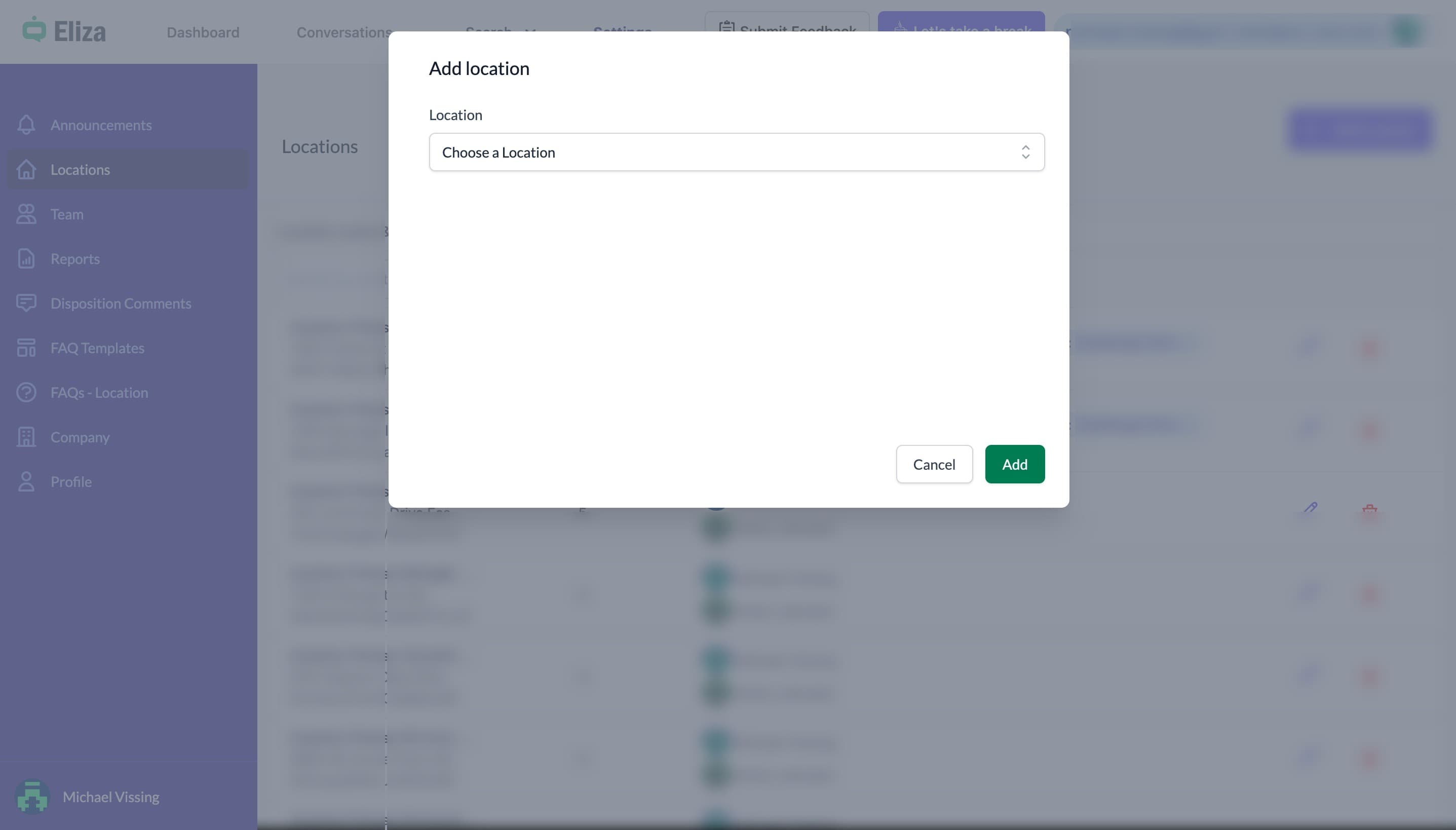
Clicca il pulsante "Add Location" in Settings > Locations

Seleziona la Location dal menu a tendina: la Location da HITLEAD verrà aggiunta a Eliza.
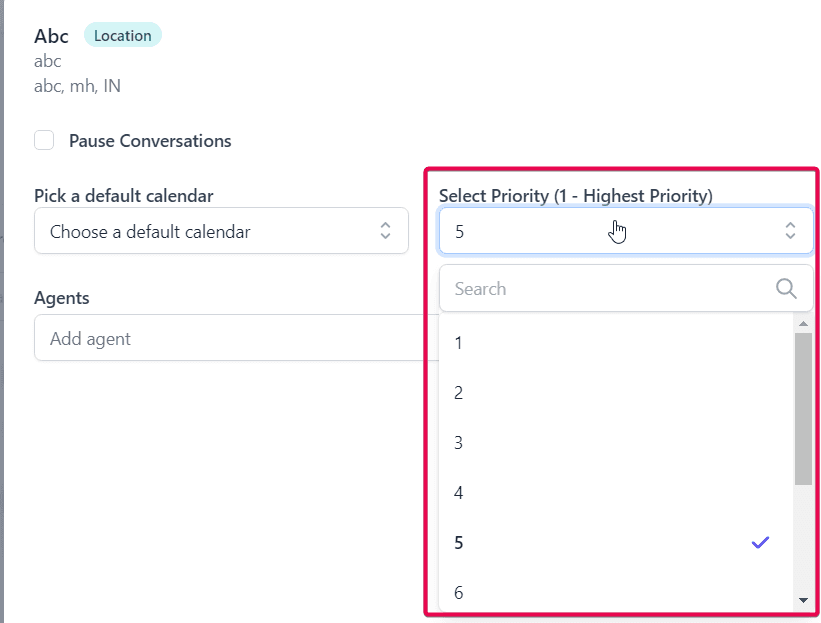
Una volta selezionata la Location dal menu a tendina, apparirà una schermata in cui puoi scegliere un calendario predefinito opzionale e impostare una priorità.

La priorità è una funzionalità generica di EAP per gestire come dare precedenza alle location all'interno del tuo account Eliza. Le location possono essere prioritizzate in base ai fusi orari, agli accordi sul livello di servizio per location specifiche, ecc.
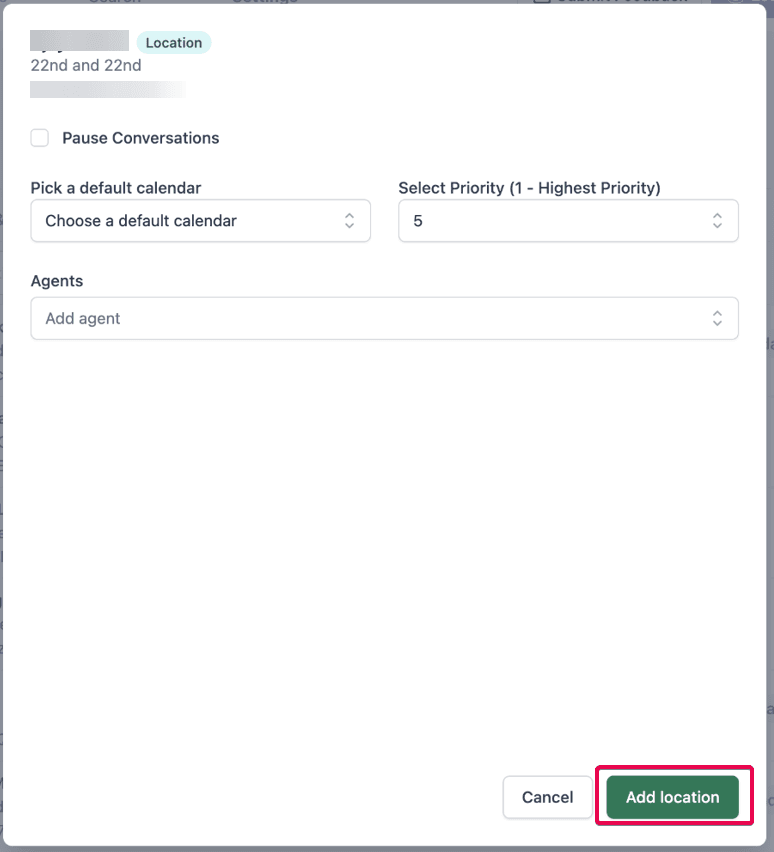
Scegli gli agenti che possono gestire le Conversazioni in questa Location dall'elenco di agenti già creati.

È possibile aggiungere una nota che sarà disponibile nella sezione Settings > Announcements per gli agenti.
Gli annunci sono visibili solo agli agenti assegnati a quella Location.
La Location selezionata può anche essere rimossa da Eliza da questa schermata. Una volta configurato tutto, clicca su Add Location per aggiungere l'account a Eliza.
Configurazione dei membri del team
In Settings > Team puoi aggiungere membri del team come agenti o amministratori.


Il nuovo membro riceverà un'email con un link per impostare la password dell'account.

Configurazione dell'account Eliza
Le conversazioni in arrivo vengono assegnate automaticamente agli agenti configurati per quella Location in modalità round-robin. Questo avviene solo tra gli agenti online.
Qualsiasi messaggio in arrivo che fa parte di una conversazione già assegnata a un determinato agente continuerà ad andare allo stesso agente, anche se è offline.
Configurazione dei Webhook
Vai in Settings > Company.
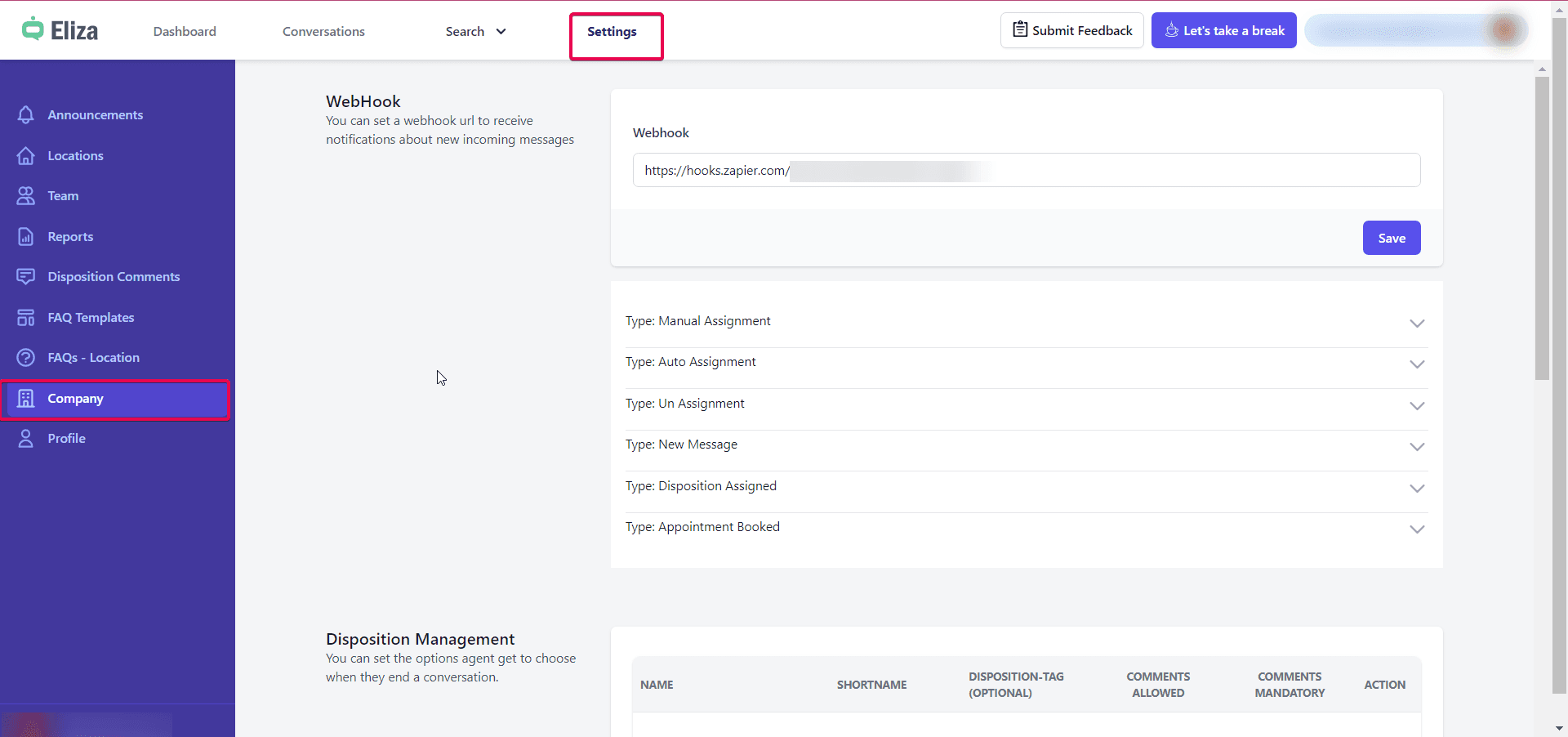
Configura il webhook per avvisare gli agenti nelle seguenti situazioni.
| Tipo di messaggio | Descrizione | Chiavi configurate |
|---|---|---|
| Assegnazione manuale | Quando una conversazione viene assegnata a un agente tramite il Dashboard da un agente o un amministratore | Type, LocationName, Priority, Agent Email, Conversation Count, contactId, contactName |
| Assegnazione automatica | Quando il sistema assegna automaticamente una conversazione a un agente | Type, LocationName, Priority, Agent Email, Conversation Count, contactId, contactName |
| Rimozione assegnazione | Quando una conversazione viene rimossa da un agente | Type, LocationName, Priority, Agent Email, Conversation Count, contactId, contactName |
| Nuovo messaggio | Quando arriva un nuovo messaggio per una conversazione esistente | Type, LocationName, Priority, Agent Email, Conversation Count, contactId, contactName |
| Disposition Assigned | Ogni volta che viene assegnata una Disposition | Type, dispositionName, dispositionTag, LocationName, Priority, Agent Email, Contact Id, Contact Name |
| Appointment Booked | Ogni volta che viene prenotato un appuntamento | Type, dispositionName, appointmentId, LocationName, Priority, Agent Email, Contact Id, Contact Name |
Configurazione delle Disposition
Le Disposition sono un ottimo modo per gestire e tracciare le diverse fasi di una conversazione.
Inserisci i seguenti dettagli:
- Nome della Disposition.
- Nome abbreviato.
- Tag da assegnare quando viene assegnata questa Disposition.
- Se i commenti sono consentiti durante l'assegnazione della Disposition.
- Se i commenti sono obbligatori.
- Un'opzione per eliminare la Disposition già creata.
L'agente può scegliere la Disposition al termine della conversazione, e i commenti inseriti durante l'assegnazione possono essere recuperati da Settings > Disposition Comments. Le Disposition possono essere riordinate in modo che l'ordinamento si rifletta nella schermata "Conversation" quando clicchi su "End chat".

Disposition di sistema
In attesa della risposta del cliente
Assegnata automaticamente dal sistema quando l'agente sceglie di chiudere la conversazione in attesa della risposta del cliente.
Appointment Booked
Viene assegnata automaticamente ogni volta che l'agente prenota un appuntamento.
Autoclosed
Assegnata nelle seguenti situazioni:
- Pausa Conversazioni
- Tag Eliza Bypass
- Tag Send to Eliza
Scheda Disposition Comments

In questa scheda compaiono solo le Disposition che consentono commenti.
Tutti i commenti inseriti dagli agenti sono disponibili in Settings > Disposition Comments. Qui puoi filtrare per Location, nome della Disposition, nome dell'agente e data di assegnazione del commento.
Da questa schermata puoi esaminare i commenti e valutare se il processo aziendale può essere reso più efficiente o se è possibile creare una FAQ.
Scaricare i commenti
Tutte le Disposition inserite possono essere scaricate come file Excel usando il pulsante di download in alto a destra, in base ai criteri selezionati: Location, nome Disposition e agente.

Gestione FAQ - Template e FAQ di Location
Le FAQ sono un modo efficace per aumentare la produttività degli agenti.

Quando crei una FAQ, il sistema fornirà un set predefinito di domande utilizzabili. Se hai bisogno di un set diverso, puoi crearne uno tramite il pulsante "Add FAQ".

Se vuoi definire le domande e vuoi che i tuoi clienti inseriscano le risposte, puoi inserire le domande nella Location e chiedere ai tuoi clienti di accedere a https://app.hitlead.it/v2/location/<>/settings/eliza_faq e inserire le risposte. Queste risposte saranno disponibili nella Piattaforma Eliza Agent. Tieni presente che il sotto-account deve avere accesso alla scheda Sub-Account settings > Eliza Service. Abilita questa scheda tramite i permessi utente per quell'utente.
Puoi anche usare valori personalizzati nelle risposte cliccando sull'icona vicino alla casella di risposta.
Un template può essere assegnato a una o più location cliccando il pulsante "Assign". L'operazione di assegnazione funziona come un'unione matematica insiemistica.
- Se la domanda è disponibile solo nel template e non nella Location, questa nuova domanda verrà aggiunta alla Location.
- Se la domanda è disponibile nel template con risposta vuota, non verrà sovrascritta quando assegnata a una Location che ha la stessa domanda con una risposta valida.
- Se la domanda è disponibile nel template con una risposta valida e la Location ha già una risposta, questa sovrascriverà quella già presente.
- Se la domanda è disponibile nel template ma non nella Location, verrà aggiunta come nuova domanda.


Utilizzo dei parametri template nei Template FAQ
- I seguenti elementi non sono disponibili in Eliza (Template FAQ o FAQ della Location)
- Parametri disponibili nelle FAQ della Location, ma non nel template FAQ
Report
Report Lead Eliza
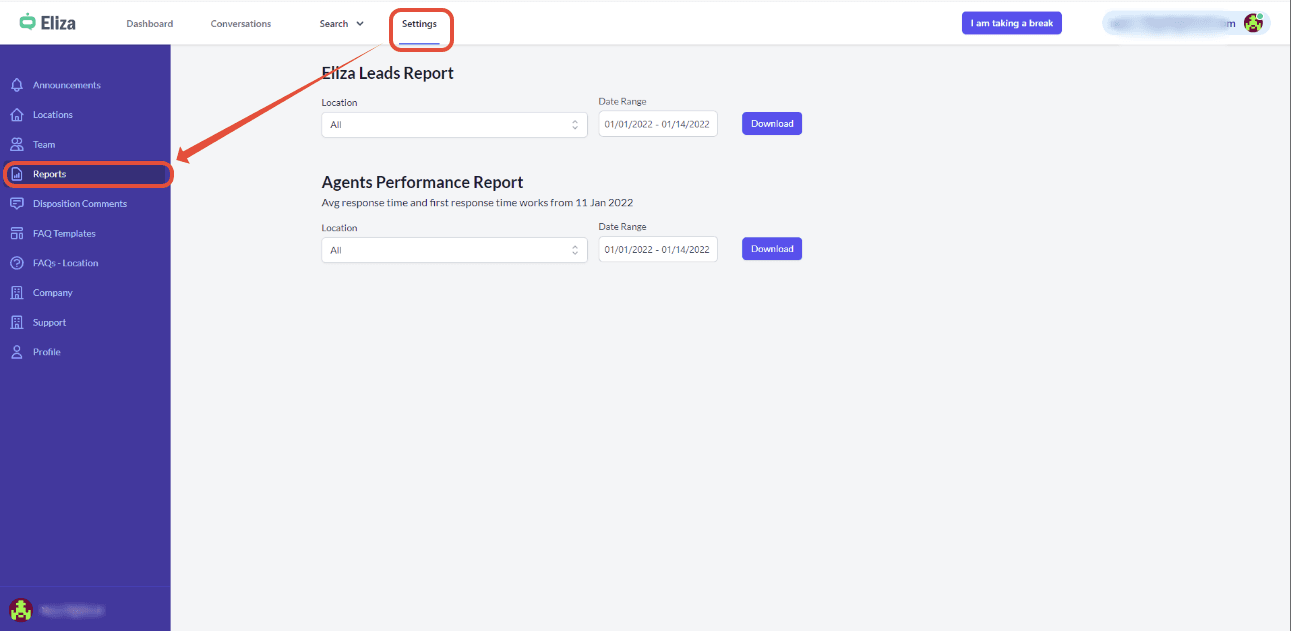
Questo report includerà le seguenti colonne.
In futuro questa sezione conterrà altri report. Per ora è disponibile il report Lead di Eliza con le seguenti colonne:
- Location ID
- Location Name
- Address - Indirizzo della Location
- Conversation ID - ID conversazione di Eliza
- Contact ID - da HITLEAD
- Lead Name
- Eliza Agent Name
- Disposition Name
- Channels - SMS / Email / Telefono / Instagram / Facebook / GMB / Reviews
- Disposition Date - Data di assegnazione della Disposition
- Start Date - Data di inizio conversazione
- End Date - Data di fine conversazione
Esempio del Report Lead Eliza
Reportistica sulle Performance degli Agenti
Questo report è disponibile anche nella sezione dei report per la location selezionata o per tutte le location in un determinato intervallo di date.
L'intervallo di date massimo selezionabile è di 90 giorni.
Le seguenti colonne sono disponibili in questo report:
- Location Id
- Location Name
- Location Address
- Agent Name
- Total Contacts Handled
- Open Conversations al momento dell'esecuzione del report
- Total Conversations
- Number of Responses sent (dall'agente per quel sotto-account)
- Average Response Time = tempo totale impiegato dall'agente per rispondere a tutti i messaggi diviso per il numero di messaggi a cui ha risposto nell'intervallo di tempo selezionato
Formato HH:MM:SS
- Average First Response Time = tempo totale impiegato dall'agente per inviare la prima risposta a un messaggio in entrata diviso per il numero di prime risposte inviate nell'intervallo di tempo selezionato
Formato HH:MM:SS
- Appointment Booked
- Auto Close (dovuto a logout dell'agente o timeout della sessione)
- Waiting for Customer Response
- Disposition personalizzate definite da te
- Send Followup Request
- Failed
- Custom Service
- Closed without Disposition
Esempio del Report Performance Agenti
Spiegazione del report
Se trovi NA nel tempo medio di risposta e/o nel tempo medio della prima risposta, l'agente non ha chiuso alcuna conversazione in quel sotto-account.
È considerato un file solo chiuso.
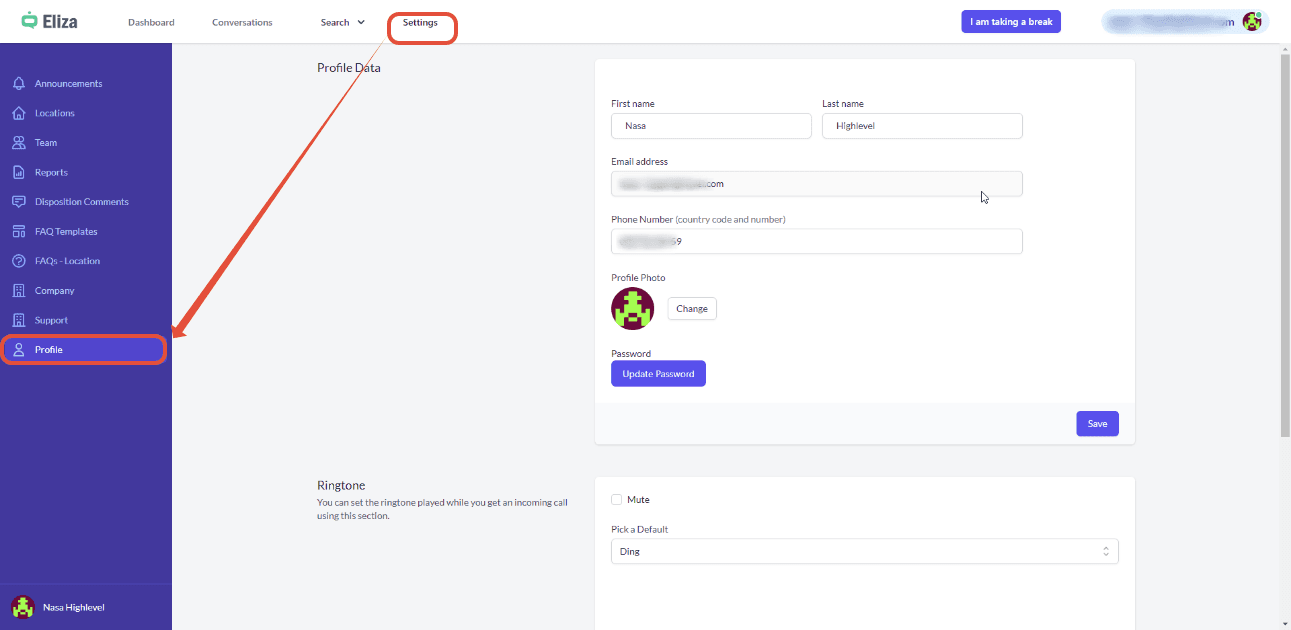
La sezione profilo include i seguenti elementi:
- Cambia foto profilo, numero di telefono, indirizzo email
- Cambia password
- Assegna una suoneria per avvisare l'agente quando è connesso
- Configura "enter" o "control enter" per inviare messaggi
Hot Keys
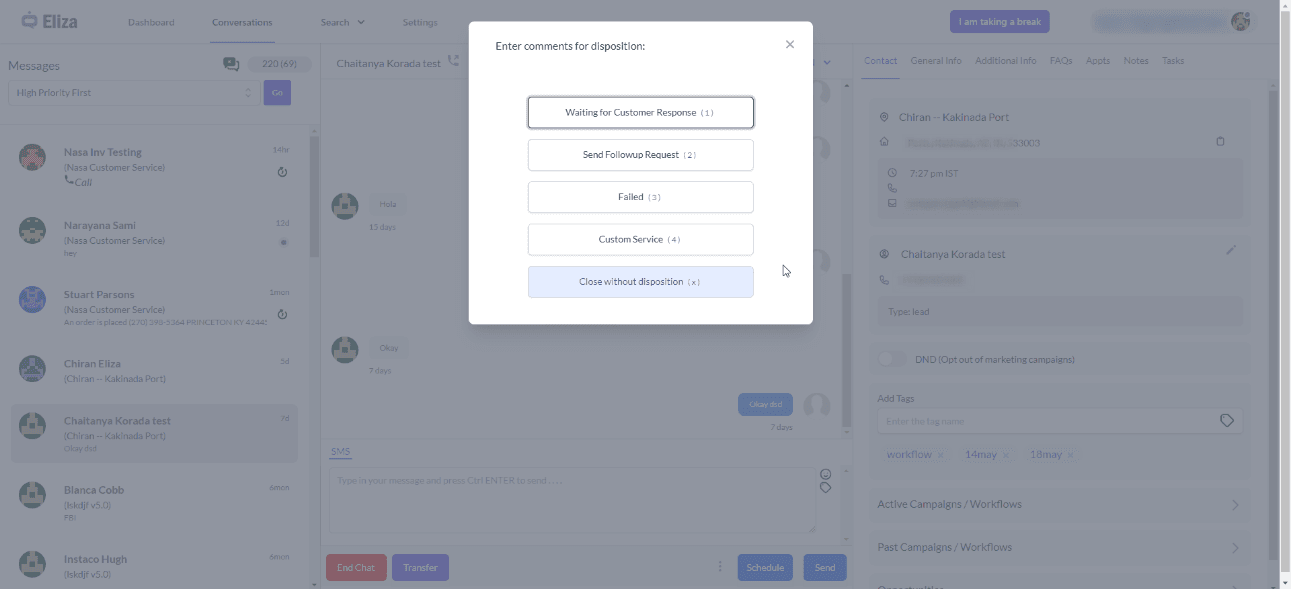
Nella schermata delle Conversazioni, usa i seguenti tasti rapidi per le azioni indicate.
- Termina chat - (Alt E o Option E)
- Scelta della Disposition durante la chiusura della chat - Il numero seriale della Disposition è visualizzato accanto ai relativi pulsanti.
- Trasferimento (a un altro agente) - (Alt T o Option T)
- Tasto Esc per chiudere la finestra modale della Disposition e la finestra modale "Transfer to another agent"
- Naviga tra le Conversazioni solo con la tastiera - Alt + freccia su per la conversazione precedente, Alt + freccia giù per quella successiva.
Announcements
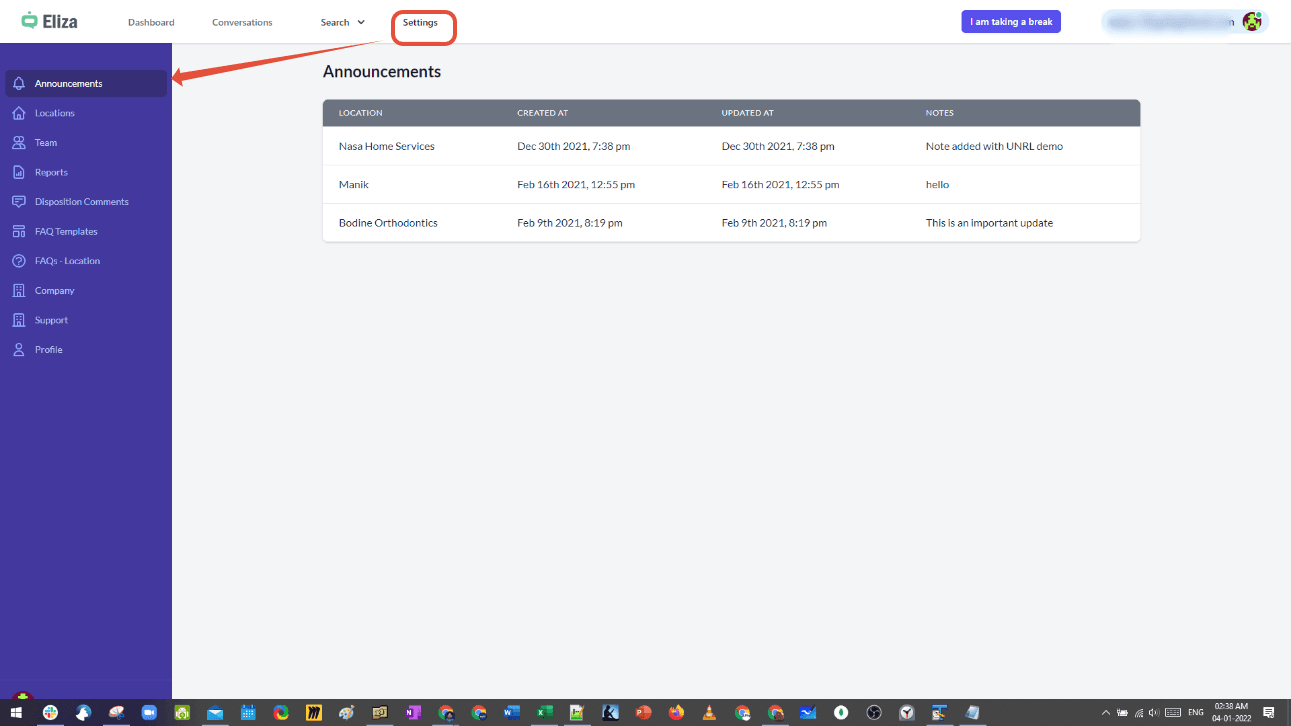
Qualsiasi annuncio configurato nell'opzione "Edit location" sarà disponibile per l'agente in questa sezione.
L'agente vedrà solo gli annunci relativi alla Location a cui è stato assegnato.
Questo articolo è stato utile?