
Eliza Agent Platform – Conversazioni
Questo articolo illustra la funzionalità Conversazioni dell'Eliza Agent Platform: cosa fa ogni canale e come utilizzarlo.
Panoramica della scheda Conversazioni
Opzioni di filtro
I messaggi possono essere filtrati per Read/Unread/All, posizione prioritaria e Contatti inviati a Eliza. È disponibile anche un'opzione per ordinare i messaggi per: High Priority First, Low Priority First, Latest First e Oldest First.
I messaggi "Send to Eliza" vengono approfonditi in una sezione dedicata.


Cliccando questa icona, tutte le conversazioni con risposta vengono chiuse con un solo clic.

Il numero 30 rappresenta il totale delle conversazioni in arrivo, mentre 12 indica quelle che richiedono una risposta.
Sulla destra, le schede forniscono informazioni aggiuntive utili per la gestione del lead.
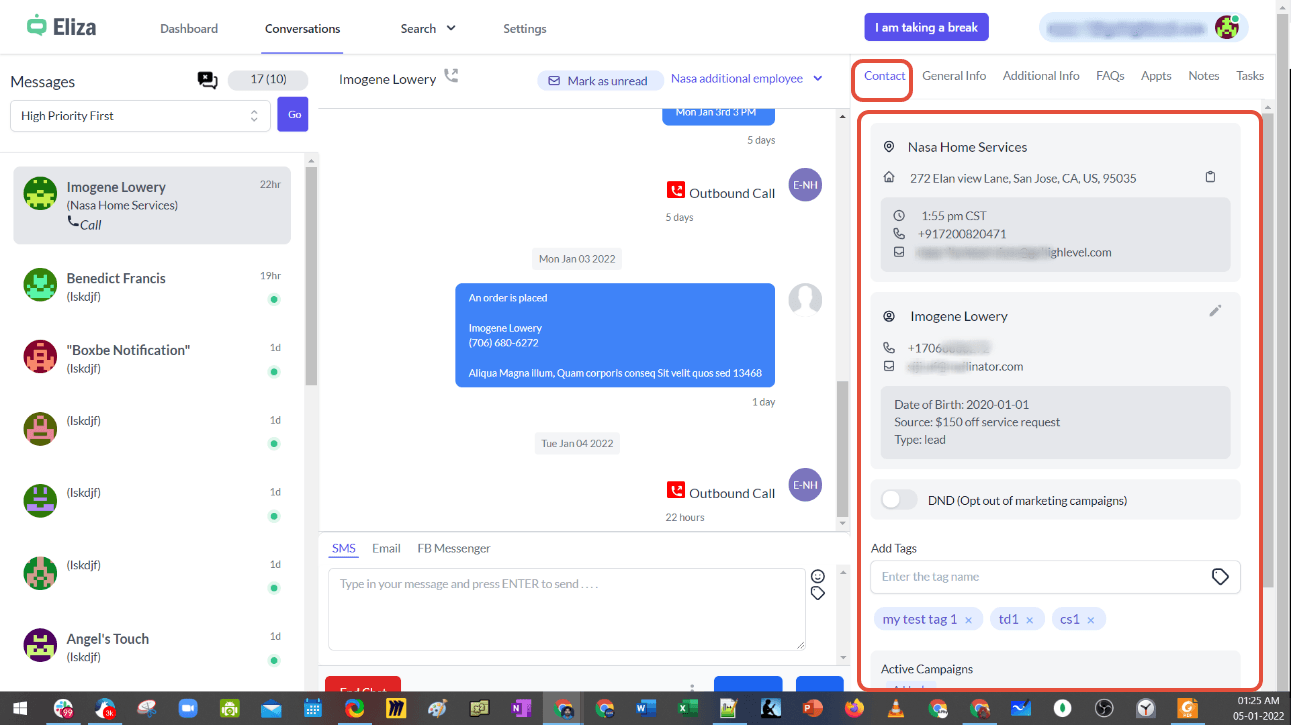
Scheda Contatto
Le seguenti informazioni sono disponibili nella scheda Contatto:
- location
- indirizzo
- ora locale della location con fuso orario
- dettagli del contatto
- toggle DND
- Tag – per aggiungere o rimuovere tag dal contatto
- Campaign – il contatto può essere aggiunto a una Campaign
- Opportunità – aggiungi un contatto come opportunità o modifica lo stage
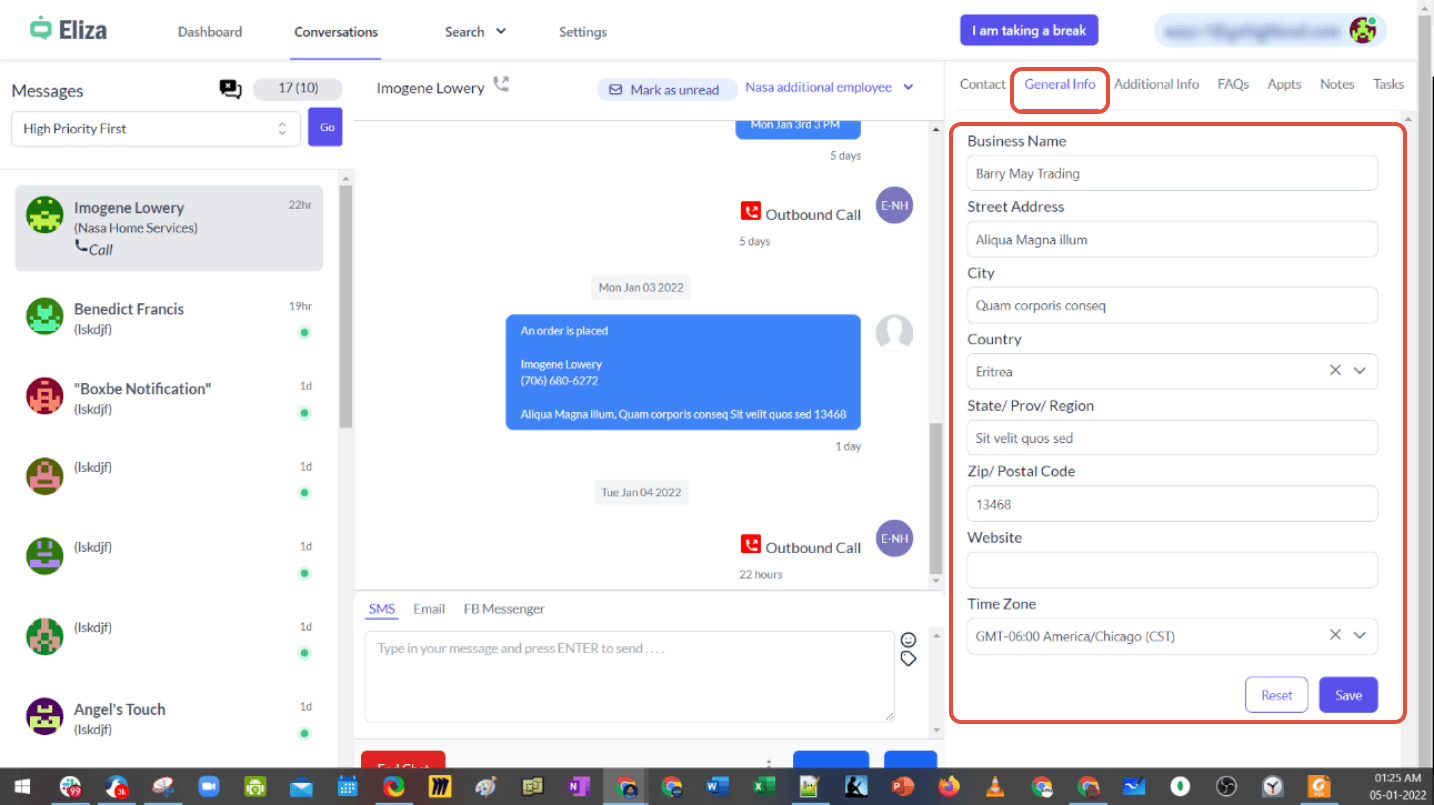
General Info
Contiene tutte le informazioni presenti nella scheda General Info di HITLEAD.
Additional Info
Contiene tutti i campi personalizzati. Puoi cliccare "Hide Empty Field" per nascondere i campi vuoti ed evitare disordine visivo.

FAQs
Mostra tutte le FAQ configurate per la location. L'agente può cliccare l'icona a sinistra della risposta FAQ per copiarla direttamente nel campo di risposta della conversazione. È disponibile una funzione di ricerca nella sezione FAQ per trovare le risposte più rapidamente.

Appt
Elenca tutti gli appuntamenti prenotati per il contatto selezionato. Un appuntamento può essere ripianificato, annullato o eliminato.

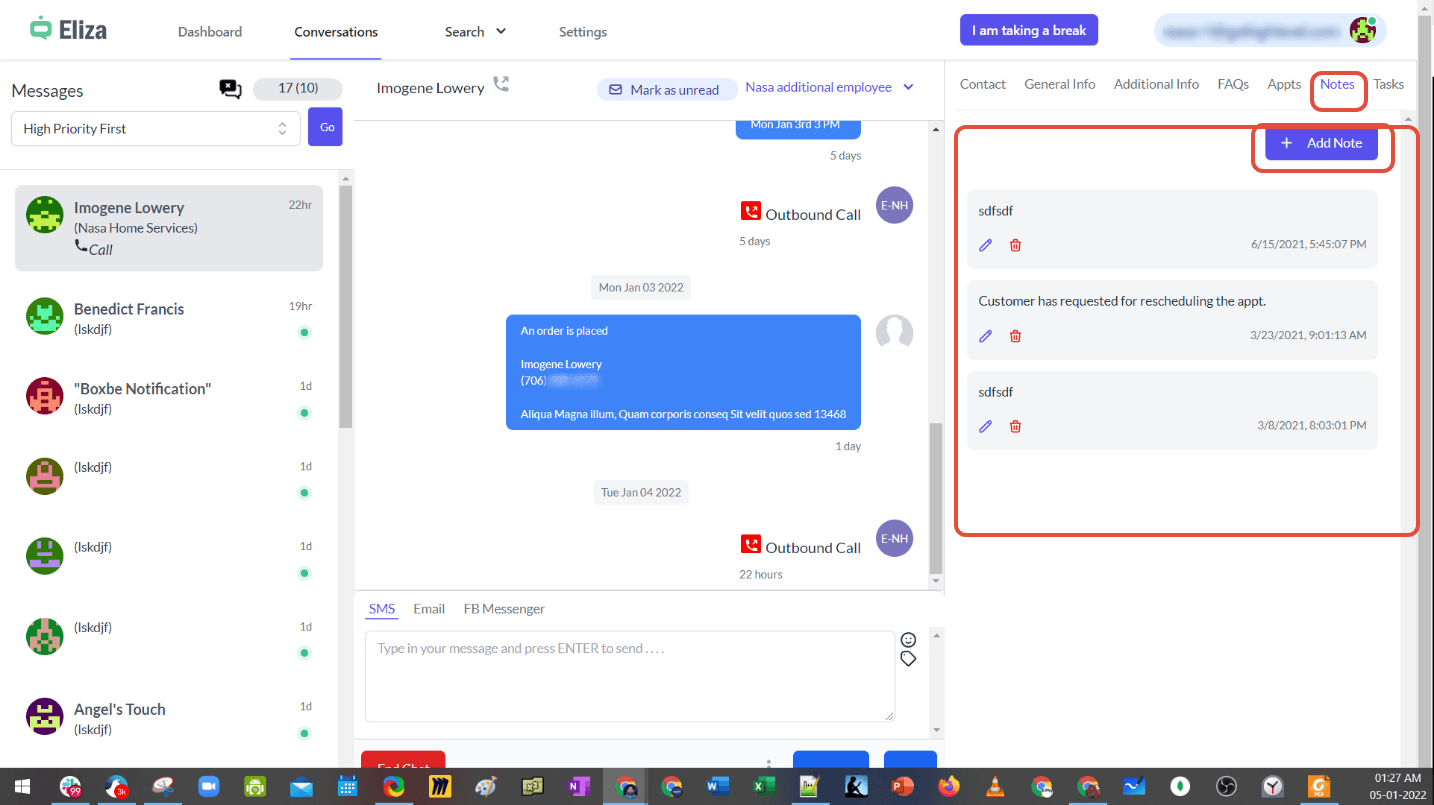
Notes
Mostra le note aggiunte a questo contatto. Un agente Eliza può aggiungere note anche da questa sezione.
Tasks
Questa scheda elenca i task creati per questo contatto. L'agente Eliza può anche creare task per gli utenti dell'account HITLEAD.

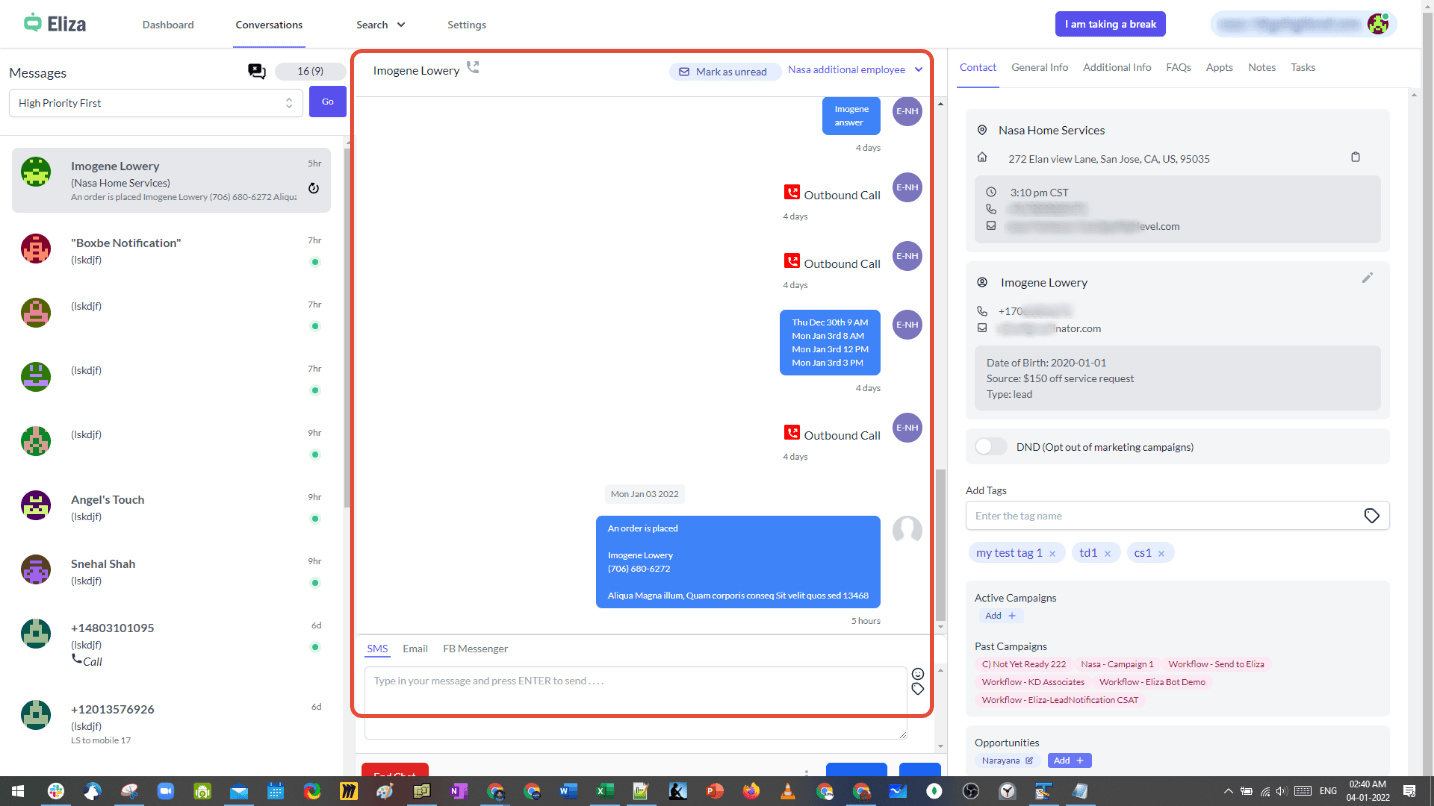
Conversazioni in un'unica schermata
Questa schermata elenca tutte le conversazioni delle location a cui l'agente è assegnato.
Eliza Agent Platform supporta sette canali: Email / SMS / GMB / Facebook Messenger / Instagram / Recensioni / Chiamate.
Il pannello delle conversazioni mostra elementi da tutti e sette questi canali.
Pianificazione in Eliza
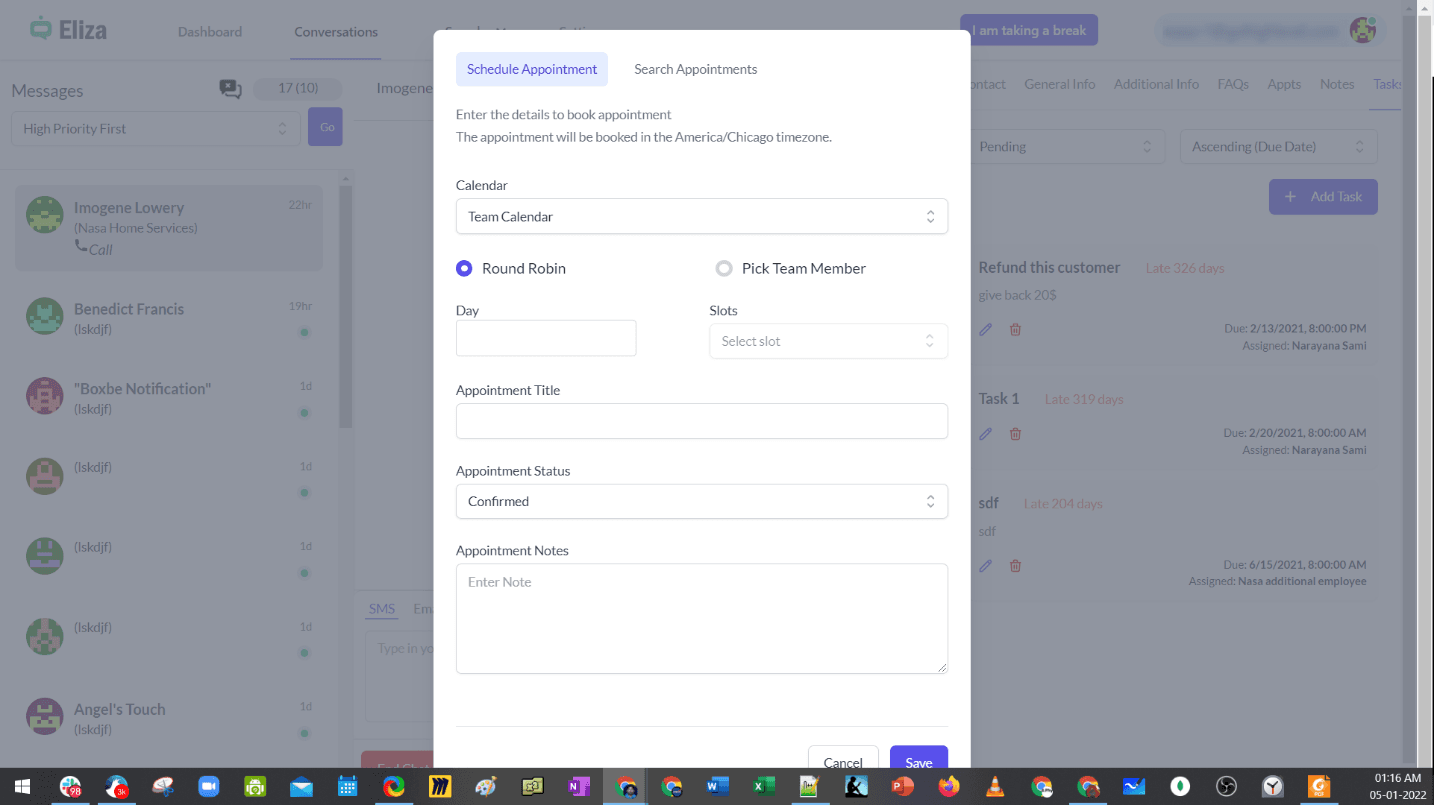
Per pianificare un appuntamento, l'agente può selezionare direttamente il calendario, la data e la fascia oraria.
Gli slot mostrati nel menu a tendina sono quelli disponibili nelle date pianificate. Per visualizzare tutti gli slot disponibili, spunta la casella "Show all available slots". In questo modo gli agenti possono vedere e prenotare appuntamenti non visibili ai lead in generale.
L'appuntamento può essere confermato automaticamente selezionando l'opzione "Confirmed" nello stato dell'appuntamento. Se non vuoi confermarlo, seleziona "New" in questo menu a tendina.

Se viene selezionato un calendario di team, sarà disponibile l'opzione di prenotazione round-robin o per un membro specifico del team.
Ricerca appuntamenti
L'agente può cercare gli slot disponibili in questa schermata se il contatto fornisce un ampio range di opzioni.
Cliccando "View more" verranno mostrati ulteriori slot liberi da inviare al lead.


Chiusura della chat
Quando una chat viene chiusa, il sistema propone di scegliere la disposizione. L'agente può selezionare l'opzione "Close without disposition" se la conversazione deve essere chiusa senza una disposizione.
Per la disposizione selezionata, se configurata per richiedere un commento, l'agente sarà obbligato a inserirlo. Inoltre, se è configurato un Tag da assegnare all'aggiunta della disposizione, quel Tag verrà assegnato automaticamente.

Canali supportati
- SMS
- GMB
- Facebook Messenger
- Recensioni
- Chiamate
Chiamate in uscita
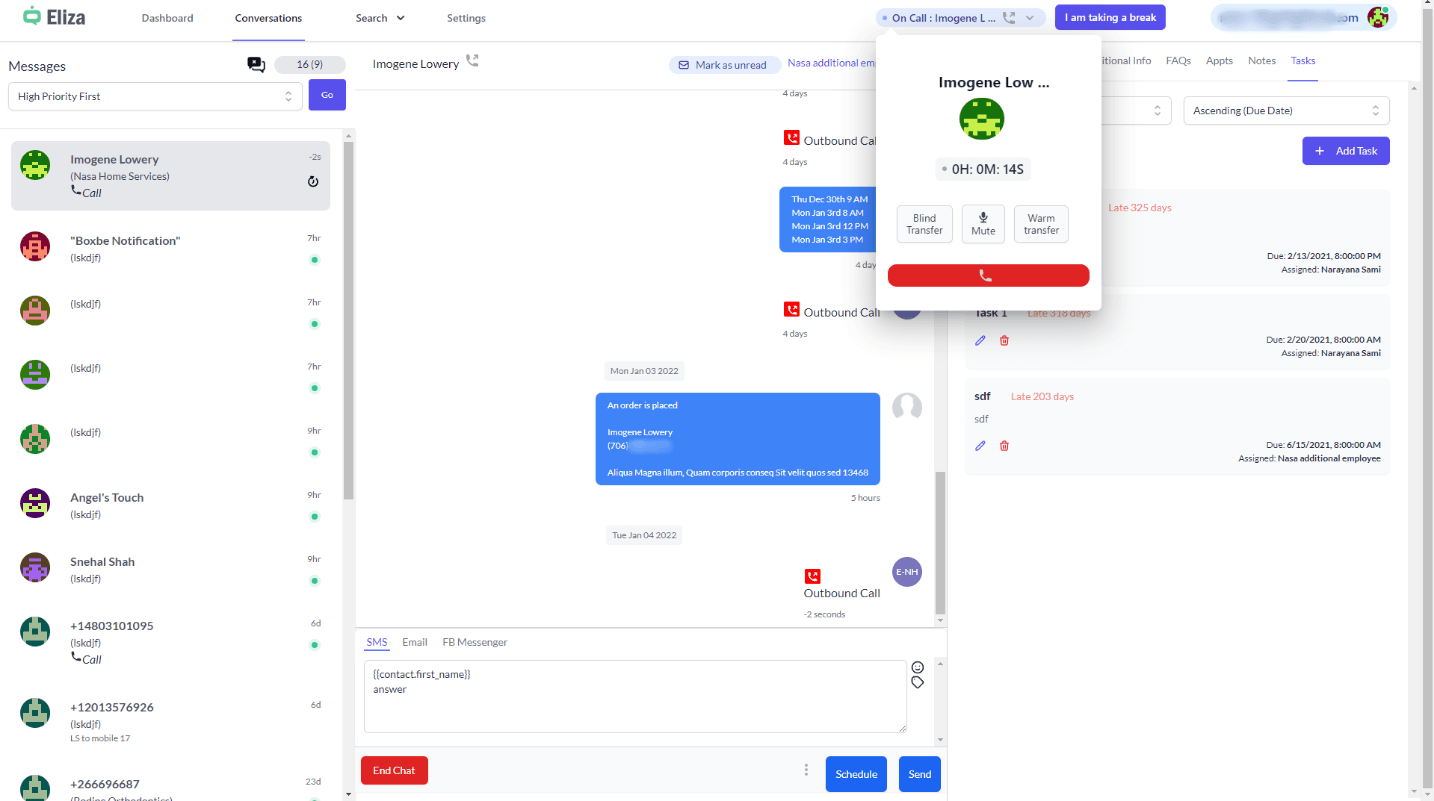
Se il numero di telefono è disponibile nel contatto, l'agente Eliza può avviare la chiamata cliccando l'icona del telefono accanto al nome del contatto in cima alla schermata.
Durante la chiamata, in alto sono disponibili le opzioni per il trasferimento blind e il trasferimento warm.
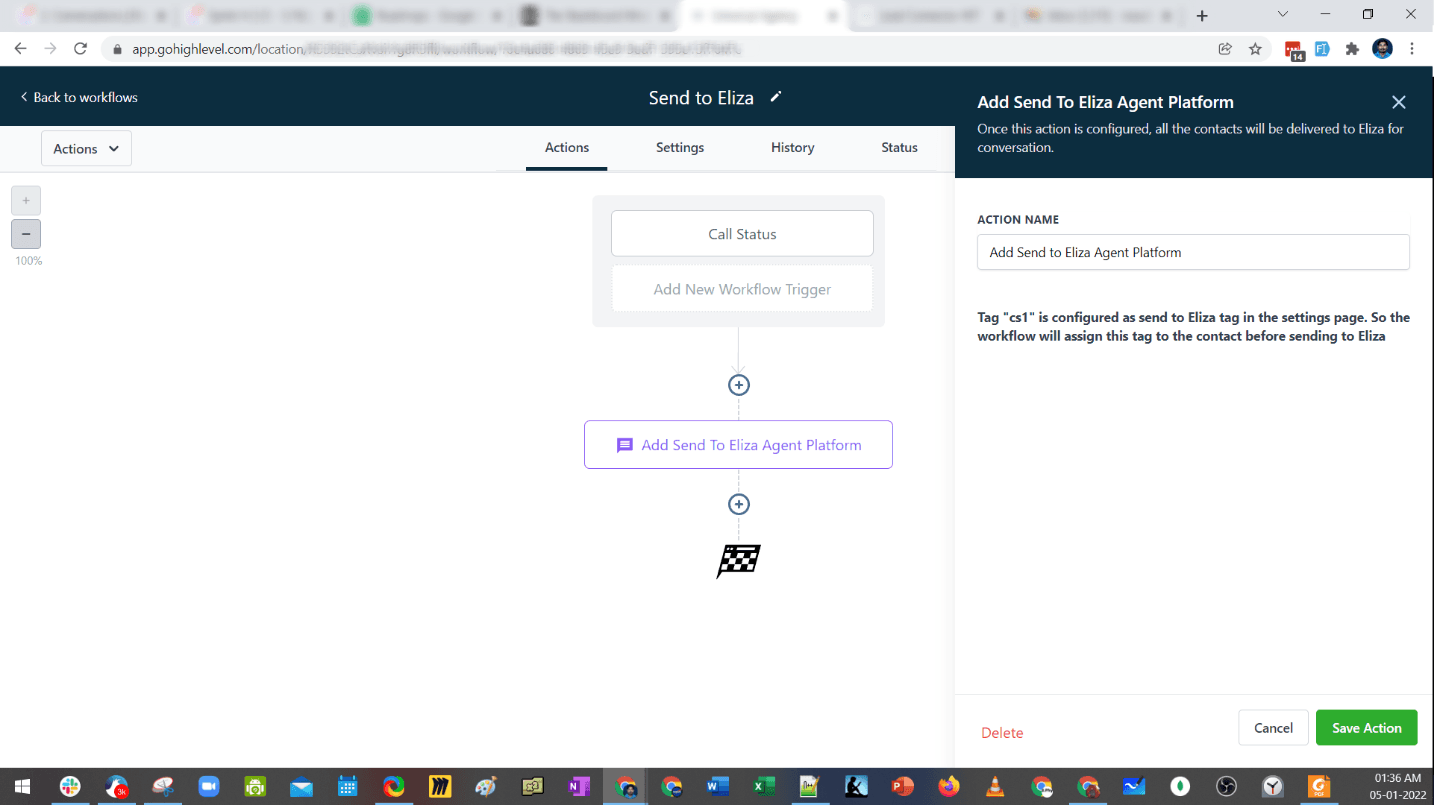
Configurazione Workflow "Send to Eliza" su HITLEAD e Eliza Agent Platform
I Contatti vengono inviati all'Eliza Agent Platform quando arriva un messaggio in entrata da un contatto. Se invece hai bisogno di inviare immediatamente il contatto nell'Eliza Agent Platform nel momento in cui entra nel CRM, puoi usare l'azione "Send to Eliza" nel Workflow.
La differenza tra l'azione Workflow "Send to Eliza" e il Tag "Send to Eliza" è che l'azione Workflow invia immediatamente il contatto all'Eliza Agent Platform, mentre il Tag "Send to Eliza" invia il contatto solo quando arriva un messaggio in entrata.
Accedi alla sezione Workflow della location su HITLEAD.
Configura il Trigger (es: stato chiamata o contatto CRM aggiornato, ecc.) e seleziona l'azione "Add Send to Eliza Agent Platform".
Quando questo Workflow viene eseguito, i Contatti vengono inoltrati immediatamente all'Eliza Agent Platform.
Contatti "Send to Eliza" sull'Eliza Agent Platform
I Contatti inviati a Eliza tramite Workflow avranno un'icona specifica sul contatto.
In alternativa, se l'agente vuole visualizzare solo questi contatti, può filtrare per "Send to Eliza" e rispondere immediatamente al loro arrivo.

Questo articolo è stato utile?