
Ad Manager - Creare Nuove Facebook Campaign
Cos'è la creazione di Campaign Facebook in HITLEAD Ad Manager?
Nota: assicurati che l'integrazione con Facebook sia connessa prima di iniziare. Consulta Connettere Facebook con Ad Manager.
La creazione di Campaign Facebook in HITLEAD ti permette di costruire e pubblicare annunci Meta senza uscire dal tuo CRM. Selezioni un obiettivo, definisci il pubblico e il budget, aggiungi i creativi e pubblichi — tutto da un'interfaccia semplificata che rispecchia la struttura Meta pur semplificando le operazioni più comuni.
Le Campaign Meta create in HITLEAD vengono inviate al tuo account pubblicitario Meta connesso e seguono le policy di pubblicazione e revisione di Meta.
Vantaggi principali della creazione di Campaign Facebook
- Velocità: crea Campaign, Ad Set e annunci da un unico posto in HITLEAD.
- Chiarezza: rimani organizzato usando la gerarchia Meta per test e Reportistica puliti.
- Scalabilità: aggiungi fino a 10 Ad Set e 10 annunci per espandere i test senza ricominciare da capo.
- Consistenza: riutilizza pubblici, creativi e Form per mantenere alta la qualità del brand e dei dati.
- Controllo: pubblica, metti in pausa, duplica e modifica con i semplici menu ellissi (⋮) a ogni livello.
Prerequisiti per Ad Manager
-
La selezione di un modello di pricing da Agency view > Reselling è il primo passo nel percorso di Ad Manager. È consigliabile impostare l'offerta di rivendita di Ad Manager per i sub-account prima di procedere.
-
Attivare/disattivare Ad Manager per un sub-account determina la visibilità del tab Ad Manager in sub-account > marketing. È attivo per impostazione predefinita per tutti i sub-account.
-
Ad Manager può essere abilitato per il sub-account dall'agenzia e, per ogni utente, può essere abilitato da staff > permissions di Ad Manager.
-
In Ad Manager, il primo passo è connettere il tuo account pubblicitario Meta e più pagine Facebook accedendo con il tuo account Facebook tramite l'app HITLEAD. Ad Manager permette di connettere più pagine Facebook e un account pubblicitario.

Struttura della Campaign (Meta)
Le Campaign Meta in HITLEAD Ad Manager seguono una gerarchia a tre livelli: Campaign → Ad Set → Ad.
Quando crei una Campaign, Ad Manager crea automaticamente 1 Ad Set e 1 annuncio per aiutarti a iniziare.
Limiti:
- Fino a 10 Ad Set per Campaign
- Fino a 10 annunci per Ad Set
Come creare una Campaign Meta in HITLEAD Ad Manager
Questo flusso guidato segue l'ordine esatto dei controlli in HITLEAD. Procedi passo dopo passo, poi rivedi le impostazioni prima di pubblicare per un invio pulito e conforme alle policy.
Step 1: Crea una Campaign
-
Vai su Marketing > Ad Manager.
-
Nella schermata principale di Ad Manager, clicca sul pulsante + Create Campaign e nella schermata successiva seleziona la piattaforma su cui pubblicare la tua Campaign, ovvero Facebook.
-
Cliccando su Next puoi scegliere di Start from Scratch o di usare i Ad Manager templates (consulta l'articolo correlato per sapere come creare Campaign usando i template) per creare una Campaign Facebook.
-
Clicca su Next per iniziare a definire la tua Campaign.

Step 2: Seleziona l'obiettivo della Campaign e la Special Ad Category
-
Objective: L'obiettivo della Campaign è il risultato che vuoi ottenere con i tuoi annunci. L'obiettivo Lead Generation si raggiunge tramite l'integrazione con il Facebook Form; puoi creare nuovi Form o utilizzarne di esistenti. [Scopri come creare il Facebook Form in Ad Manager]
-
Special Ad Category: Se il tuo annuncio rientra in categorie speciali, seleziona una categoria appropriata dall'elenco per rispettare le leggi e i regolamenti locali e garantire una revisione fluida della Campaign. In caso contrario, seleziona l'opzione NOT APPLICABLE.
La Special Ad Category di Facebook prevede opzioni di targeting limitate, con restrizioni sui seguenti pubblici:

Lookalike audiences: non sono consentite per gli annunci in Special Ad Category. Tuttavia, puoi creare un pubblico Lookalike al di fuori di Facebook e caricarlo come custom audience.

Saved audiences: non sono consentite per gli annunci in Special Ad Category.

Codici postali o ZIP: non sono consentiti per gli annunci in Special Ad Category. Se selezioni posizioni specifiche, includeranno un raggio minimo di 25 km (15 miglia).

Detailed targeting: la maggior parte delle opzioni demografiche, comportamentali e di interesse non è disponibile.

Altre restrizioni per gli annunci in Special Ad Category:
L'età è predefinita su 18-65+ e non può essere modificata.
Il genere include tutti i generi e non può essere modificato.

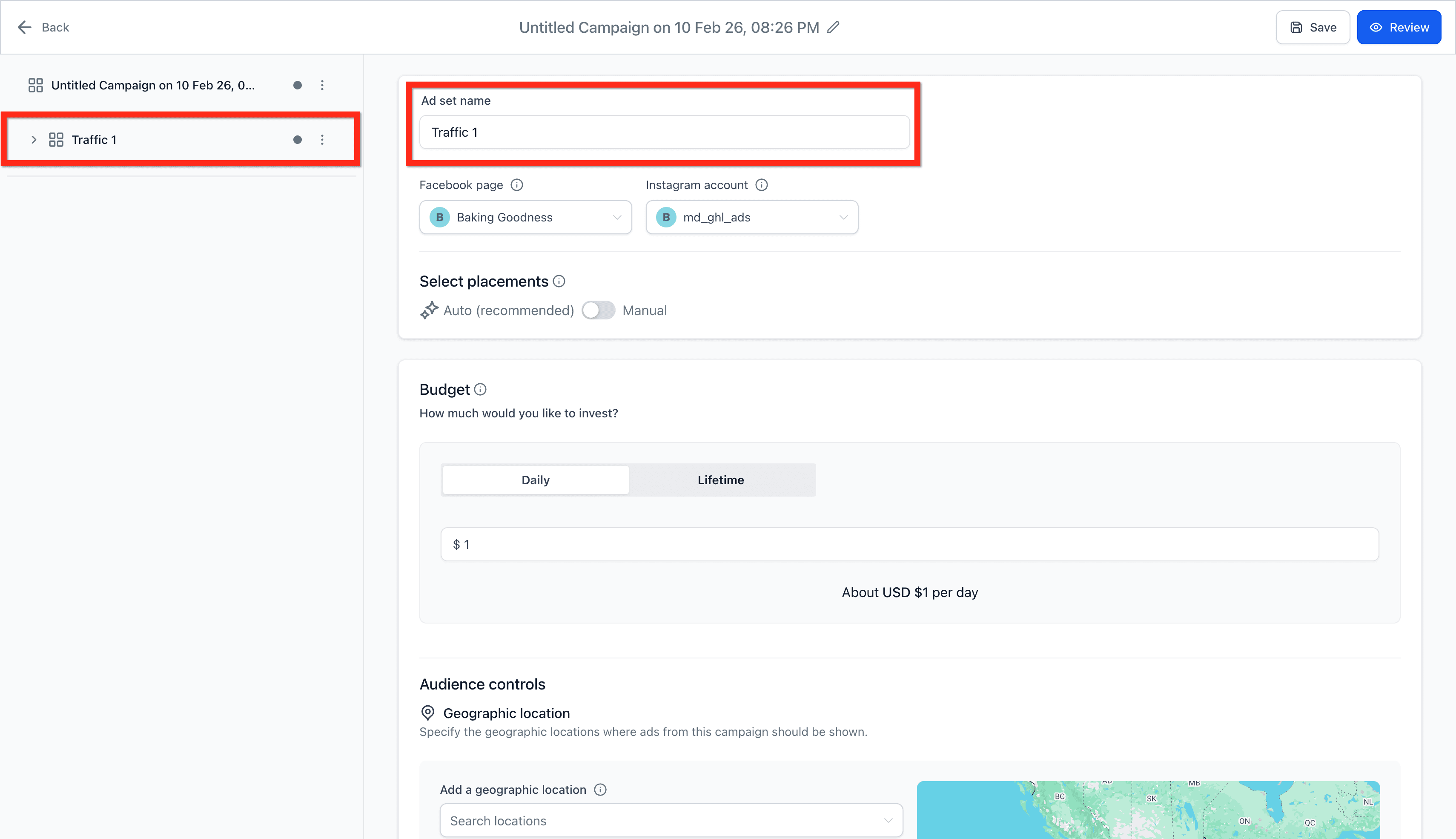
Step 2: Configura i dettagli a livello di Ad Set
Nota: puoi aggiungere fino a 10 Ad Set per Campaign.
- Assegna un Name al tuo Ad Set.
-
Scegli la Facebook Page (la tua pagina Facebook o account Instagram rappresenta la tua attività negli annunci).
-
Scegli l'Instagram Account. (Scegli un account Instagram per il tuo annuncio. Se non è connesso, l'annuncio utilizzerà il nome della tua pagina Facebook, l'immagine del profilo, la descrizione e il numero di follower.)

-
Select Placement: I luoghi dove puoi mostrare i tuoi annunci si chiamano placement. I placement automatici consentono di ottenere i migliori risultati disponibili su tutti i placement predefiniti in base al budget allocato e aiutano a controllare i costi. I placement manuali permettono di selezionare manualmente dove mostrare gli annunci per la sicurezza del brand e l'ottimizzazione.
Puoi attivare il toggle per accedere alle opzioni di selezione manuale dei placement.

-
Choose Budget: L'importo medio che vuoi spendere per questa Campaign, scegliendo tra budget daily o lifetime. Verrà addebitato sulla carta collegata al tuo account Meta. I budget lifetime possono essere aumentati o diminuiti mettendo in pausa e modificando la Campaign.
Puoi selezionare la data e l'ora di inizio e fine per i budget lifetime usando i selettori di data.
Nota: La valuta visualizzata sarà quella configurata nel tuo account pubblicitario connesso e il fuso orario delle date di inizio/fine sarà quello in cui ti trovi al momento della creazione della Campaign.

-
Configure Audience Controls:
Geographic Location - La Campaign può essere impostata per essere mostrata in una posizione specifica o per escludere una posizione specifica in un determinato paese/stato.
Nota: Scegliere un'area geografica ampia in cui mostrare gli annunci può migliorare i risultati. Ad esempio, aggiungendo un paese invece di diverse città.

Le impostazioni opzionali del pubblico previsto possono essere definite per restringere il pubblico - Puoi aggiungere configurazioni più specifiche per ogni opzione.
Nota: Ulteriori dettagli sulla sezione Intended audience sono disponibili in questo articolo.

Step 3: Configura i dettagli a livello di Ad
Nota: puoi aggiungere fino a 10 annunci per Ad Set.
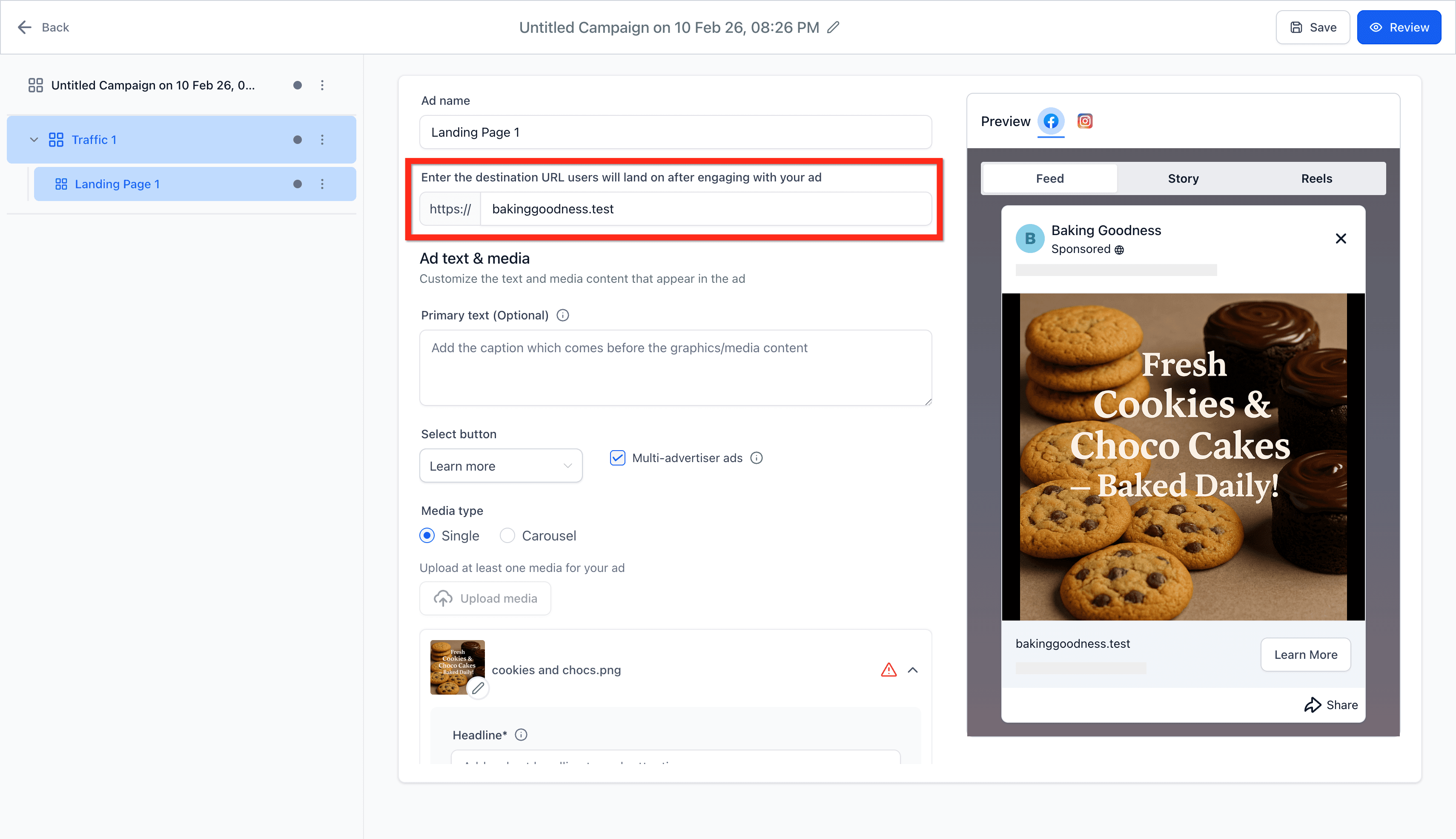
- Assegna un Name al tuo Ad.

- Ti verrà chiesto di scegliere tra Website URL, Facebook Lead Form, Conversation Form in base all'Objective selezionato a livello di Campaign (Lead Generation, Website Traffic, Engagement, Sales).
-
Ad Text & Media: Permette di aggiungere testo principale, titolo, descrizione e media come immagini e video, sia in modalità singola che carosello.
-
Il testo principale è opzionale; il numero di caratteri consigliato è 125 caratteri.
-
Seleziona un Button (Learn More, Buy Now, Contact Us, ecc.). Il CTA Get Offer è disponibile per gli annunci Lead Gen.
-
Multi-advertiser ads: Questi annunci su Meta sono un formato pubblicitario che consente a più inserzionisti di mostrare i propri prodotti o servizi all'interno dello stesso spazio pubblicitario. Questa casella è selezionata per impostazione predefinita e può essere disattivata dall'inserzionista.
Spiegazione del funzionamento: Quando un potenziale acquirente interagisce con un annuncio, sotto di esso può apparire un carosello multi-inserzionista che mostra prodotti di altre aziende. I prodotti nel carosello sono generalmente correlati all'annuncio con cui l'utente ha interagito.
L'utilizzo di questa funzione può portare a maggiore portata, efficienza dei costi e promozione incrociata, tra gli altri vantaggi.
Nota: Gli annunci multi-inserzionista potrebbero non essere adatti a tutti i tipi di Campaign, specialmente quando è necessaria una netta separazione del brand o messaggi unici per ogni azienda.
-
Carica un'immagine singola, un carosello di immagini o un singolo video. Le immagini sono ammesse fino a 8 MB e i video fino a 1 GB.
-
Il Headline è un campo obbligatorio per la Campaign; il numero di caratteri consigliato è 40 caratteri.
-
La Description è opzionale; il numero di caratteri consigliato è 30 caratteri.
-

Step 4: Revisione e pubblicazione
- Clicca sul pulsante Review. Verifica tutti i dettagli di estetica, media, contenuti, budget e altre opzioni prima di mandare la Campaign live.
- Clicca sul pulsante Publish Campaign Now.
- Clicca su Confirm.

Domande frequenti
D: Dove posso impostare il budget — a livello di Campaign o di Ad Set?
Usa i controlli del budget dell'Ad Set in HITLEAD per avere la mappatura più chiara tra i test sul pubblico e la spesa.
D: Quanti Ad Set e annunci posso creare?
Fino a 10 Ad Set per Campaign e 10 annunci per Ad Set.
D: Il mio annuncio è stato rifiutato — cosa devo controllare per prima cosa?
Verifica la Special Ad Category, la conformità dei contenuti e la qualità della destinazione. Apporta le modifiche e invia nuovamente.
D: Posso duplicare Ad Set e annunci?
Sì.
D: Come posso modificare una Campaign pubblicata o in revisione?
Consulta il nostro articolo su Modificare una Campaign Meta pubblicata o in revisione.
Articoli correlati
- Panoramica di Ad Manager
- Connettere Facebook con Ad Manager
- Audience controls in Ad Manager
- Creare custom audience in Ad Manager
- Creare un Facebook Form in Ad Manager
Questo articolo è stato utile?