
Ad Manager - Statistiche delle Campaign pubblicitarie
In questo articolo illustriamo e spieghiamo come monitorare efficacemente le Campaign pubblicitarie create dagli utenti e prendere decisioni basate sui dati grazie a diverse metriche. Si tratta di uno strumento fondamentale per gli inserzionisti per misurare, analizzare e ottimizzare le proprie Campaign pubblicitarie, ottenendo risultati migliori e massimizzando il ritorno sull'investimento.
Principali vantaggi delle Statistiche per le Campaign nell'Ad Manager
Disporre delle Statistiche delle Campaign pubblicitarie pubblicate nell'Ad Manager è fondamentale per apportare modifiche alle Campaign esistenti in base alle loro prestazioni e ad altri parametri, elencati di seguito. Questo aiuta a ottimizzare le Campaign pubblicitarie e a ottenere il massimo rendimento.
- Analisi delle prestazioni — Capire come stanno andando gli annunci
- Misurazione del ROI — Verificare se gli annunci generano profitto
- Insight sul pubblico — Sapere chi vede gli annunci
- Ottimizzazione delle Campaign — Migliorare le prestazioni degli annunci
- Allocazione del budget — Gestire la spesa in modo efficiente
- Monitoraggio degli obiettivi — Verificare se gli annunci raggiungono i traguardi
- Analisi competitiva — Confrontare le prestazioni degli annunci con i competitor
Dove si trova la sezione Statistiche nell'Ad Manager?
Nella schermata principale dell'Ad Manager sono presenti due tab: Campaigns (selezione predefinita) e Statistics. Cliccando sul tab Statistics si apre una nuova schermata con le diverse metriche associate a tutte le Campaign pubblicate e in pausa.

Ecco un breve video che illustra il flusso delle Statistiche dell'Ad Manager:

Come verificare le prestazioni complessive di tutte le Campaign nell'Ad Manager?
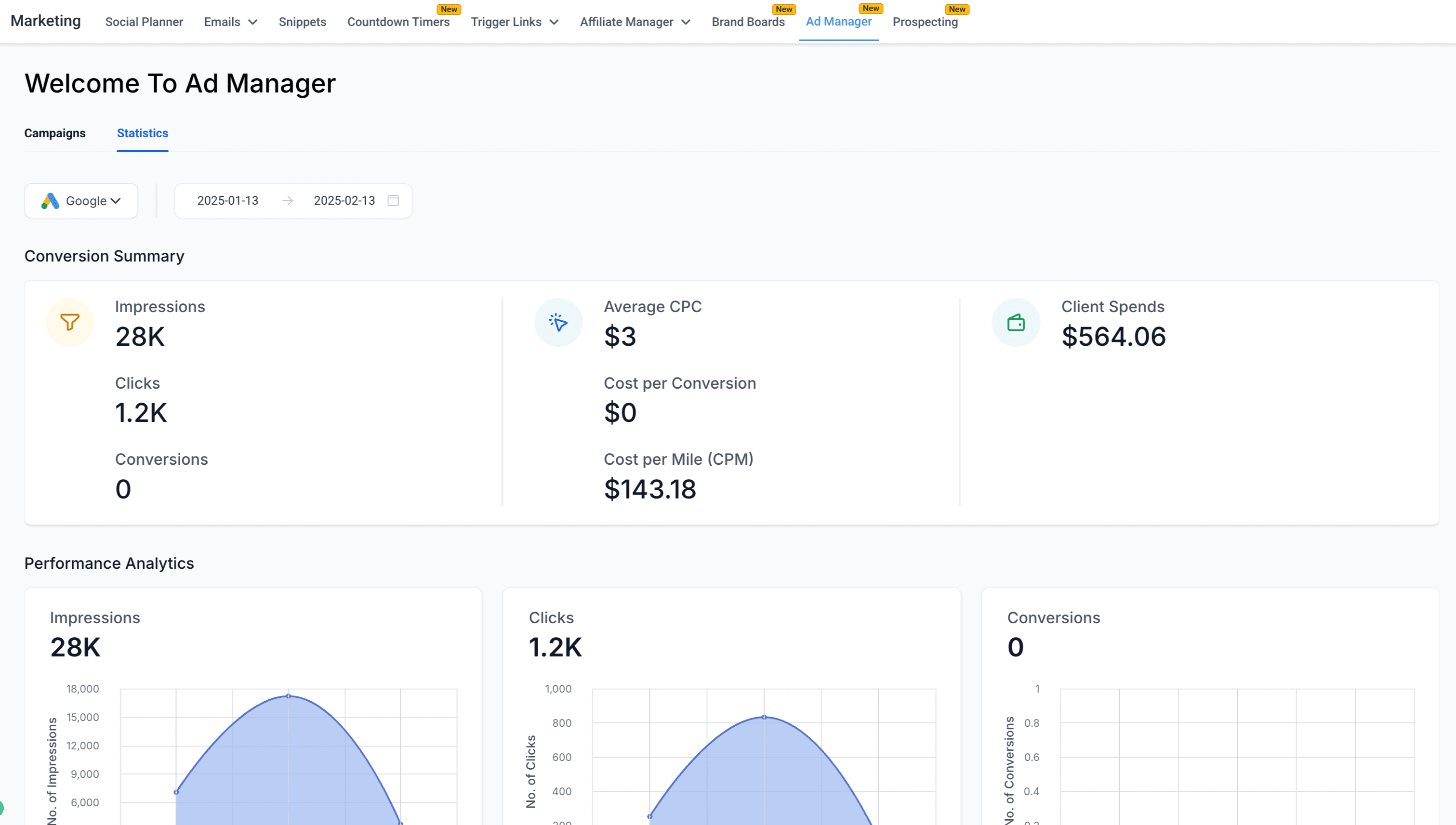
Cliccando sul tab Statistics, puoi visualizzare la Performance Analytics e il Conversion Summary di tutte le Campaign, insieme alla rappresentazione tabellare delle diverse metriche specifiche per ciascuna Campaign.
Cliccando sul filtro in alto a sinistra della pagina Statistics, puoi scegliere la piattaforma per cui desideri visualizzare le metriche.

A: Piattaforma Google Ads

B: Piattaforma Facebook Ads
Per Facebook tutto rimane uguale a quanto visto per Google, con l'aggiunta di un filtro selettore di pagina che consente di restringere ulteriormente la visualizzazione delle statistiche alle Campaign pubblicate su pagine specifiche di Facebook.

La tabella dei dettagli delle Campaign esistenti è personalizzabile: puoi selezionare quali colonne mostrare, scegliendo le metriche più rilevanti per te durante la visualizzazione delle prestazioni. Le colonne non selezionate vengono nascoste, lasciando solo i dati pertinenti per un'analisi chiara e precisa.
Per le Campaign Meta, puoi anche analizzare i risultati a livello di Ad Set e Ad per un'ottimizzazione più approfondita.
Nota: è possibile aggiungere un filtro per data selezionando un intervallo; le statistiche di quel periodo verranno mostrate per tutte le Campaign presenti nell'elenco.
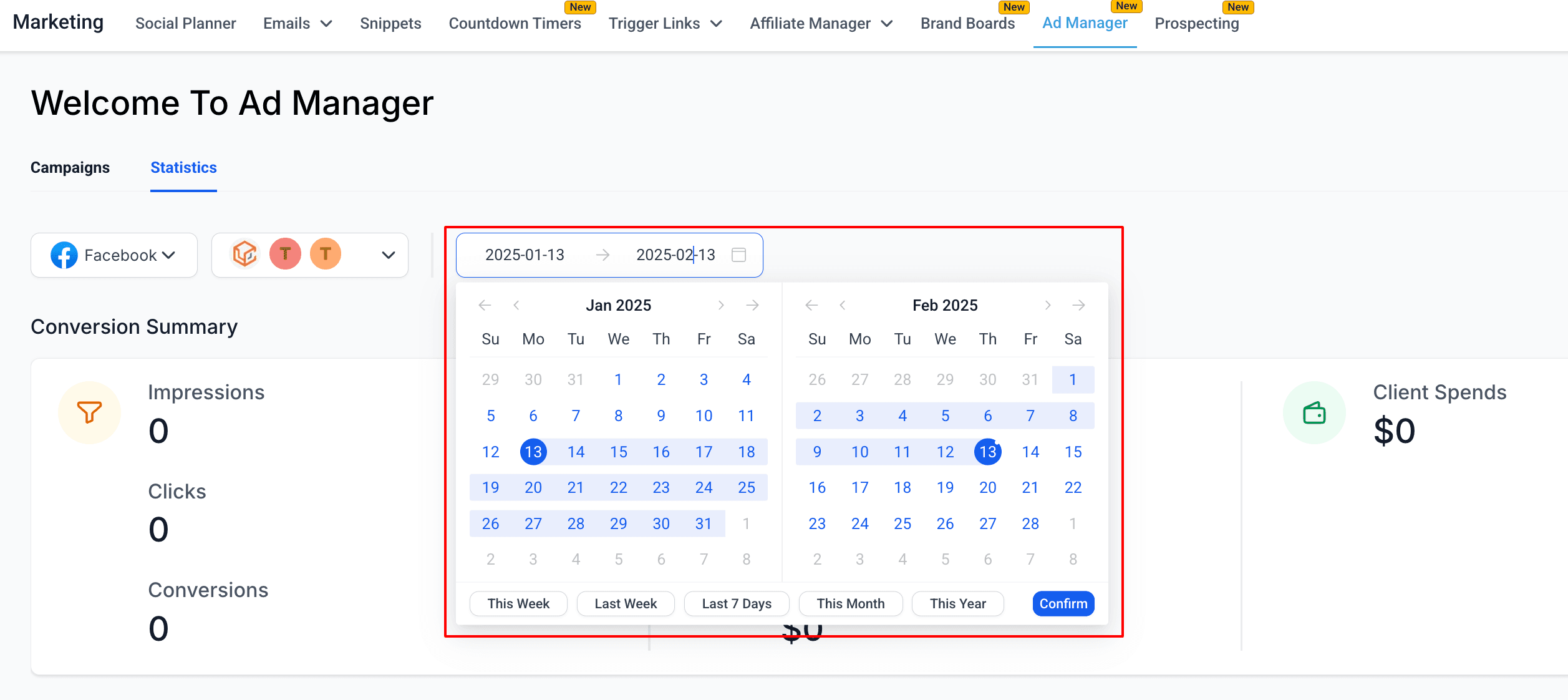
Nota: è possibile aggiungere un filtro per pagina che consente di selezionare una pagina dal menu a tendina; verranno mostrate le statistiche delle Campaign pubblicate sulla/e pagina/e selezionata/e.

Come visualizzare le Statistiche di una singola Campaign per misurarne le prestazioni?
Nel tab Statistics è presente una tabella con i dettagli delle prestazioni di ciascuna Campaign in base a diverse metriche come click, ROI, CPC, CTR, ecc.

Cliccando sul nome di una singola Campaign si apre una nuova pagina con le statistiche specifiche della Campaign selezionata.
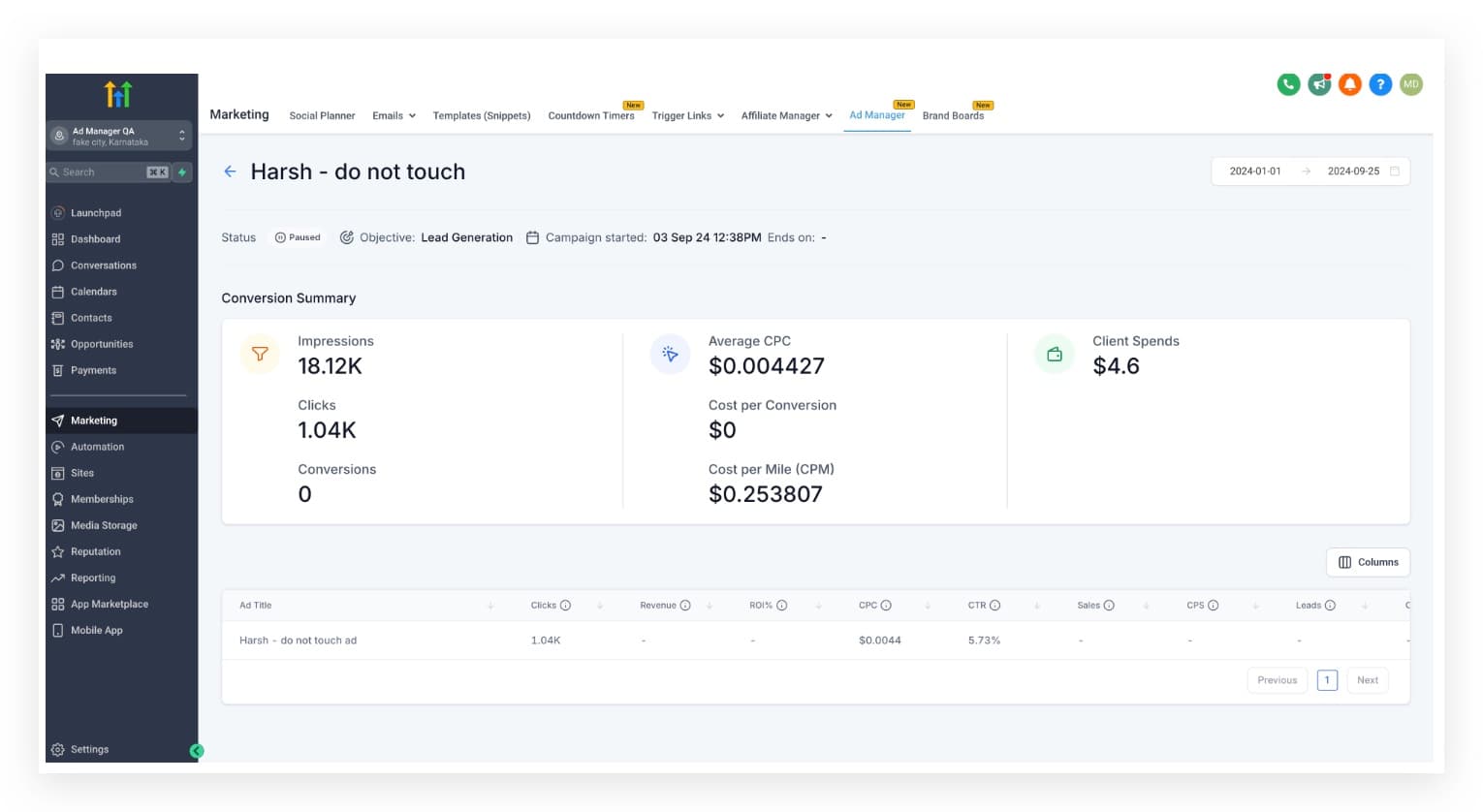
Anche le colonne della tabella dei dettagli della singola Campaign sono personalizzabili: puoi scegliere quali colonne di metriche mostrare durante la visualizzazione delle prestazioni.
Meta: visualizza le prestazioni per ad set e ad
Per le Campaign Meta, le Statistiche supportano anche la visibilità delle prestazioni oltre il livello di Campaign. Dopo aver aperto una Campaign, puoi analizzare nel dettaglio le prestazioni degli ad set e degli ad per identificare quali pubblici e creatività stanno generando risultati.
Nota: il filtro per data è disponibile anche per le singole Campaign, per visualizzare le statistiche di quella Campaign all'interno dell'intervallo di date definito.
Come visualizzare e salvare i dettagli di Lead e vendite delle mie Campaign?
Se il valore di lead o vendite di una Campaign è maggiore di 0, viene mostrata un'icona accanto al numero corrispondente.

Cliccando sull'icona dei lead o delle vendite, si apre un modale con i dettagli relativi a "Lead" e "Opportunità Chiuse".
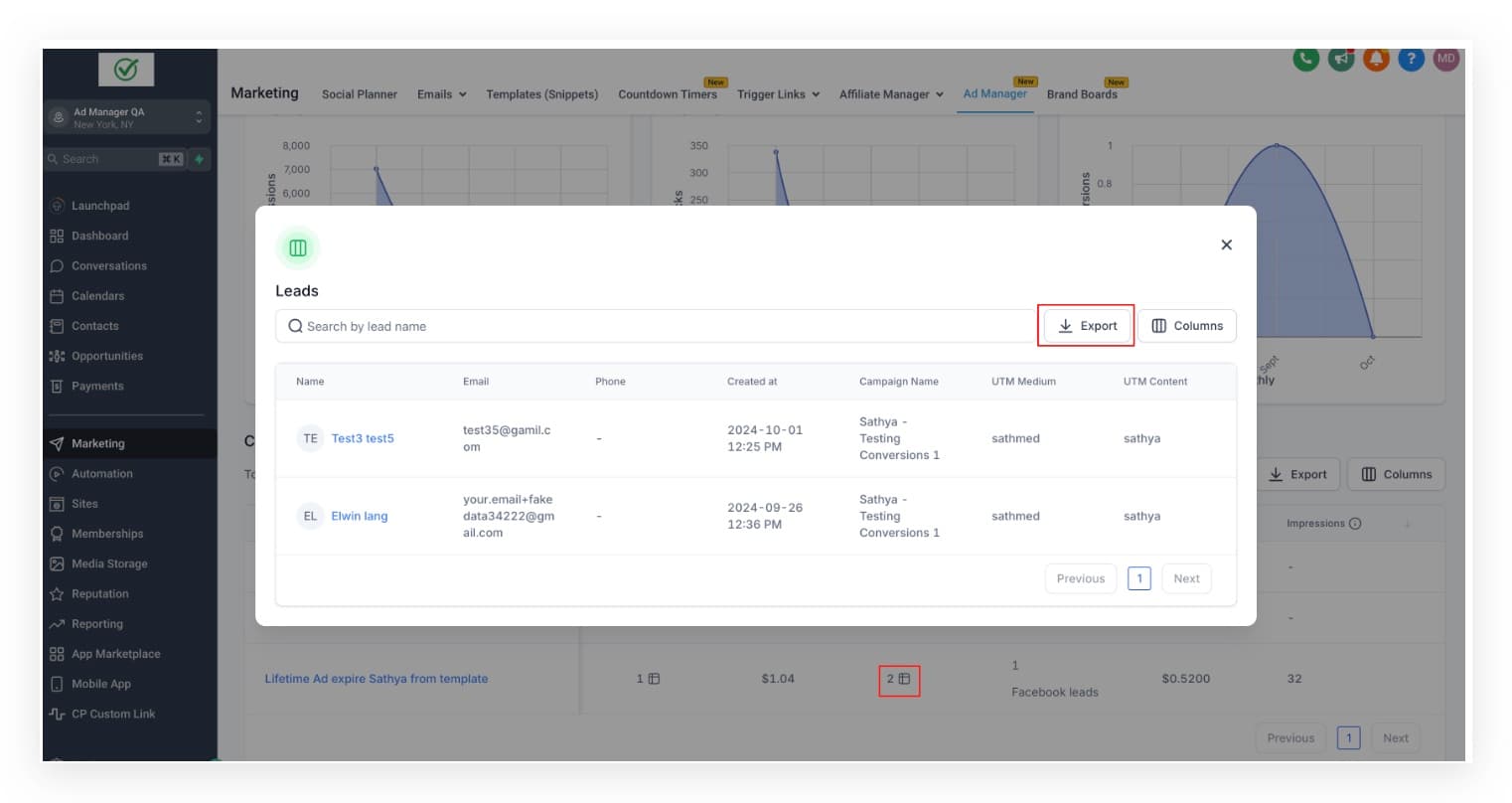

È possibile esportare i dati di "lead" e "opportunità chiuse" come file .csv cliccando sul pulsante "Export". La funzionalità di esportazione dei dati della Campaign come file .csv tramite il pulsante "Export" è disponibile per tutte le Campaign e per la tabella della singola Campaign, consentendo agli utenti di scaricare i dati delle metriche.
Quali sono le diverse metriche mostrate in forma tabellare?
I vari parametri fondamentali per capire come sta andando una Campaign pubblicitaria sono mostrati in forma tabellare per ciascuna Campaign. È essenziale per gli inserzionisti misurare, analizzare e ottimizzare le proprie Campaign, ottenendo risultati migliori e massimizzando il ritorno sull'investimento.
Di seguito una breve descrizione di ciascuna intestazione di colonna nella tabella dei dettagli delle Campaign in Statistics:
- Clicks: Il numero totale di volte in cui gli utenti hanno cliccato sul tuo annuncio. Questa metrica aiuta a valutare l'interesse per la tua offerta.
- Revenue: Il reddito totale generato dalla tua Campaign pubblicitaria, spesso misurato tramite vendite o conversioni attribuite all'annuncio.
- ROI%: Il Return on Investment è una percentuale che misura il ritorno sulla spesa pubblicitaria.
- CPC: Il Cost per Click è l'importo medio che paghi per ogni click sul tuo annuncio.
- CTR: Il Click-Through-Rate è la percentuale di persone che hanno cliccato sul tuo annuncio dopo averlo visto.
- Sales: Il numero totale di acquisti effettuati grazie alla Campaign pubblicitaria. Questa metrica è direttamente correlata al successo delle Campaign orientate alle vendite.
- CPS: Il Cost per Sale è il costo medio sostenuto per ogni vendita generata tramite l'annuncio. Si calcola dividendo la spesa pubblicitaria totale per il numero di vendite.
- Leads: Il numero di potenziali clienti che hanno mostrato interesse per il tuo prodotto o servizio, tipicamente inviando le proprie informazioni di contatto.
- Results: Il numero di volte in cui il tuo annuncio ha raggiunto un risultato, in base all'obiettivo selezionato.
- CPL: Il Cost per Lead è il costo medio di acquisizione di un lead.
- Impressions: Il numero totale di volte in cui il tuo annuncio è stato mostrato agli utenti, indipendentemente dal fatto che sia stato cliccato.
- Spend: L'importo totale di denaro speso per la Campaign pubblicitaria. Include tutti i costi associati alla pubblicazione degli annunci.
- Reach: Mostra il numero di utenti unici che hanno visto il tuo annuncio almeno una volta.
- Frequency: Indica la frequenza con cui il tuo annuncio è stato mostrato a ciascun utente unico (calcolata come Impressions/Reach).
Domande Frequenti
D: Quali metriche chiave posso monitorare nell'Ad Manager? Nell'Ad Manager puoi monitorare diverse metriche come impressioni, click, conversioni, click-through rate (CTR), cost per click (CPC) e return on ad spend (ROAS), tra le altre.
D: Con quale frequenza vengono aggiornate le statistiche delle Campaign? Le statistiche delle Campaign vengono aggiornate in tempo reale, consentendoti di monitorare le prestazioni e apportare modifiche quando necessario.
D: Posso filtrare le statistiche per periodi di tempo specifici? Sì, puoi filtrare le statistiche per intervalli di date personalizzati, consentendoti di analizzare le prestazioni delle Campaign in periodi specifici.
D: Cosa devo fare se le prestazioni del mio annuncio sono al di sotto delle aspettative? Se le prestazioni del tuo annuncio non sono soddisfacenti, valuta di modificare il targeting, rivedere il contenuto creativo o testare formati diversi. Utilizza le statistiche per identificare le aree di miglioramento.
D: Come posso confrontare le prestazioni di più Campaign pubblicitarie? Puoi confrontare le prestazioni di più Campaign utilizzando la funzione di confronto nell'Ad Manager, che ti consente di visualizzare le metriche chiave affiancate.
D: È possibile esportare le statistiche delle Campaign? Sì, puoi esportare le statistiche delle tue Campaign in un file CSV per ulteriori analisi o a scopi di reportistica.
D: Cosa faccio se noto discrepanze nei dati? Se noti discrepanze nei dati, verifica innanzitutto le impostazioni dei filtri. Se il problema persiste, contatta il supporto HITLEAD per assistenza nella risoluzione del problema.
Articoli Correlati
- Collegare Facebook all'Ad Manager
- Panoramica dell'Ad Manager
- Come creare un Meta Business Manager e un account pubblicitario?
- Impostare una pagina Facebook come predefinita per l'Ad Manager
Questo articolo è stato utile?