
Crea audience personalizzate in Ad Manager
In questo articolo illustreremo i passi necessari per creare Custom Audience e come utilizzarle durante il processo di creazione della Campaign in Ad Manager.
Dove trovare l'opzione per creare audience personalizzate?
L'opzione per creare audience personalizzate si trova:
Nel flusso di creazione della Campaign, il secondo step riguarda "Budget and Audience": nella sezione "Audience Controls" trovi la sezione "Intended Audience".

Nella scheda "Retargeting", cliccando sul menu a tendina "Create new or select retargeting audience", la prima opzione nell'elenco è "Create a Custom Audience".

Come creare una audience personalizzata?
Questo tipo di target si riferisce a un gruppo di persone che conoscono il tuo brand/prodotto e hanno interagito con esso in precedenza su una qualsiasi piattaforma Meta. Utilizzeremo una custom audience creata appositamente per raggiungere queste persone con la nostra Campaign pubblicitaria.
La creazione di una custom audience è un processo in due step, descritti di seguito:
- Cliccando sul pulsante "Create a Custom Audience", si apre una finestra di dialogo che consente di selezionare la sorgente da utilizzare per creare la custom audience.
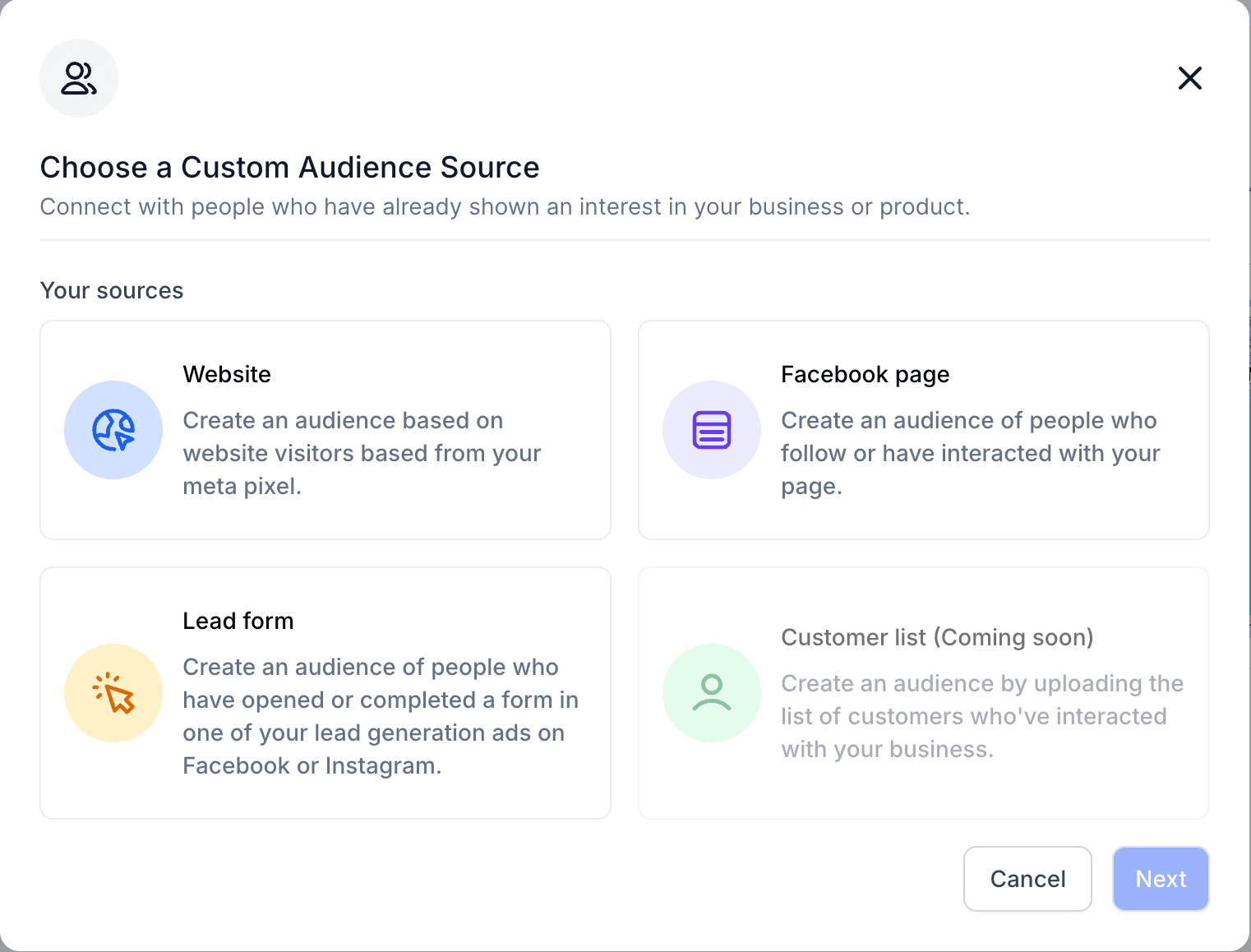
- Una volta selezionata la sorgente e cliccato su "Next", si accede al secondo step di creazione della custom audience con una finestra di dialogo i cui campi variano in base alla sorgente selezionata.
Es: Se si seleziona "Website", il secondo step per creare una custom audience apparirà così:

Pixel: Nel menu a tendina vengono mostrati tutti i pixel presenti in HITLEAD Ad Manager; puoi selezionarne uno.
Events: Scegli l'evento che vuoi usare come punto di riferimento per la creazione dell'audience. Ci sono due opzioni:
1. All website visitors - Comprende tutte le persone che hanno visitato o interagito con il tuo sito web.
2. Visitors by time spent - Comprende le persone che hanno trascorso più tempo sul tuo sito web; puoi restringere ulteriormente la selezione scegliendo un percentile.

Esempio di utilizzo del percentile: selezionando il 10% si include nell'audience soltanto i visitatori che rientrano nel 10% per tempo trascorso sul tuo sito web.
Audience retention: Indica il numero di giorni in cui gli utenti restano nella tua audience dopo aver interagito con i tuoi contenuti. Per la Website audience, il limite massimo è 30 giorni.
Nota: È possibile aggiungere fino a quattro clausole aggiuntive analoghe a quella descritta sopra, con la condizione di includerle insieme alla clausola predefinita o di escluderle, cliccando rispettivamente su "Include more people" e "Exclude people".
Aggiungi un nome audience e una descrizione per distinguerle facilmente.
Come creare una Website Custom Audience?
Tutti i dettagli relativi alla creazione di una Website Custom Audience sono illustrati nella sezione precedente come esempio.
Come creare una Facebook Page Custom Audience?
Selezionando "Facebook Page" come sorgente della custom audience nella prima finestra di dialogo, puoi procedere a creare un'audience di persone che seguono o hanno interagito con la tua pagina e definire i dettagli dell'audience nel secondo step.

Page: Nel menu a tendina vengono mostrate tutte le pagine integrate con Ad Manager; puoi selezionarne una.
Events: Scegli l'evento che vuoi usare come punto di riferimento per la creazione dell'audience. Nel menu a tendina sono disponibili 7 opzioni tra cui scegliere.
Audience retention: Indica il numero di giorni in cui gli utenti restano nella tua audience dopo aver interagito con i tuoi contenuti. Per la Facebook Page audience, il limite massimo è 365 giorni.
Nota: È possibile aggiungere fino a quattro clausole aggiuntive analoghe a quella descritta sopra, con la condizione di includerle insieme alla clausola predefinita o di escluderle, cliccando rispettivamente su "Include more people" e "Exclude people".
Aggiungi un nome audience e una descrizione per distinguerle facilmente.
Come creare una Lead Form Custom Audience?
Selezionando "Lead Form" come sorgente della custom audience nella prima finestra di dialogo, puoi procedere a creare un'audience di persone che hanno aperto o compilato un Form in uno dei tuoi annunci di lead generation su Facebook o Instagram e definire i dettagli dell'audience nel secondo step.

Events: Scegli l'evento che vuoi usare come punto di riferimento per la creazione dell'audience. Nel menu a tendina sono disponibili 3 opzioni:
1. Users who opened and submitted form
2. Users who opened but didn't submit form
3. Anyone who opened the form
Page: Nel menu a tendina vengono mostrate tutte le pagine integrate con Ad Manager; puoi selezionarne una.
Lead form: In base alla pagina selezionata, tutti i Lead Form associati a quella pagina saranno disponibili nel menu a tendina; puoi selezionarne uno. Questo è il Form che verrà preso in considerazione per costruire l'audience di chi ha interagito con esso.
Audience retention: Indica il numero di giorni in cui gli utenti restano nella tua audience dopo aver interagito con i tuoi contenuti. Per la Lead Form audience, il limite massimo è 90 giorni.
Nota: È possibile aggiungere fino a quattro clausole aggiuntive analoghe a quella descritta sopra, con la condizione di includerle insieme alla clausola predefinita o di escluderle, cliccando rispettivamente su "Include more people" e "Exclude people".
Aggiungi un nome audience e una descrizione per distinguerle facilmente.
Nota: Una volta creata correttamente una custom audience, comparirà nell'elenco a tendina "Retargeting Audience" e potrà essere utilizzata per creare una Campaign non appena lo stato della nuova audience risulterà attivo.
Come creare una Customer List Custom Audience?
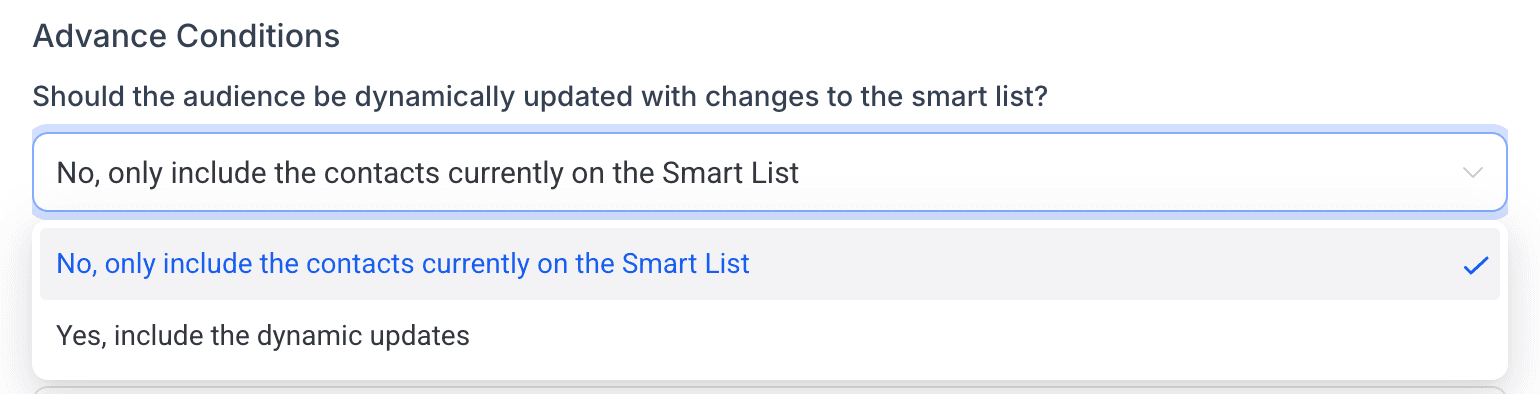
Selezionando "Customer List" come sorgente della custom audience nella prima finestra di dialogo, puoi scegliere tra CSV Upload o Smart List e procedere a definire i dettagli dell'audience nel secondo step.
Una Meta Customer List Custom Audience ti consente di utilizzare i dati dei tuoi clienti (email, numeri di telefono, ecc.) in Ad Manager per raggiungere persone specifiche su Facebook e Instagram. I dati vengono abbinati ai profili utente per permetterti di mostrare annunci mirati.


| Metodo | Come funziona | Note importanti |
|---|---|---|
| Upload File | Carica un file CSV con gli identificatori dei clienti (es. email, numeri di telefono) per creare l'audience. | Deve rispettare le linee guida di formattazione di Meta; il caricamento fallisce se le intestazioni o i valori non sono validi. |
| Use Smart Lists → Static | Crea l'audience da una Smart List di HITLEAD esistente e la congela al momento della creazione. | Include solo i Contatti presenti al momento della creazione; non si aggiorna in seguito. |
| Use Smart Lists → Dynamic | Collega a una Smart List di HITLEAD che si aggiorna dinamicamente al variare della lista. | Aggiunge/rimuove Contatti automaticamente quando la Smart List si aggiorna. |
Articoli correlati
Questo articolo è stato utile?