
Come creare un Facebook Form in Ad Manager
INDICE DEI CONTENUTI
- Come creare un nuovo Facebook Form?
- Come usare i campi personalizzati in Ad Manager?
- Come visualizzare, mappare e duplicare i Facebook Lead Form esistenti?
Come creare un nuovo Facebook Form?
In Ad Manager, durante la creazione della Campaign pubblicitaria selezionando l'obiettivo Lead, puoi creare o selezionare il Facebook Form.

I passaggi per creare un nuovo Facebook lead form sono i seguenti:
-
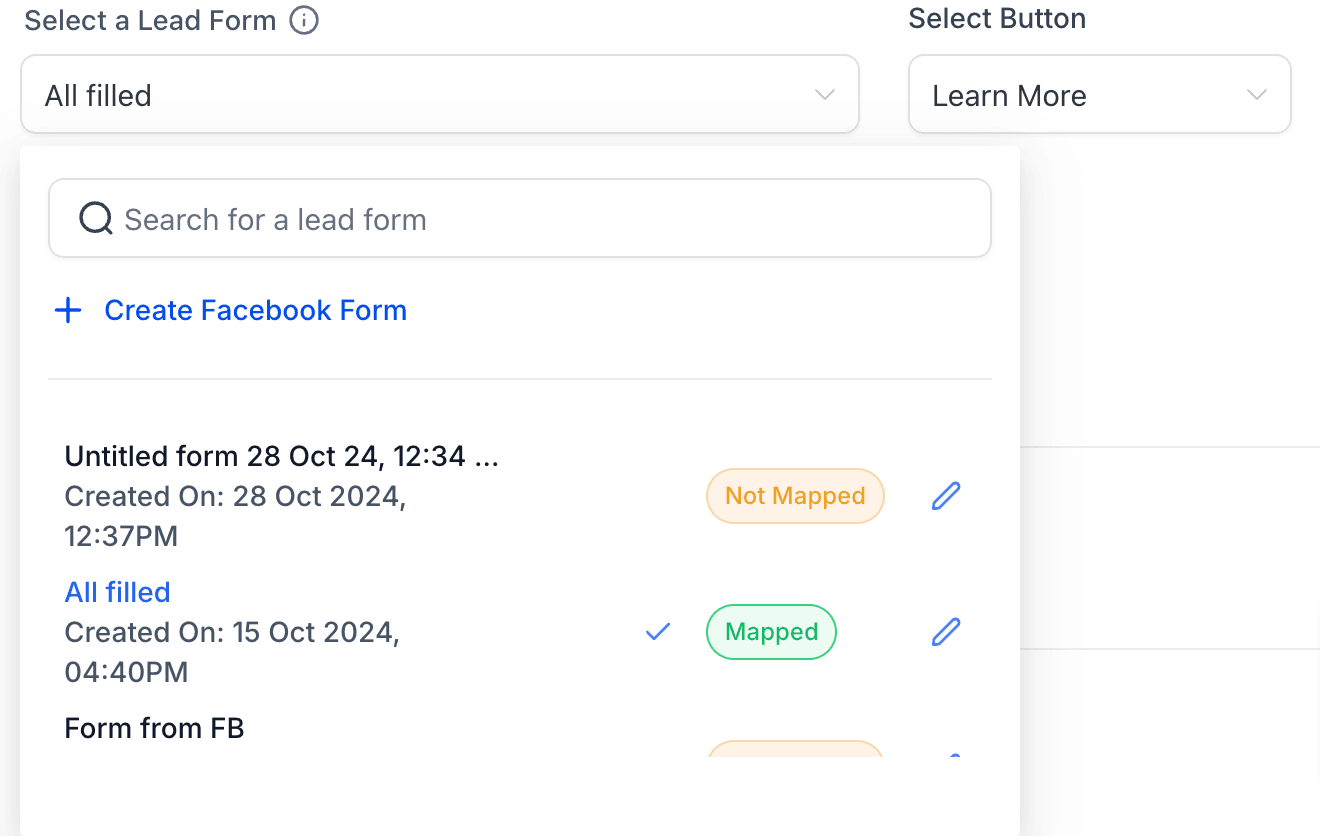
Clicca sul dropdown "create new or select a Lead form"
-
Clicca su "Create Facebook Form"
-
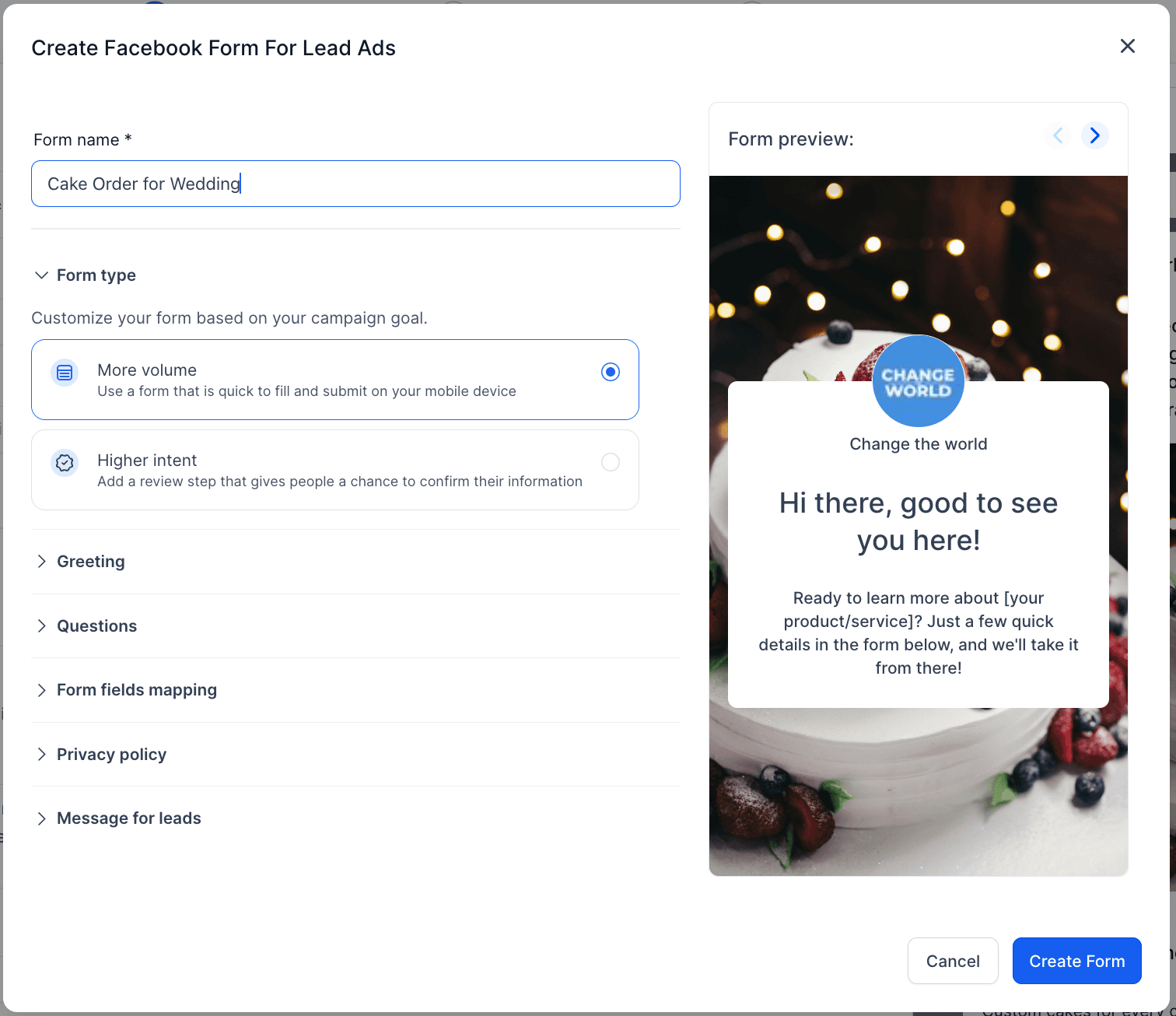
Aggiungi il nome del Facebook Form
-
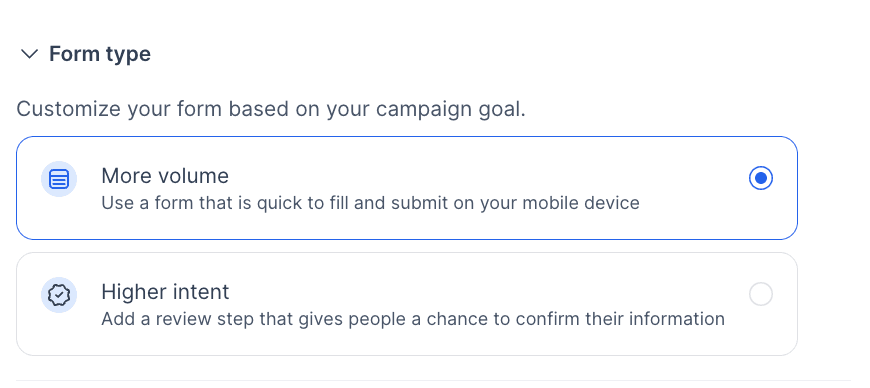
Seleziona il tipo di Form tra le due opzioni: More Volume e Higher Intent — la differenza è che Higher Intent aggiunge un passaggio di revisione in cui le persone possono confermare le proprie informazioni.
-
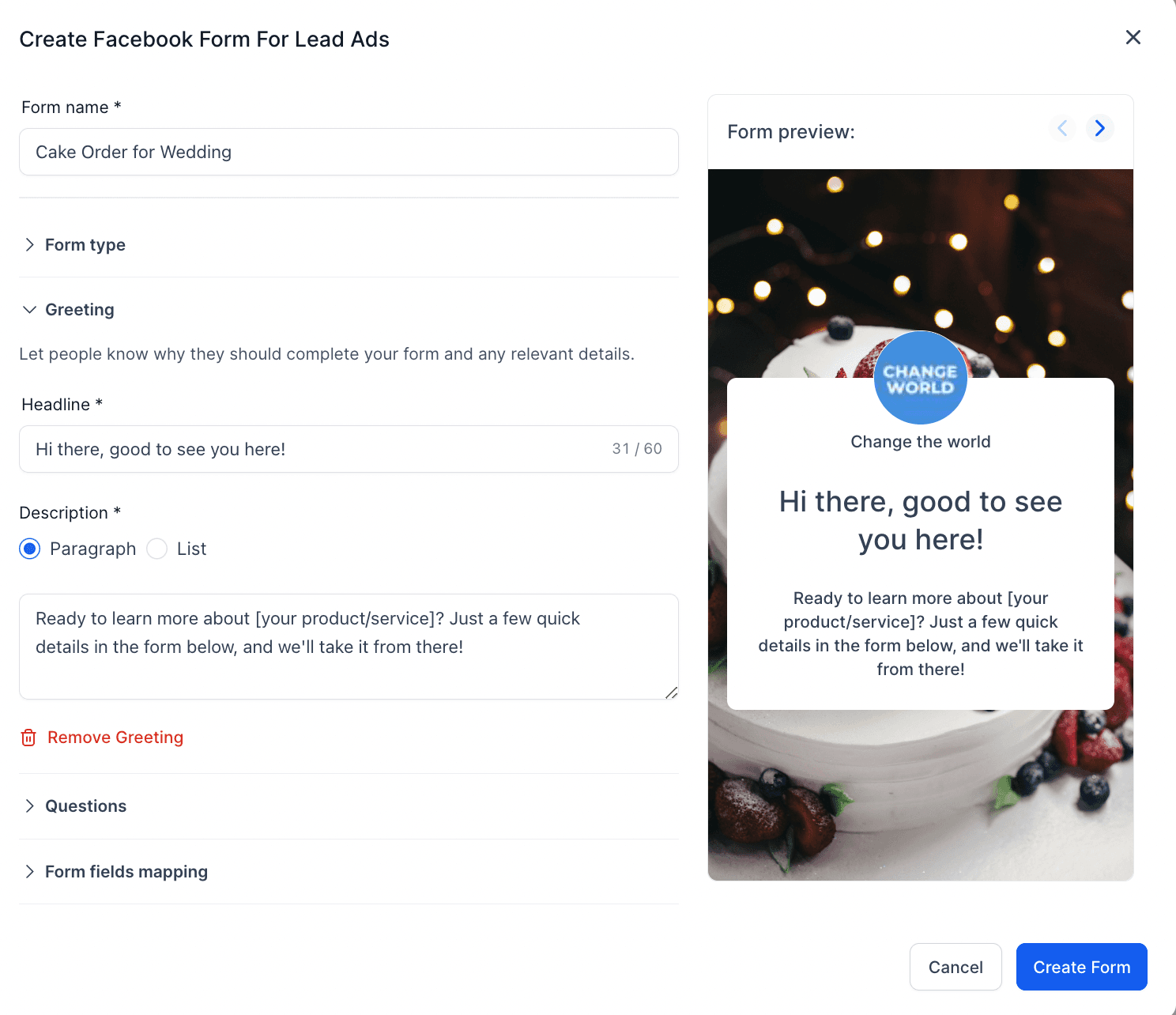
Il passo successivo è Greetings, per far sapere alle persone perché dovrebbero compilare il tuo Form e fornire eventuali dettagli rilevanti. Puoi aggiungere un Headline (campo obbligatorio) e un paragrafo o un elenco.
-
Il passo successivo presenta le Questions
- Puoi aggiungere una descrizione
- Puoi selezionare il tipo di informazioni da raccogliere dalle persone [questo ti aiuta a capire se il Contatto è qualificato o meno]
- Per le domande personalizzate, puoi creare domande a risposta breve e a scelta multipla per raccogliere le informazioni più pertinenti al tuo Form.

-
Abilita il Form Field Mapping — permette di mappare i campi del Form ai campi Contatto in HITLEAD. Questo consente di visualizzare le risposte di ogni campo all'invio del Form e di mostrare le informazioni nel profilo del Contatto secondo la mappatura impostata.

-
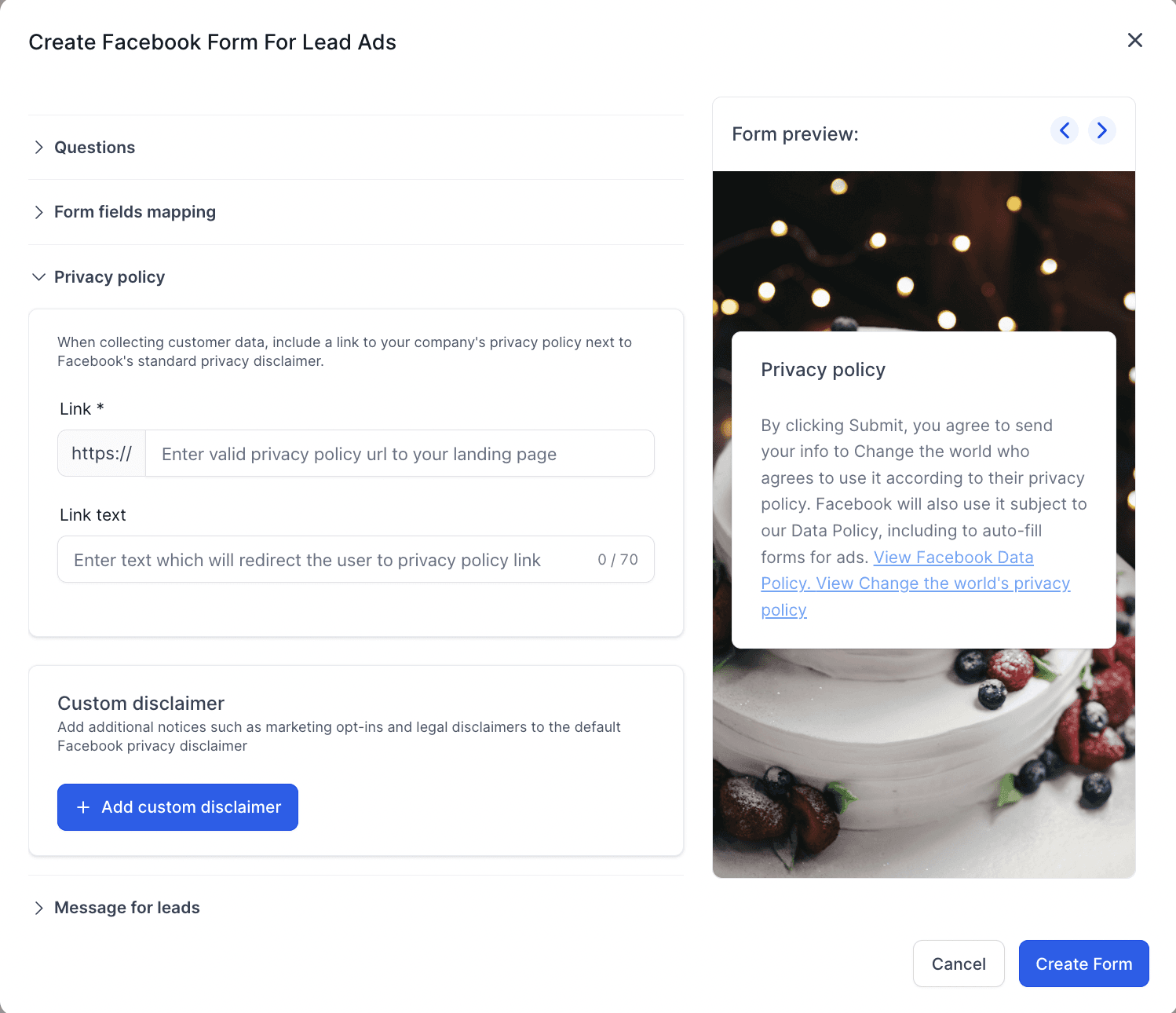
Il passo successivo riguarda l'aggiunta della privacy policy — aggiungi il link alla landing page della privacy policy della tua azienda, oppure puoi copiare la privacy policy di HITLEAD ().
-
Il passo successivo è il messaggio per il lead dopo la compilazione del Form: puoi aggiungere un Headline, una descrizione e una call to action, come reindirizzare a un sito web o chiamare direttamente.

-
Salva il Form per procedere con l'obiettivo Lead Generation dell'annuncio.

Come usare i campi personalizzati in Ad Manager?
Di seguito trovi un breve video su come creare e usare i campi personalizzati in Ad Manager durante la creazione del lead form e la mappatura dei campi del Form.
Al momento, durante la creazione di un lead form su Meta, compare un'opzione aggiuntiva per aggiungere i Tracking Parameters:
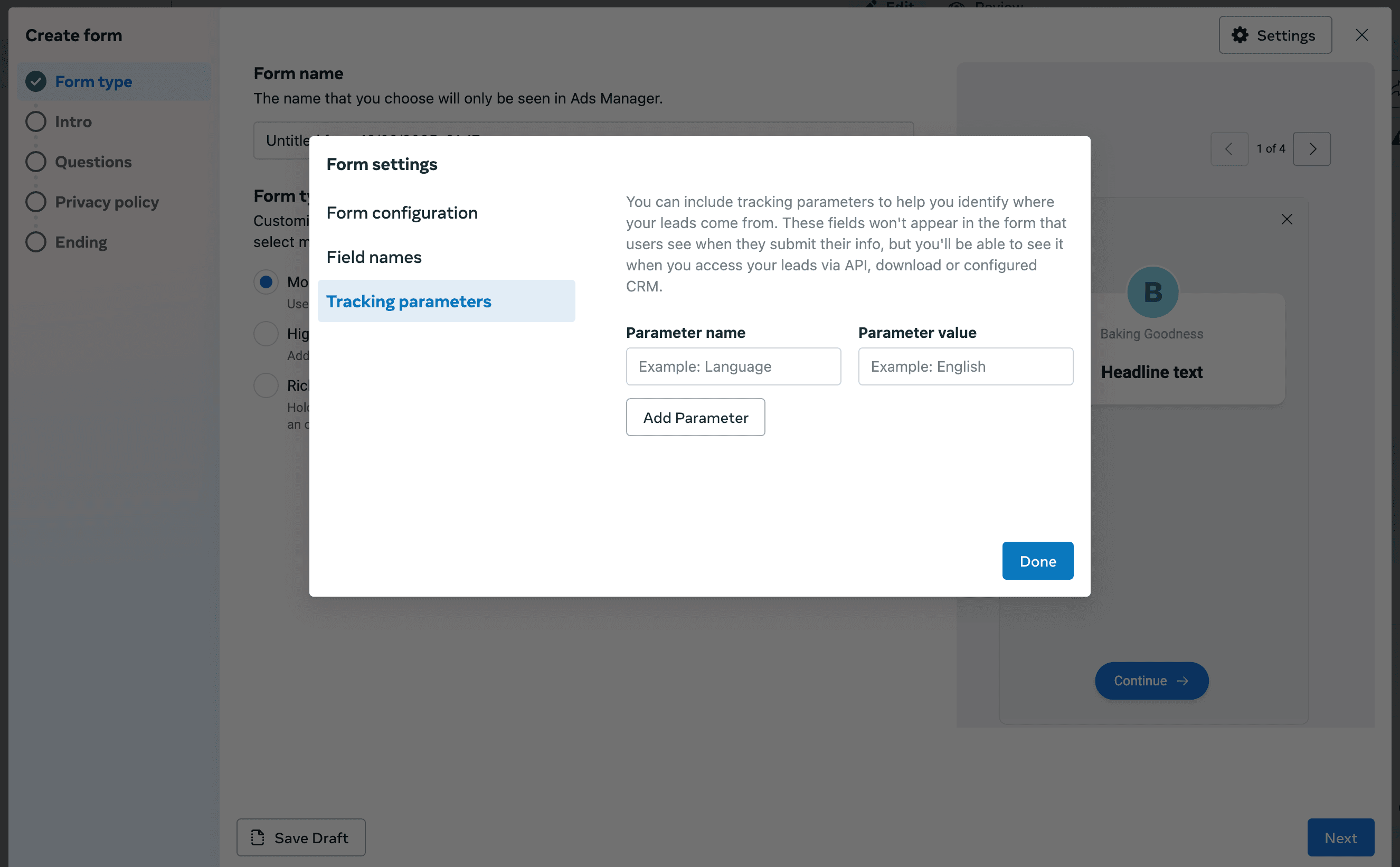
Questi campi vengono importati quando un Form creato su Facebook viene utilizzato in HITLEAD Ad Manager per creare e pubblicare Campaign pubblicitarie. Per sincronizzare questi campi/parametri con il CRM, è necessario eseguire la mappatura dei campi del Form.
I campi CRM personalizzati non presenti di default nella sezione di mappatura dei campi possono essere aggiunti come campi personalizzati in HITLEAD affinché vengano visualizzati come campi CRM nella sezione di mappatura dei campi del lead form.
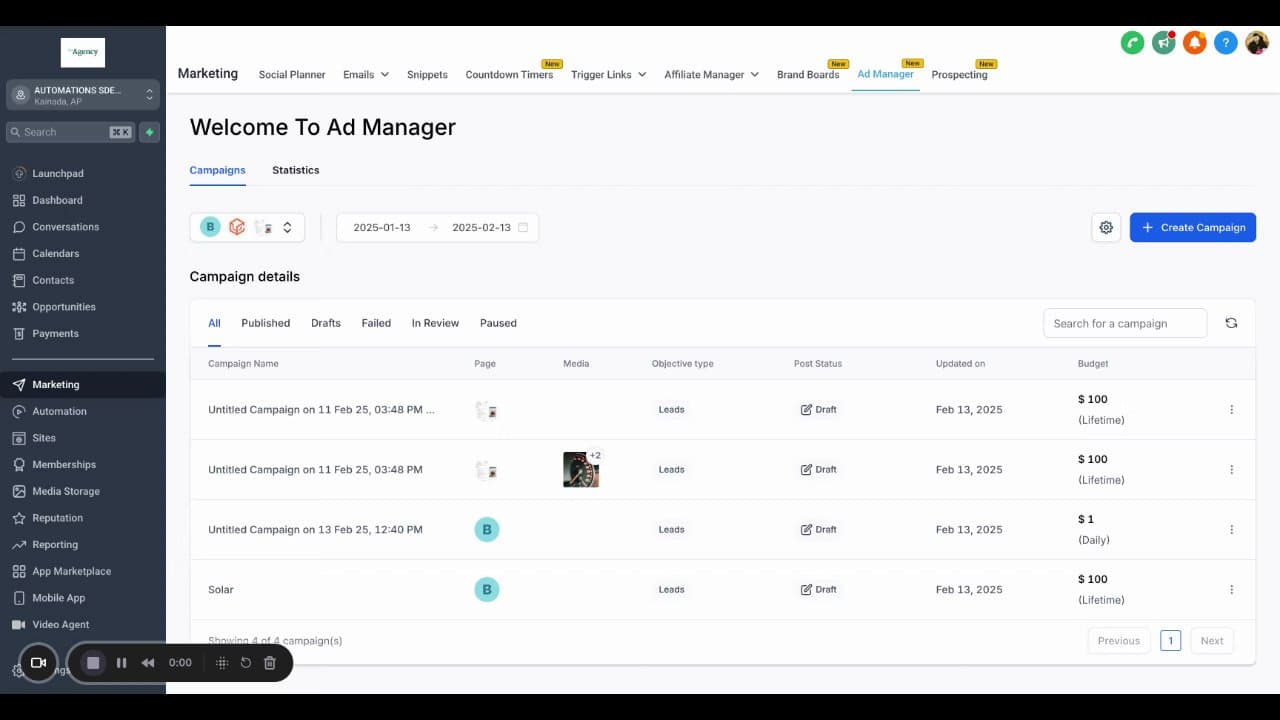
I passaggi per creare un campo personalizzato e come usarlo nella mappatura dei campi sono illustrati nel seguente video:
Come visualizzare, mappare e duplicare i Facebook Lead Form esistenti?
Per migliorare la gestione dei lead form in Ad Manager, è stata introdotta la possibilità di visualizzare, mappare e duplicare i Facebook Lead Form esistenti direttamente dall'interfaccia di configurazione della Campaign.
Accedere ai dettagli di revisione e mappatura del Form
-
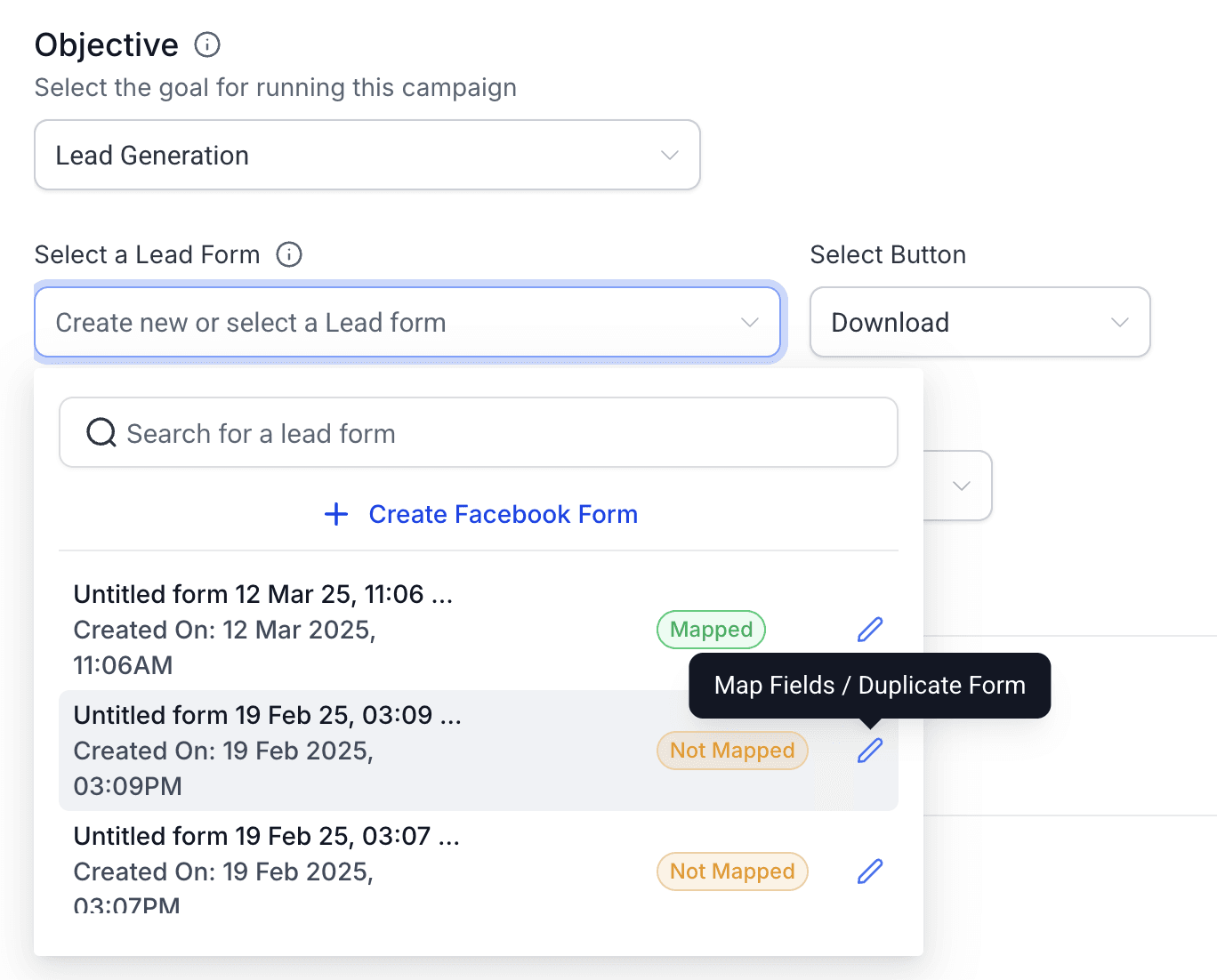
Quando selezioni un lead form all'interno della configurazione di una Campaign Lead Generation, clicca sull'icona matita/modifica accanto al nome del Form (testo al passaggio del mouse: Map Fields / Duplicate Form).
-
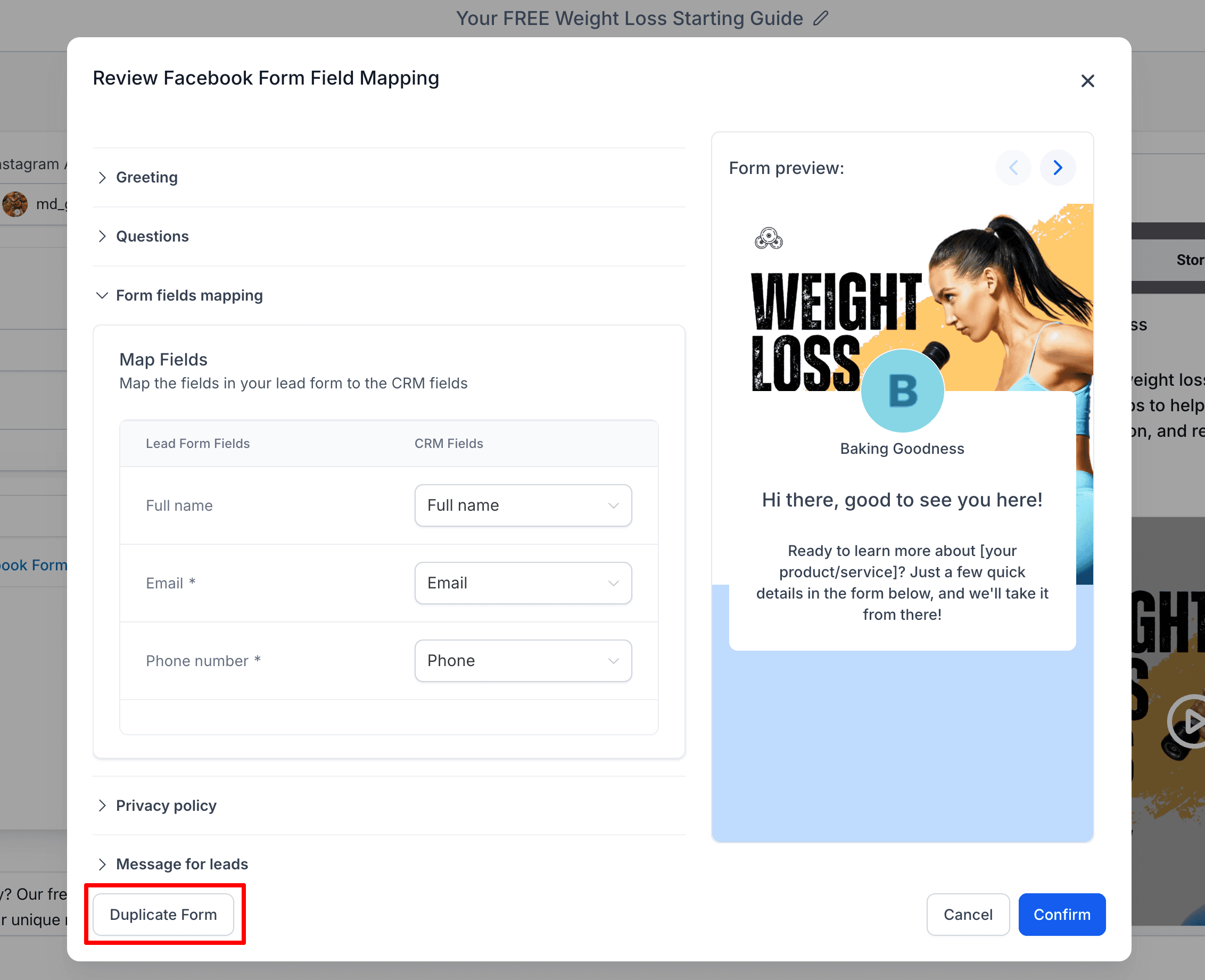
Si apre un modale che ti permette di:
- Visualizzare in anteprima il contenuto del Form
- Mappare o aggiornare i campi del Form con i campi CRM
- Verificare che la sincronizzazione dei lead sia accurata e completa
Duplicare un Facebook Form
Dallo stesso modale, trovi il pulsante "Duplicate Form" in basso a sinistra. Cliccandolo si apre una nuova schermata con tutti i campi precompilati in base al Form originale.
- Puoi apportare modifiche alla versione clonata.
- Una volta soddisfatto, clicca su Create Form per salvarlo come nuovo Lead Form.

Prompt di mappatura dei campi
Per evitare la perdita di dati durante la sincronizzazione, se il Form selezionato non è ancora stato mappato, apparirà un messaggio appena sotto il selettore del Form:
"Form fields of the selected form are not mapped, map now."
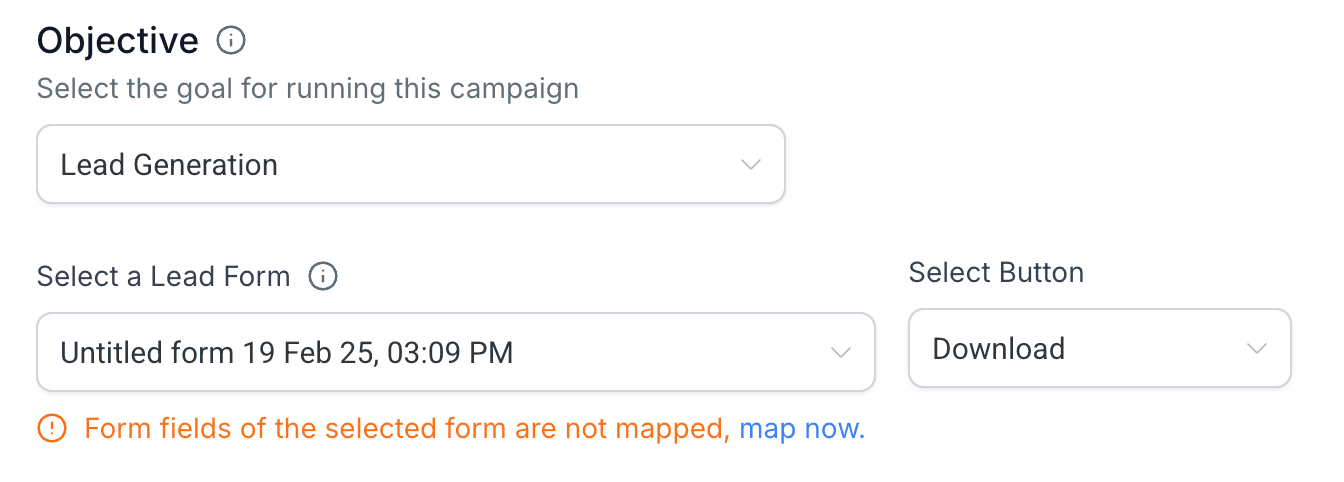
Cliccando su "map now" si aprirà direttamente il modale di revisione per completare la mappatura dei campi con i campi CRM.
Questo articolo è stato utile?