
Crea audience lookalike in Ad Manager
In questo articolo illustriamo i passi necessari per creare Audience Lookalike e come utilizzarle durante la creazione di una campagna in Ad Manager.
Dove trovare l'opzione per creare audience lookalike?
L'opzione per creare audience lookalike si trova:
Nel flusso di creazione campagna, al secondo step relativo a 'Budget and Audience', nella sezione Audience Controls trovi la sezione Intended Audience.
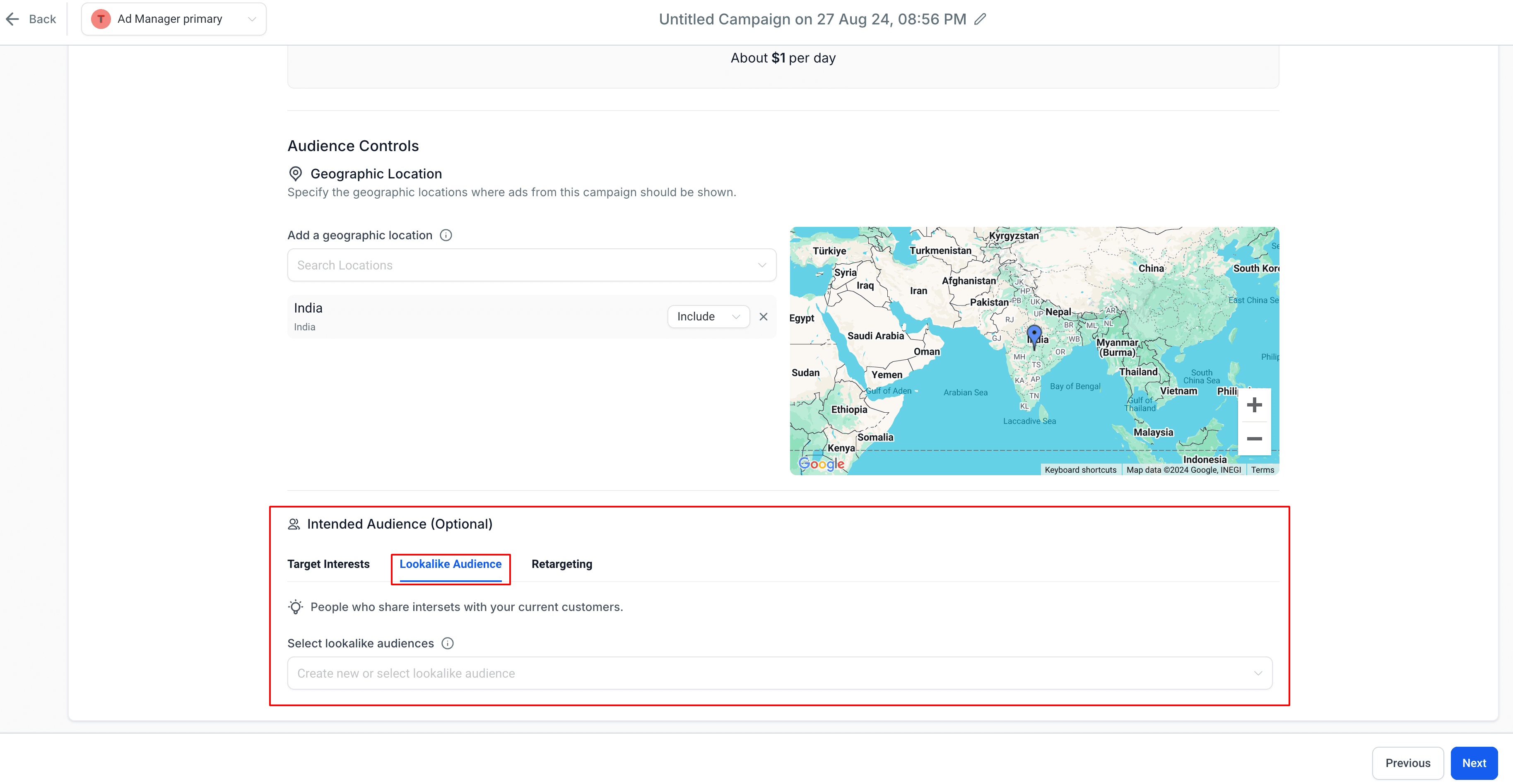
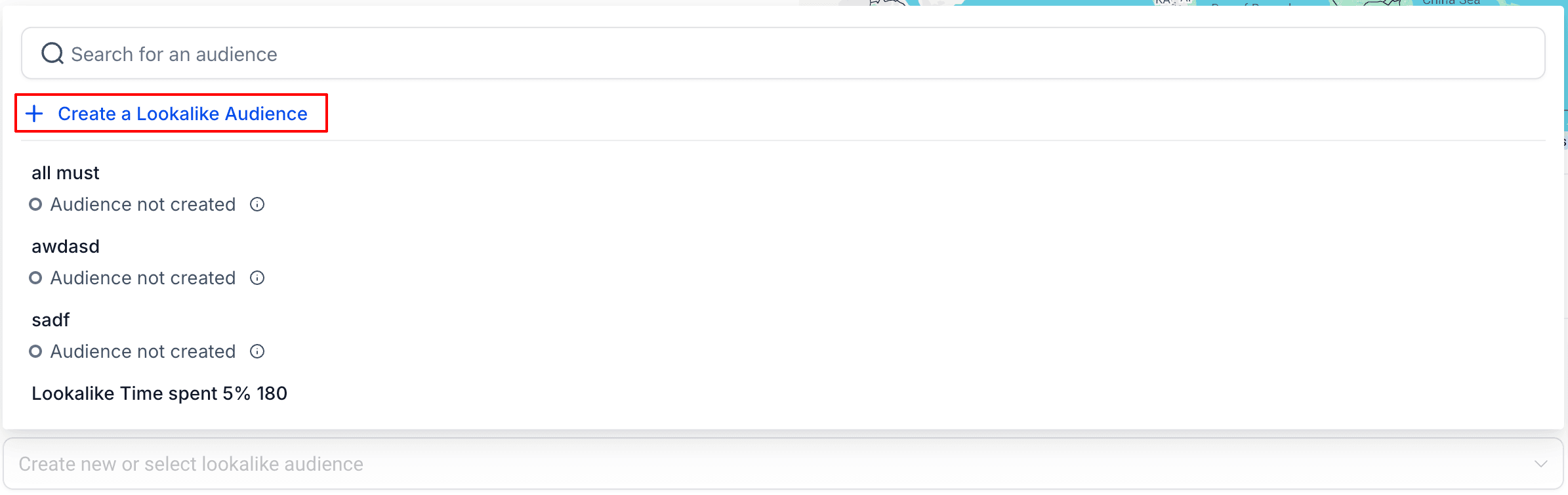
Nella scheda Lookalike Audience, cliccando sul menu a tendina 'Create new or select lookalike audience', la prima voce dell'elenco è "Create a Lookalike Audience".
Come creare un'audience lookalike?
Questo tipo di audience target individua un nuovo gruppo di persone con caratteristiche simili alla tua base clienti attuale. Un'audience lookalike utilizza una custom audience esistente come sorgente: quando usi un'audience lookalike, il tuo annuncio viene mostrato a persone simili ai tuoi clienti attuali, che costituiscono la sorgente del gruppo lookalike.
La creazione di una custom audience è un processo in un solo step; i dettagli sono i seguenti:
Cliccando sul pulsante 'Create a Lookalike Audience', si apre una finestra modale che consente di creare la custom audience definendo i dettagli richiesti.

Data source: Sono disponibili due tipi di sorgente dati nel menu a tendina; puoi selezionarne una come sorgente per creare l'audience lookalike:
- Page — Nell'elenco a tendina vengono mostrate tutte le pagine integrate con Ad Manager; puoi selezionarne una.
- Custom Audiences — Nell'elenco a tendina vengono mostrate tutte le custom audience presenti in Ad Manager; puoi selezionarne una.

Audience Name: Assegna un nome all'audience per identificarla facilmente.
Geographic location: Seleziona il paese in cui vuoi che vengano cercate e raggruppate le persone simili alla tua audience sorgente. La scelta del paese (o dei paesi) determina dove si trovano le persone incluse nell'audience lookalike. Una volta selezionati sorgente e posizione, Facebook troverà in quella posizione le persone simili a quelle presenti nella tua sorgente.
Nota: In questa fase sono supportati solo i paesi. Città, quartieri, province ecc. non possono essere usati come posizione per l'audience lookalike.
Audience Size: Indica il range di definizione, che va da 0 a 10%. Un range 0-1% include le persone più simili alla tua audience sorgente. Aumentando la percentuale si ottiene un'audience più ampia e generica.
Dopo aver inserito tutte le informazioni, clicca su "Create audience": l'audience lookalike viene creata e comparirà nel menu a tendina Lookalike, ma non sarà ancora pronta per l'uso.
I vari stati delle audience
Di seguito sono riportati alcuni stati che indicano la disponibilità della tua audience:
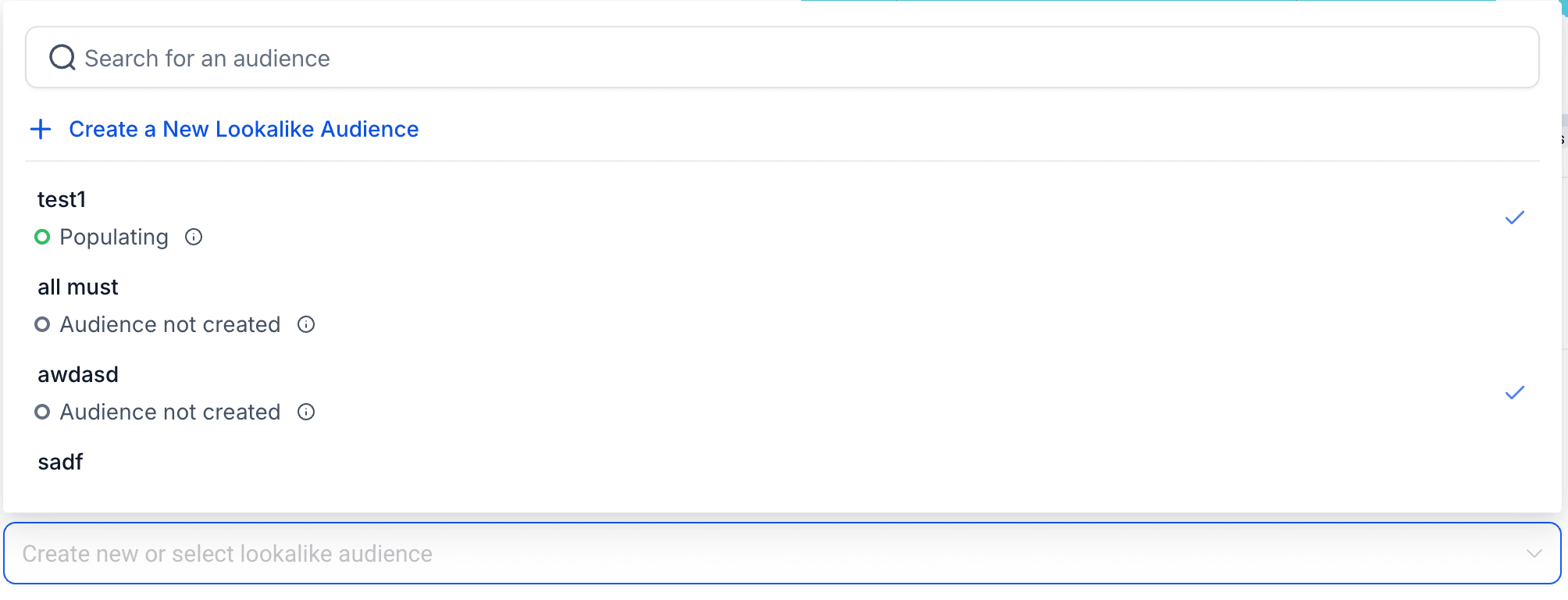
- Ready: L'audience è stata creata, soddisfa tutte le specifiche di Facebook e può essere utilizzata come audience per qualsiasi campagna.
- Populating: L'audience lookalike è in fase di creazione. Possono essere necessarie tra le 6 e le 24 ore per completare la fase di popolamento. Al termine, l'audience risulterà Ready. Finché stai usando quella specifica audience lookalike per il targeting degli annunci, si aggiornerà ogni 3-7 giorni.
- Audience not created: Potrebbe significare che l'audience utilizzata come sorgente era troppo piccola; prova a creare una nuova audience.
Nota: Una volta creata con successo, l'audience lookalike viene mostrata nell'elenco a tendina Lookalike Audience e può essere utilizzata per creare una campagna non appena il suo stato è Ready o Populating.
Questo articolo è stato utile?