
Ad Manager - Controlli Audience
In questo articolo parliamo della sezione dei controlli audience nel flusso di creazione campagne dell'Ad Manager, che include la selezione della posizione geografica e del pubblico target.
Dove trovare i Controlli Audience nel processo di creazione campagna in Ad Manager?
Il secondo passaggio del flusso di creazione campagna riguarda 'Budget and Audience', che si compone di 2 sezioni:
-
Budget — Consulta questo articolo per una spiegazione dettagliata sulla definizione del budget.
-
Audience Controls — È la seconda sezione del passaggio 'Budget and Audience' e comprende:
-
Posizione geografica: È la prima parte dei controlli audience e contribuisce a stimare la dimensione del pubblico definendo la posizione del target.
-
Pubblico Intenzionale: Questa sezione riguarda la definizione del pubblico target da utilizzare per migliorare le performance e le conversioni degli annunci, raggiungendo il pubblico giusto.
-

Come includere/escludere una posizione geografica come parte del gruppo target?
Nella prima sezione dei Audience Controls trovi un campo di testo con etichetta 'Search Locations'. Segui questi passaggi per aggiungere o rimuovere una posizione dal gruppo target:
1. Inserisci la città, il paese, lo stato, la nazione o un indirizzo specifico nel campo e seleziona la voce desiderata dall'elenco a discesa. La posizione selezionata verrà mostrata anche sulla mappa accanto.
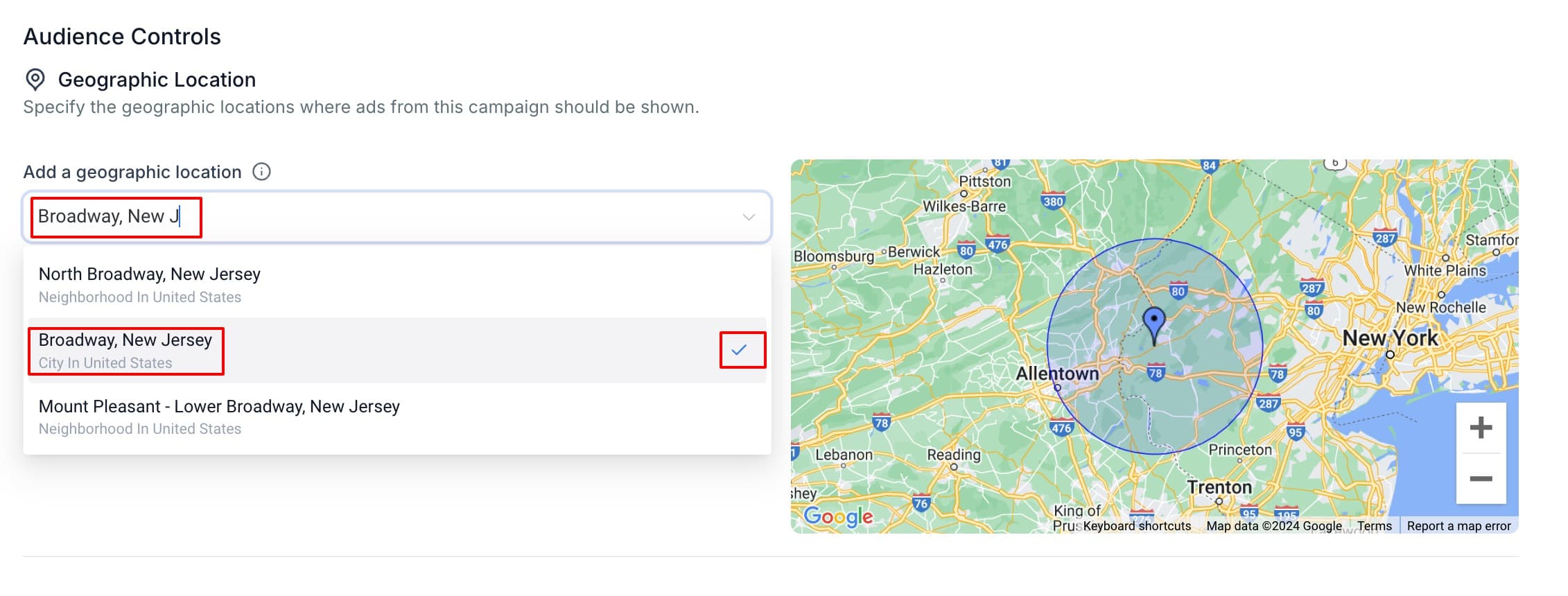
2. Una volta selezionata, la posizione scelta apparirà sotto il campo. Tramite il menu a discesa accanto, puoi impostare il raggio di considerazione del pubblico attorno a quella posizione usando il cursore.

3. Un ulteriore menu a discesa, in linea con la posizione selezionata e accanto a quello del raggio, consente di scegliere tra "Include" o "Exclude" il pubblico. Selezionando "Include", il pubblico in quella posizione e nel raggio definito verrà considerato come target; selezionando "Exclude", il pubblico di quell'area verrà ignorato e non rientrerà nel pubblico della campagna, e la posizione sulla mappa diventerà rossa.
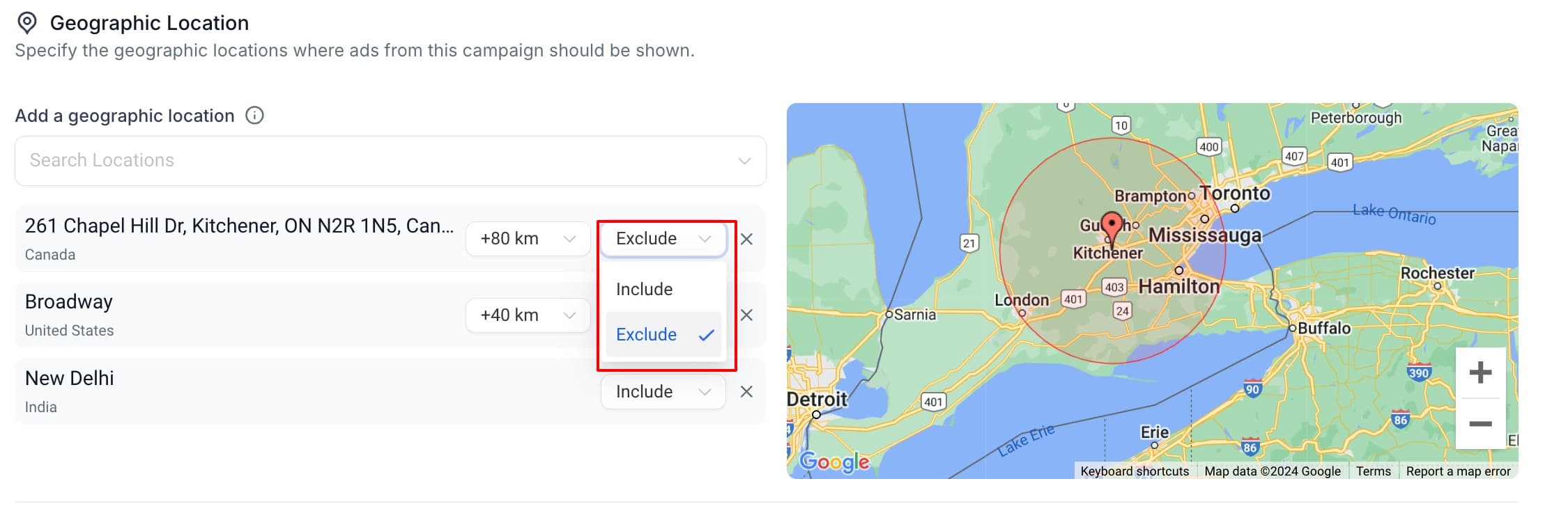
4. È presente un'icona a croce in linea con la posizione selezionata per rimuoverla se necessario.
Nota: L'opzione raggio per restringere il pubblico target è disponibile solo per indirizzi, quartieri, vicoli e luoghi simili. Non è disponibile per città, nazioni e altre aree geografiche ampie.
5. Annunci politici UE (solo Google Ads)
Quando crei una campagna Google Ads, devi confermare se la campagna include annunci politici dell'Unione Europea (UE).
Nota: Devi effettuare una selezione per poter continuare e pubblicare la campagna. Consulta questo articolo per esaminare la policy di Google sui contenuti politici.
Seleziona una delle seguenti opzioni:
-
Yes: La campagna contiene annunci politici UE.
-
No: La campagna non contiene annunci politici UE.

Quali sono le diverse categorie di Pubblici Intenzionali e come usarle?
Sono disponibili tre tipi di pubblici intenzionali, descritti brevemente di seguito:
1. Target Interests: Riguarda nuovi clienti con interessi specifici, lingua, genere o fascia di età. Puoi selezionare dal menu a discesa gli interessi relativi a una nicchia o un settore specifico per targetizzare le persone che corrispondono al profilo scelto. È possibile selezionare più interessi contemporaneamente.

2. Lookalike audiences: Questo tipo di pubblico target comprende un nuovo gruppo di persone che condivide preferenze e comportamenti con la tua base clienti attuale. Un lookalike audience utilizza un pubblico personalizzato esistente come sorgente e, quando lo usi, l'annuncio viene mostrato a persone simili ai tuoi clienti attuali, usati come base di riferimento per questo gruppo.
Nota: Il supporto ai lookalike audiences è limitato o non disponibile per le categorie di annunci speciali.

Viene calcolata una dimensione stimata del pubblico in base alla sorgente lookalike e alla posizione geografica selezionate.
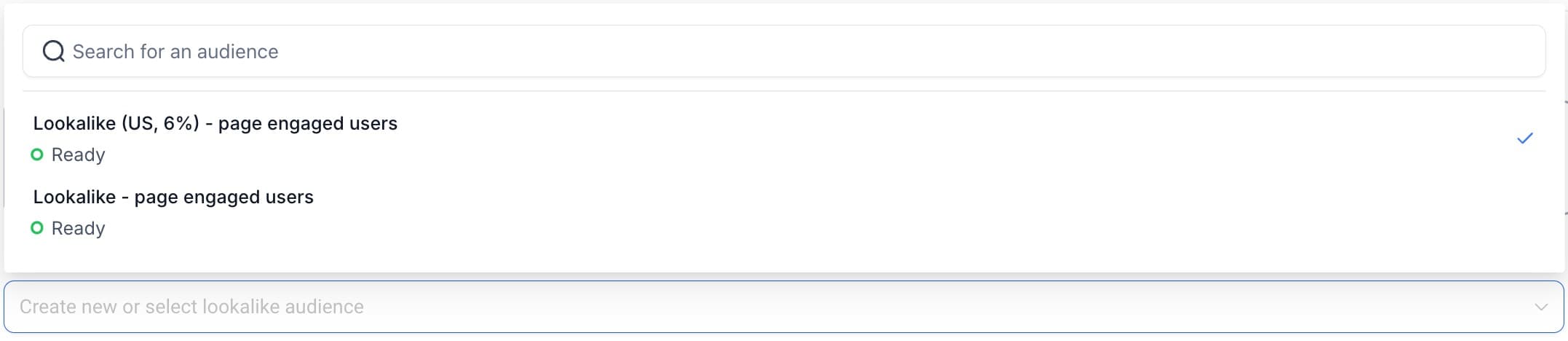
Quando selezioni il lookalike audience come pubblico intenzionale, sotto di esso apparirà un menu a discesa con l'elenco dei lookalike audiences importati dall'account pubblicitario collegato.
3. Retargeting: Questo tipo di pubblico target comprende persone già familiari con il tuo brand/prodotto che hanno interagito con esso in precedenza su una qualsiasi delle piattaforme Meta. Utilizziamo un pubblico personalizzato creato appositamente per raggiungere queste persone con la nostra campagna pubblicitaria, con l'obiettivo di ottenere una conversione.

Quando selezioni il Retargeting come pubblico intenzionale, sotto apparirà un menu a discesa con l'elenco dei pubblici di retargeting creati tramite pubblici personalizzati o importati dall'account pubblicitario collegato.

Nota:
È possibile selezionare fino a 15 lookalike e 15 pubblici di retargeting dai rispettivi menu a discesa.
2. ```
Lo stato "Ready" o "Not Ready" del pubblico nel menu a discesa indica la sua idoneità a generare sufficiente trazione per la campagna. Se lo stato è "Ready", il pubblico può essere selezionato e fornirà risultati soddisfacenti. Se lo stato è "Not Ready", non è possibile selezionarlo (come previsto da Facebook) e il motivo dell'esclusione viene mostrato come tooltip accanto alla voce.
È possibile combinare tutti e tre i tipi di pubblici intenzionali, o due qualsiasi tra loro, ma non è consigliato: riduce considerevolmente la dimensione del pubblico, con risultati spesso non ottimali.
Questo articolo è stato utile?