
Annunci Carousel in Ad Manager
In questo articolo illustriamo i passaggi per creare annunci Carousel in HITLEAD Ad Manager e i vantaggi che questo formato porta alle campagne pubblicitarie.
Cosa sono gli annunci Carousel?
Gli annunci Carousel sono un modo efficace per raccontare una storia, mettere in evidenza prodotti diversi o mostrare varie caratteristiche di un singolo prodotto. Coinvolgono gli utenti in modo più attivo rispetto agli annunci statici, offrendo un'esperienza più interattiva.
Si tratta di un formato pubblicitario che consente ai marketer di mostrare più immagini o video in una singola unità pubblicitaria. Gli utenti possono scorrere le diverse card, ognuna delle quali può avere la propria immagine, video, titolo, descrizione e link.
Quali sono i vantaggi degli annunci Carousel rispetto agli annunci statici?
I due formati non sono direttamente paragonabili, ma in termini di usabilità ed efficacia ecco i principali vantaggi degli annunci Carousel:
- Maggiore coinvolgimento: gli annunci Carousel rendono i contenuti pubblicitari più engaging ed efficaci.
- Tassi di clic più alti: gli utenti sono spesso più propensi a cliccare sugli annunci Carousel perché vedono più opzioni contemporaneamente, il che può portare a CTR più elevati rispetto agli annunci con immagine singola.
- Mobile-friendly: il formato scorrevole è particolarmente adatto agli utenti mobile, che rappresentano una parte significativa del pubblico di Facebook.
- Conveniente: mostrare più prodotti in un solo annuncio può ridurre il costo per clic (CPC) complessivo rispetto alla gestione di più annunci singoli.
Come si crea una campagna multimediale o Carousel in Ad Manager?
Durante la creazione della campagna, nella fase di definizione del contenuto dell'annuncio, la sezione media offre due opzioni sotto la voce tipo di media: Single e Carousel.
Di seguito trovi un breve video che mostra come creare un annuncio Carousel usando i media della Media Library, seguito dai passaggi dettagliati:
Carousel Ads - Ad manager
- Seleziona il pulsante radio "Carousel" e clicca su "Upload media": puoi aggiungere fino a 10 immagini o video per campagna.

- Clicca su "Upload Media" per aprire la Media Library: puoi selezionare più immagini, video o entrambi e inserirli nella campagna cliccando su "Insert Files".
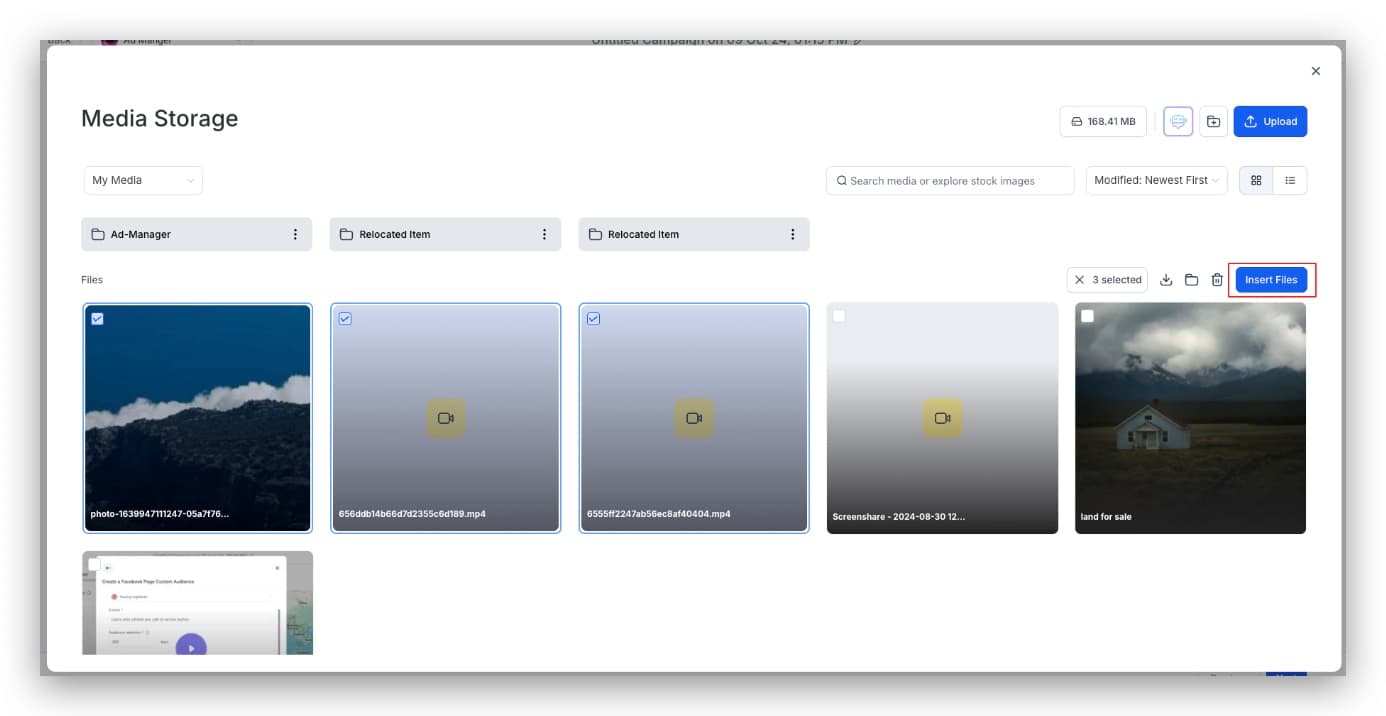
- Per ogni media aggiunto alla campagna puoi inserire un "Headline" e una "Description" separati; il campo "Headline" è obbligatorio.
Nota: ogni immagine aggiunta può essere riordinata direttamente nel form, nell'ordine in cui comparirà nell'annuncio.
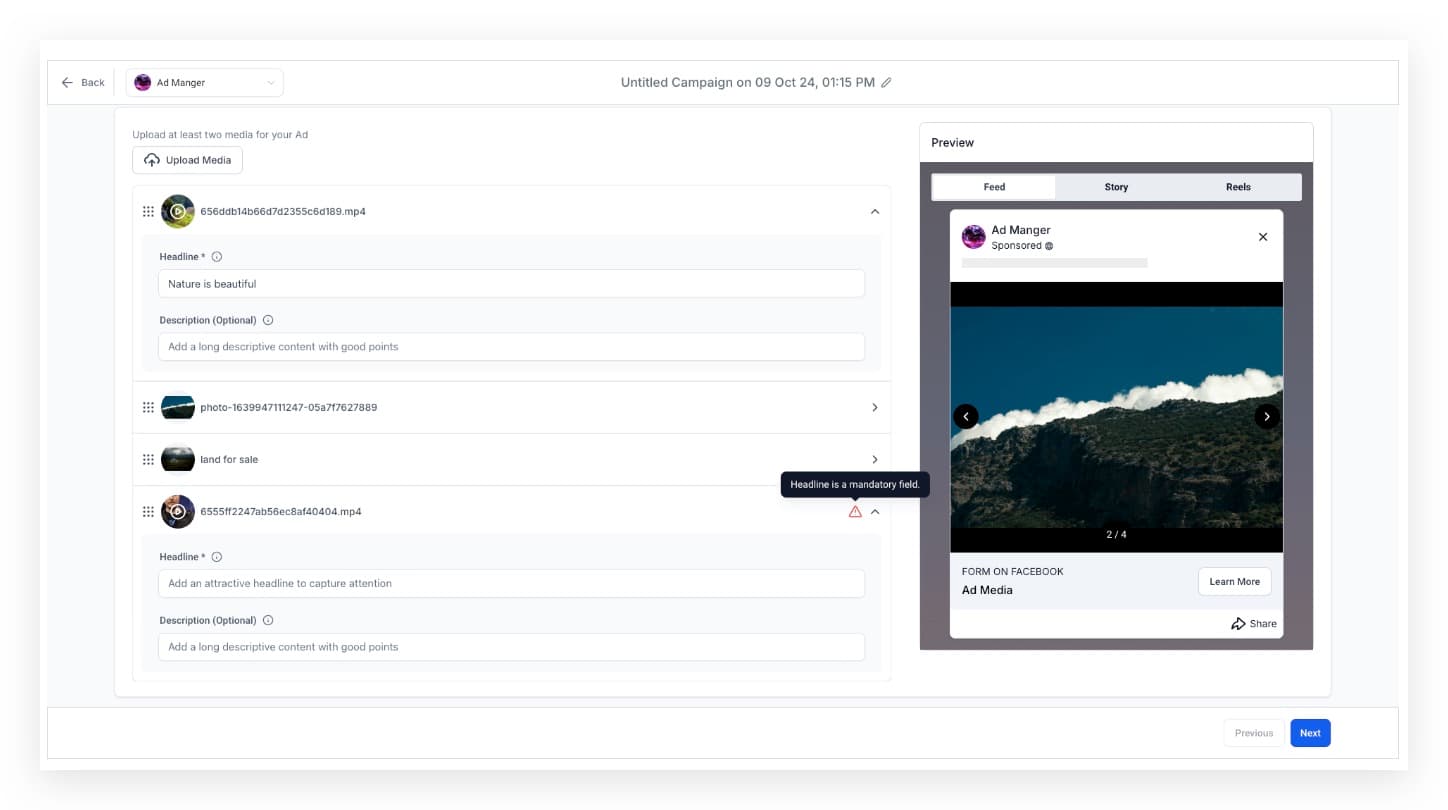
Nota: una campagna non può essere pubblicata se contiene errori. Se manca l'"Headline" per uno qualsiasi dei media caricati, la campagna risulterà in errore.
- La miniatura di un video caricato può essere modificata cliccando sul video e selezionando la thumbnail che vuoi mostrare nell'annuncio.

-
Per rimuovere un'immagine o un video caricato, clicca sull'icona del media e poi sull'icona del cestino.
-
La sezione di anteprima mostra i media aggiunti alla campagna e come appariranno nell'annuncio.
-
Nella sezione "Review and Publish", tutte le immagini e i video usati nella campagna sono visibili nella sezione ad content > media.

Domande frequenti
1. Posso modificare il mio annuncio Carousel dopo la pubblicazione?
Sì, puoi modificare il tuo annuncio Carousel anche dopo la pubblicazione. Puoi aggiornare immagini, testi e link direttamente dall'interfaccia di Ad Manager.
2. C'è un limite al numero di volte in cui posso cambiare le immagini in un annuncio Carousel?
Non esiste un limite specifico al numero di modifiche alle immagini. Tuttavia, cambiamenti frequenti possono influire sulle metriche di performance dell'annuncio e sulla sua fase di apprendimento.
3. Come si comportano gli annunci Carousel rispetto agli annunci con immagine singola?
Le performance variano in base al pubblico di riferimento e ai contenuti, ma gli annunci Carousel registrano spesso tassi di coinvolgimento più alti rispetto agli annunci con immagine singola, grazie alla loro natura interattiva. Ti consigliamo di testare entrambi i formati per capire quale funziona meglio per i tuoi obiettivi di campagna specifici.
Questo articolo è stato utile?