
Come Usare il Nuovo Block Editor in Funnel e Siti Web
HITLEAD · 98.5K iscritti
Siamo entusiasti di presentare il nostro Block Editor migliorato per il costruttore di Funnel e Siti Web. Questo aggiornamento porta miglioramenti significativi all'esperienza utente, rendendo più semplice che mai personalizzare i tuoi siti web e Funnel con nuove funzionalità e funzioni raffinate.
Funzionalità principali / Vantaggi
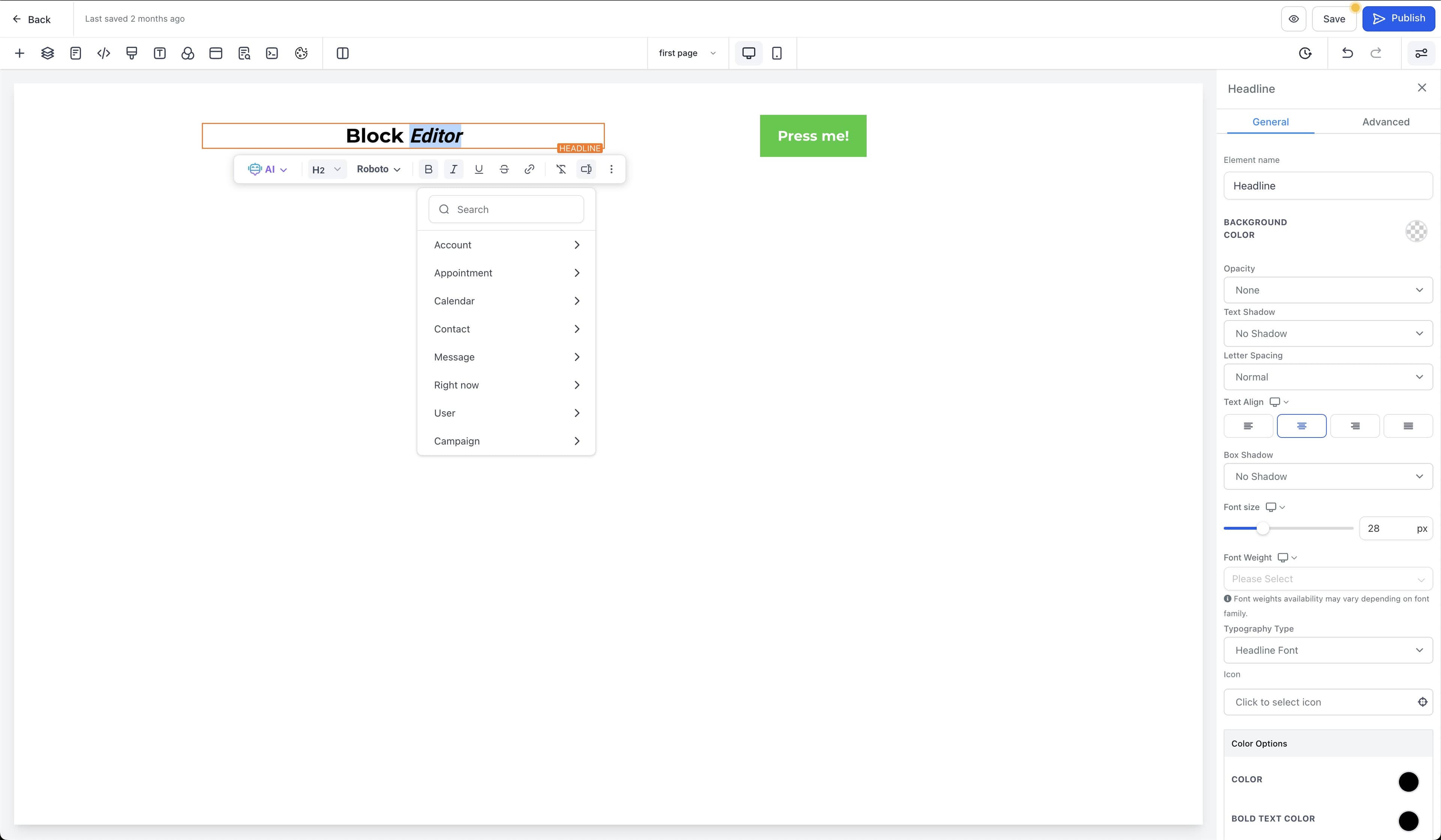
UX migliorata: Esperienza utente potenziata per un editing più fluido e intuitivo con un'interfaccia semplificata.
Font personalizzati per il testo evidenziato: Scegli font personalizzati direttamente dal Block Editor per modificare il testo dei blocchi di testo evidenziati, consentendo design più personalizzati e visivamente accattivanti.
Nuove opzioni di menu per Pedice e Apice: Racchiudi facilmente il testo in pedice e apice usando le nuove opzioni di menu nel Block Editor.
Sezione dedicata agli elenchi puntati: Gli elenchi puntati hanno ora una sezione dedicata, rendendo la creazione e la gestione degli elenchi più semplice. Puoi anche scegliere gli stili di marcatore nativi nell'editor:
Elenchi non ordinati: Disco (●), Cerchio (○), Quadrato (■)
Elenchi ordinati: Lettera minuscola (a, b, c), Lettera maiuscola (A, B, C), Romano minuscolo (i, ii, iii), Romano maiuscolo (I, II, III)
Le icone personalizzate sono ancora supportate quando hai bisogno di pieno controllo del design.
Rimozione delle opzioni paragrafo indesiderate: Per migliorare l'usabilità per tutti.
Il Block Editor è progettato per la formattazione manuale del testo all'interno di un elemento (ad esempio, grassetto, elenchi e formattazione inline). Per modifiche assistite da AI su scala più ampia — come rivedere un'intera sezione o aggiornare gli stili dell'intera pagina — usa AI Page Revisions nel Workflow AI di Funnel e Siti Web.
Quando usare cosa
-
Usa il Block Editor per modifiche rapide al testo all'interno di un singolo elemento di testo.
-
Usa AI Page Revisions per aggiornamenti più ampi di testo/design su una sezione o pagina senza ricostruire il layout.
Come si usa?
-
Accedi all'editor: Modifica un Funnel o un sito web selezionando la scheda del sito dalla barra laterale nella posizione desiderata.
-
Aggiungi elementi: Clicca su "Add Elements" e scegli il testo che vuoi formattare.
-
Personalizza il testo: Usa il nuovo Block Editor per applicare font personalizzati, pedice, apice e organizzare gli elenchi puntati.
Integrando font personalizzati, opzioni avanzate di formattazione del testo e migliorando l'esperienza utente complessiva, ti permettiamo di creare contenuti più coinvolgenti e visivamente efficaci. Questi aggiornamenti sono progettati per semplificare il tuo Workflow, ridurre le difficoltà e aiutarti a raggiungere i tuoi obiettivi di design in modo più efficiente.




Questo articolo è stato utile?