
Come usare il countdown timer nelle email?
I countdown timer nelle email sono elementi dinamici che creano urgenza contando alla rovescia fino a una scadenza specifica. Aiutano a trasmettere il senso di esclusività e spingono gli utenti ad agire rapidamente.
Perché usare un countdown timer?
- Migliora l'estetica: Aggiunge un elemento visivamente accattivante e coinvolgente alle tue email.
- Crea urgenza: Incoraggia gli utenti a prendere decisioni più rapidamente e a non rimandare le proprie azioni.
Come funzionano i countdown timer nelle email?
I countdown timer nelle email sono tipicamente implementati come GIF. Ecco come funzionano:
-
Aggiornamenti dinamici: Il timer si aggiorna in base al momento in cui l'utente apre l'email. Controlla lo stato attuale e continua il conto alla rovescia da quel punto per un massimo di 60 secondi.
-
Esempio: Se il tuo timer è impostato per scadere a mezzanotte del 25 dicembre e un utente apre l'email il 24 dicembre, il timer mostrerà "24 ore rimanenti". Conterà poi fino a "23 ore e 59 minuti rimanenti" e si fermerà finché l'email rimane aperta. Se l'email viene riaperta dopo essere stata chiusa, il timer si aggiorna all'ultimo timestamp e conta i successivi 60 secondi.
Perché questo approccio? Questo metodo bilancia le dimensioni dell'email e garantisce che gli utenti chiudano spesso l'email prima che il timer finisca di contare.
Anomalia con Apple Mail
-
Apple Mail memorizza nella cache le GIF, il che influisce sul modo in cui i countdown timer vengono aggiornati. A differenza di altri client email in cui il timer si aggiorna ogni volta che l'email viene aperta, Apple Mail potrebbe mostrare la stessa GIF ripetutamente senza aggiornarla.
-
Risultato: Se un utente apre la stessa email più volte in Apple Mail, il countdown timer potrebbe sembrare fermo dopo la prima apertura. Questo accade perché Apple Mail memorizza nella cache la GIF, quindi le aperture successive non aggiornano il conto alla rovescia.
Come usare un countdown timer nelle email
-
Crea un countdown timer: Vai su "Marketing" > "Countdown Timer" e configura il tuo timer.
-
Apri il template email: Vai su "Email Marketing" e apri o crea un template di Campaign.
-
Aggiungi il timer all'email: Inserisci l'elemento countdown timer nella tua email.
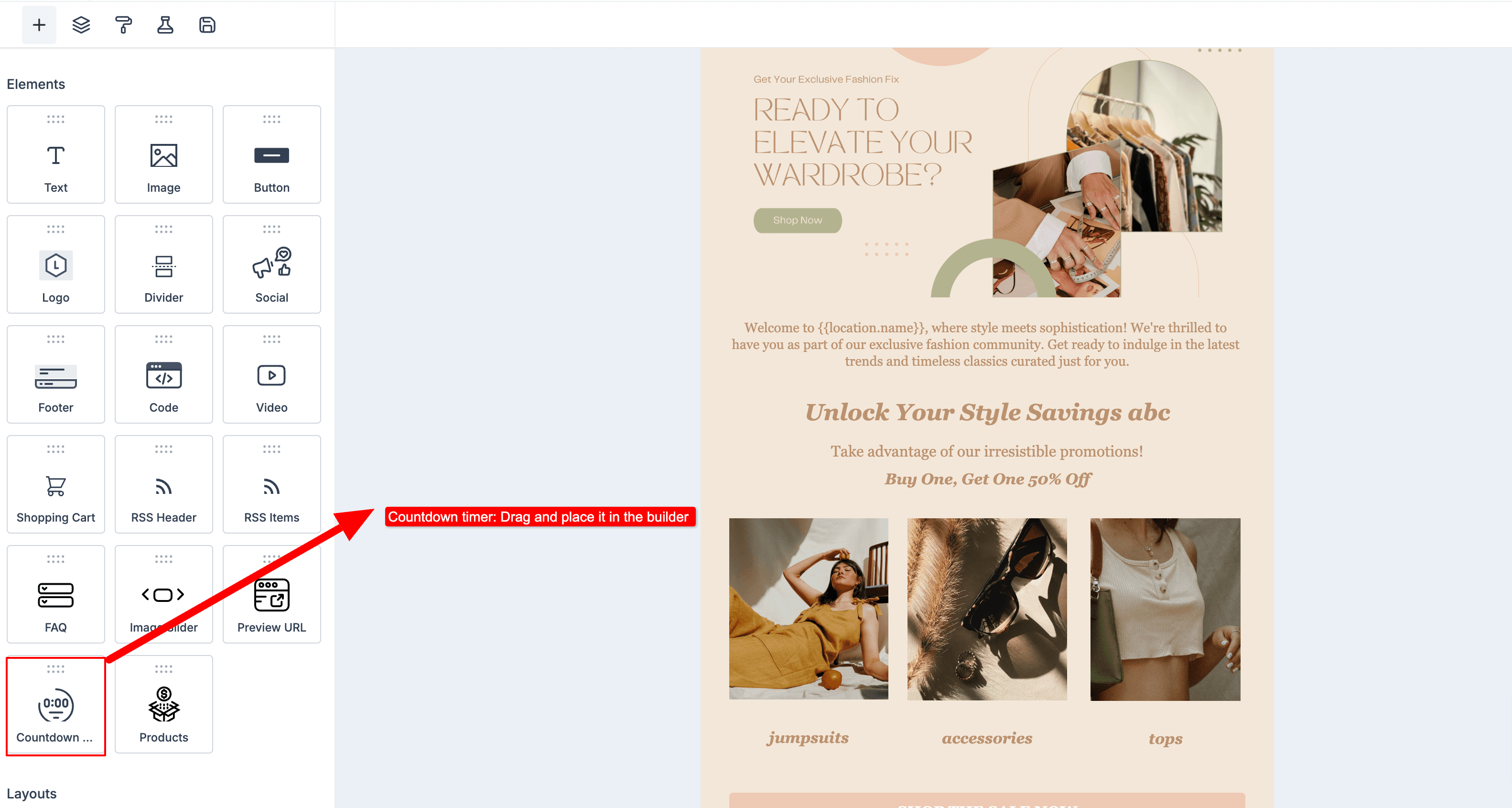
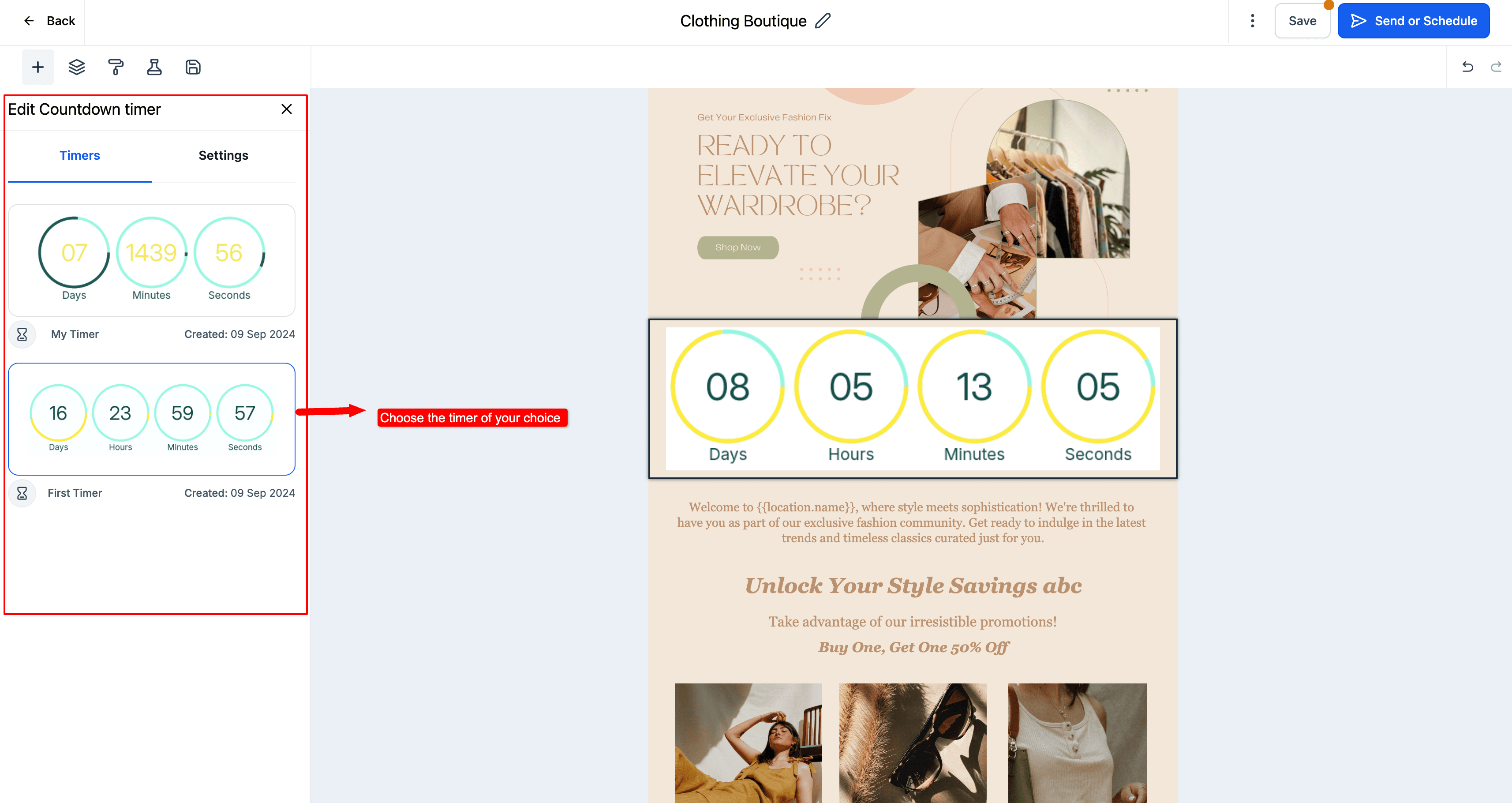
- Seleziona il tuo timer: Scegli il timer desiderato visualizzandone il design e i dettagli.
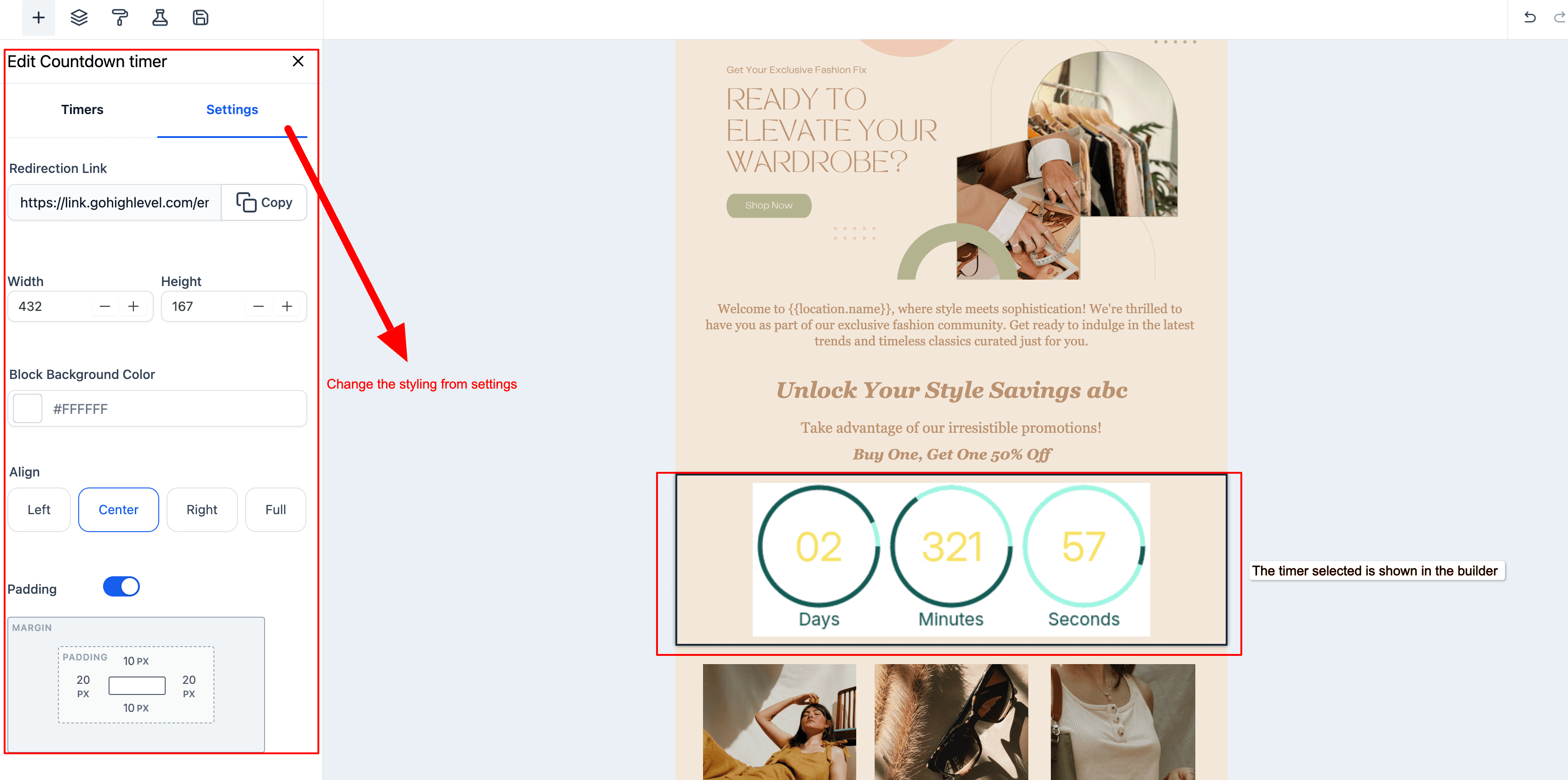
- Modifica le impostazioni del timer: Clicca su settings per allineare il timer all'interno della tua email.
-
Personalizza l'aspetto: Imposta il colore di sfondo e regola il padding secondo le tue esigenze.
-
Configura il reindirizzamento: Copia il link di reindirizzamento e usalo per i pulsanti o le call-to-action della tua email.

Link rapidi
1. Iniziare con il Countdown Timer
2. Sincronizza il tuo timer in email e Funnel
3. Come usare un timer nei Funnel
Questo articolo è stato utile?