
Come creare un Timer Ricorrente?
Un timer ricorrente è uno strumento utile per gestire e promuovere eventi, vendite o attività che si ripetono regolarmente. A differenza di un timer fisso, che conta alla rovescia verso un singolo evento, un timer ricorrente si azzera dopo ogni ciclo, fornendo promemoria continui su eventi o scadenze ricorrenti.
Che cos'è un Timer Ricorrente?
Un timer ricorrente conta alla rovescia per una durata fissa (ad esempio sette giorni), raggiunge lo zero, poi si riavvia automaticamente per un numero definito di loop. Poiché la scadenza è uguale per tutti, ogni visitatore percepisce lo stesso senso di urgenza a ogni ciclo.
A differenza dei timer a tempo unico che scadono definitivamente, i timer ricorrenti attraversano tre stati:
- Wait: Prima dell'inizio del countdown attivo
- Active: Il countdown è visibile e in esecuzione
- Expired: Il countdown termina e reindirizza o nasconde il contenuto
Vantaggi principali di un Timer Ricorrente
Un timer ricorrente mantiene vivo il senso di urgenza senza manutenzione continua, garantendo che ogni promozione sembri fresca e credibile.
- Automazione: Si ripristina automaticamente secondo il programma, senza necessità di ricreare o clonare i timer
- Urgenza costante: I visitatori vedono sempre un countdown attivo, incoraggiando l'azione
- Riutilizzo multicanale: Lo stesso timer può apparire in Funnel, email e siti di terze parti
- Loop flessibili: Scegli un numero specifico di cicli per il tuo timer
- Stile personalizzato: Personalizza il design, inclusi font e colori, per rispecchiare il tuo brand
Dove puoi usare un Timer Ricorrente?
Vendite o promozioni settimanali
Usa un timer ricorrente per evidenziare vendite settimanali o offerte speciali che si ripetono regolarmente. Mostra il timer sul tuo sito web, nelle email e sui social media per ricordare ai clienti l'opportunità di risparmio ricorrente.
Abbonamenti o rinnovi mensili
Per servizi in abbonamento o rinnovi di Membership, un timer ricorrente può ricordare agli utenti la data di rinnovo imminente ogni mese. Inseriscilo nelle email di gestione abbonamento o nella Dashboard utente.
Webinar o corsi regolari
Se organizzi webinar o corsi con cadenza regolare (ad esempio ogni martedì), un timer ricorrente può mostrare il tempo rimanente alla sessione successiva. Incorpora il timer nella pagina di registrazione all'evento o nelle email promozionali.
Offerte giornaliere o flash
Per offerte giornaliere o promozioni flash a tempo limitato che si ripetono ogni giorno o settimana, un timer ricorrente può creare urgenza e ricordare ai clienti la prossima opportunità di approfittare dell'offerta.
Cosa sono i Loop Events?
I Loop Events ti consentono di controllare quante volte il tuo timer ricorrente si ripristina una volta terminato il countdown. Ad esempio, se imposti il valore di Loop Events a 3, il tuo timer conta alla rovescia, si ripristina e lo fa tre volte in totale — incluso il countdown originale più altri due loop.
Se vuoi che il timer si riavvii ogni settimana, basta:
- Impostare la Timer Start Date all'inizio desiderato successivo (ad esempio, lunedì alle 8:00)
- Impostare la Countdown Duration a 7 giorni
- Impostare i Loop Events al numero di volte in cui vuoi ripetere il ciclo settimanale (ad esempio, 4 per quattro settimane consecutive).
Ogni loop si aggiorna automaticamente una volta terminato il countdown precedente, in base alle impostazioni del tuo fuso orario.

Il loop non si ripristina giornalmente a meno che la durata del countdown non sia di 1 giorno. Il loop si aggiorna solo al termine della durata completa.
Come creare un Timer Ricorrente?
Segui questi passaggi per creare rapidamente un timer ricorrente:
Passo 1: Vai su Marketing
- Seleziona Marketing nella barra di navigazione a sinistra
- Dalla barra di navigazione superiore, seleziona Countdown Timers

Passo 2: Seleziona un Timer
- Per creare un nuovo timer, clicca il pulsante blu New. Usa un template per risparmiare tempo nella progettazione del nuovo timer.
- Per modificare un timer esistente, clicca l'icona Edit (Pencil) accanto al timer
 Passo 3: Scegli il Tipo di Timer
- Nel pannello delle impostazioni sotto la scheda General, seleziona il Timer Type come Recurring
Passo 4: Configura i Dettagli del Timer
Definisci le impostazioni del timer:
- Start Date/Time: Quando inizia il primo ciclo
- Loop Events: Definisci il numero di ripristini/cicli
- Countdown Duration: Durata di ogni ciclo (ad esempio, 7 giorni)
- Countdown Timer Waits For: I siti non reindirizzeranno automaticamente alla pagina expired se lo stato di wait segue quello active. Clicca qui per ulteriori informazioni su questa impostazione
- Hide Timer on Site in Wait State: Se disabilitato, il timer sarà in stato zero durante il wait time sui siti

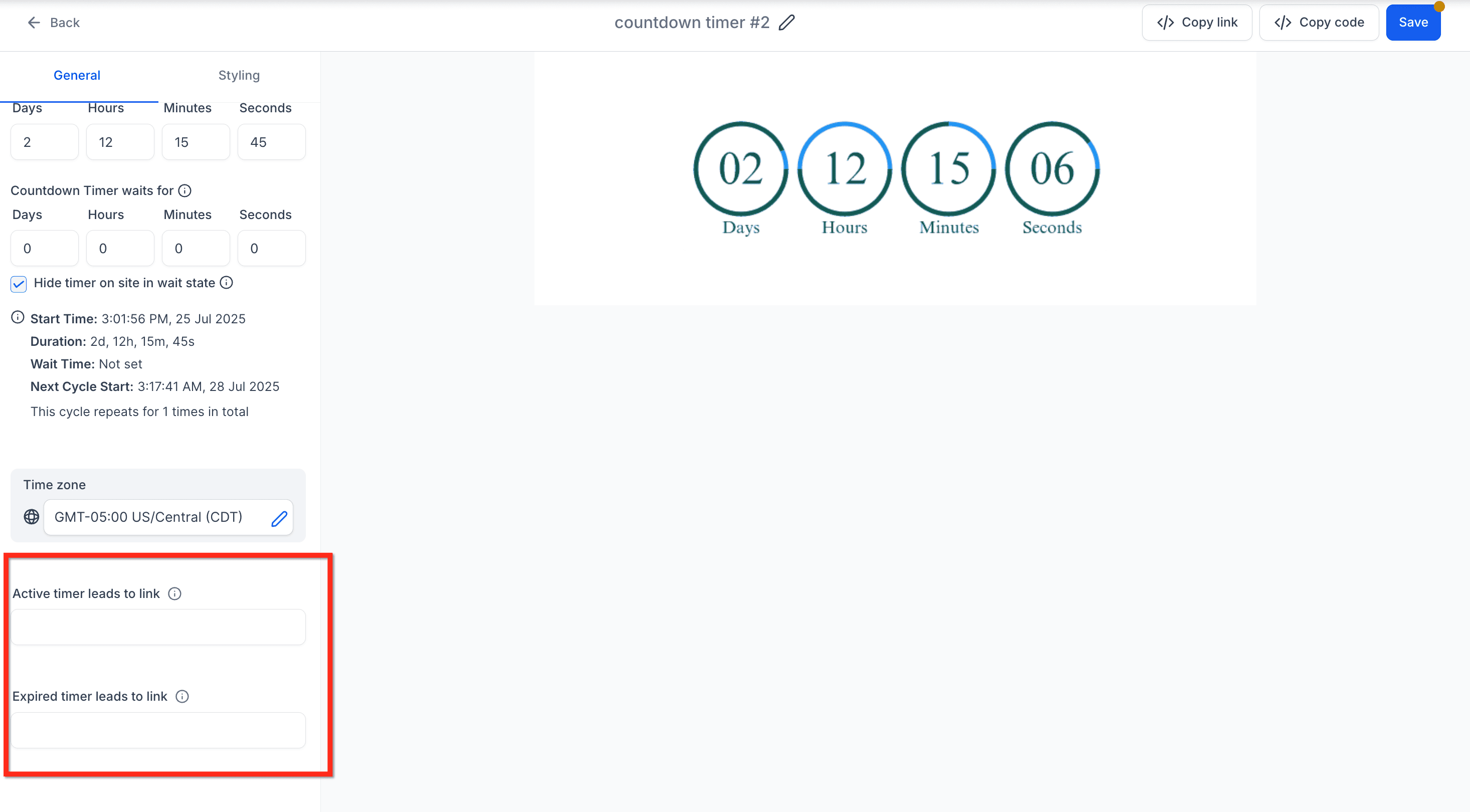
Passo 5: Aggiungi Link
- Active Link: Specifica l'URL a cui vengono indirizzati gli utenti mentre il timer è attivo
- Expired Link: Specifica l'URL su cui atterrano gli utenti dopo la scadenza del timer
Passo 6: Personalizza e Salva
- Regola l'aspetto del timer, inclusi colori, font, immagine di scadenza e formato di visualizzazione del tempo
- Dai al tuo timer un nome descrittivo
- Clicca il pulsante blu Save per finalizzare e attivare il tuo countdown timer

Wait Time nei Timer Ricorrenti
L'impostazione Countdown Timer Waits For ti consente di impostare un periodo di pausa definito tra i cicli del timer, in linea con la tua strategia di Campaign. Personalizzare il wait time introduce flessibilità nei tuoi timer ricorrenti e supporta Workflow di automazione personalizzati. Di seguito il comportamento del wait time nelle email e nei Funnel:
- Il timer mostra lo stato zero
- Cliccando il link nell'email si viene reindirizzati alla pagina Expiry
Funnel
- Il timer può essere nascosto durante il wait (se abilitato)
- Se il timer passa da Active → Wait nella stessa sessione, l'utente rimane sulla pagina (nessun reindirizzamento automatico)
- Al refresh della pagina, l'utente viene reindirizzato alla pagina Expiry se è in stato wait.
Domande Frequenti
D: Cos'è il Wait Time e perché dovrei usarlo?
Il Wait Time è un intervallo opzionale tra i cicli (ad esempio, 24 ore tra vendite settimanali). Impedisce che un timer si riavvii immediatamente, dando al tuo team il tempo di aggiornare offerte o inventario.
D: Posso modificare il Wait Time o i Loop Events dopo che il timer è attivo?
Sì. Modifica il timer in Marketing → Countdown Timers; le modifiche si applicano ovunque il timer sia incorporato.
D: Il timer si adatta al fuso orario locale del visitatore?
No. I timer ricorrenti funzionano nel fuso orario scelto durante la configurazione; tutti i visitatori vedono lo stesso orologio di riferimento.
D: Esiste un limite al numero di timer ricorrenti che posso avere attivi?
HITLEAD non impone un limite numerico, ma ogni timer genera asset di immagini su richiesta. Mantieni la tua lista ordinata ed elimina i timer inutilizzati per prestazioni ottimali.
Articoli correlati
- Iniziare con i Countdown Timer
- Come creare un Fixed Countdown Timer
- Guida: Dynamic Countdown Timer
- Come usare il Countdown Timer nelle Email
- Sincronizzare il countdown timer in email e Funnel
- Modificare un countdown timer
- Come usare i Countdown Timer nei Funnel?
Questo articolo è stato utile?