
Guida introduttiva al Countdown Timer
Introduzione al Countdown Timer per potenziare le tue attività di marketing e aumentare le conversioni
Cos'è un Countdown Timer?
Un countdown timer conta visivamente alla rovescia fino a una scadenza specifica, creando un senso di urgenza che spinge gli utenti ad agire prima che il tempo scada. Viene usato comunemente per vendite, lanci di prodotto o offerte a tempo limitato.
Vantaggi dei Countdown Timer
- Crea urgenza: Incoraggia un'azione immediata mostrando il tempo che scorre.
- Aumenta le conversioni: I timer possono aumentare il tasso di conversione fino al 27%, secondo VWO.
- Promuove l'esclusività: Mette in evidenza le offerte a tempo limitato, rendendo le promozioni più speciali.
- Migliora il coinvolgimento: Trattiene gli utenti sulla pagina più a lungo, aumentando l'interazione.
Quando aggiungere un timer?
I countdown timer sono estremamente versatili e possono valorizzare diversi tipi di email:
- Retail: Usati spesso per indicare il tempo rimanente per promozioni speciali o per evidenziare le scadenze di consegna, ad esempio "Due ore rimaste per la consegna il giorno successivo."
- Moda: Utilizzati per creare aspettativa per nuove collezioni, eventi o sfilate.
- Viaggi: Possono mostrare il tempo rimanente prima della partenza.
- Media: Usati per ricordare agli abbonati il tempo rimanente prima della scadenza del loro abbonamento.
- Eventi: Efficaci per il conto alla rovescia verso un evento o la fine della prevendita dei biglietti.
- No-profit: Possono creare urgenza per opportunità di matching delle donazioni con un timer.
- Email transazionali: Usati per creare entusiasmo per eventi imminenti, come nelle email agli partecipanti di Litmus Live 2022.
In ogni caso, i countdown timer aiutano a spingere all'azione, creare urgenza o generare entusiasmo, a seconda del contesto.
Tipi di Countdown Timer
-
Timer fisso (Fixed Timer)
- Descrizione: Conta alla rovescia fino a una data e un'ora prestabilite. Ideale per eventi come il Black Friday o i lanci di prodotto.
- Esempio d'uso: "Il Black Friday Sale termina tra 2 giorni!"
-
Timer ricorrente (Recurring Timer)
- Descrizione: Si reimposta dopo aver raggiunto zero. Utile per promozioni continuative.
- Esempio d'uso: "Conto alla rovescia per le lezioni settimanali" (si reimposta ogni settimana per la classe successiva).
-
Timer dinamico (Dynamic Timer)
- Descrizione: Personalizzato per ogni utente in base alle sue azioni, come l'apertura di un'email.
- Esempio d'uso: "La tua offerta speciale scade tra 1 ora" (basato sul comportamento dell'utente).
Considerazioni chiave
- Design e stile: Assicurati che il timer sia coerente con l'aspetto e il tono del tuo brand.
- Posizionamento: Posiziona il timer in modo prominente, ad esempio in cima a un'email o a una landing page.
- Reindirizzamenti: Configura link funzionali sia per lo stato attivo che per quello scaduto.
- Coerenza: Mantieni i timer coerenti tra email e siti web per garantire autenticità.
- Immagine di scadenza: Usa un'immagine o un messaggio per informare gli utenti quando il timer termina.
Link dinamici del Countdown Timer
-
Link timer attivo: Questo link indirizza gli utenti alla pagina dove possono approfittare dell'offerta attiva, come la pagina dell'offerta o del checkout. È consigliabile usare lo stesso countdown timer su questa pagina, in modo che alla scadenza gli utenti vengano reindirizzati automaticamente alla pagina di scadenza.
-
Link timer scaduto: Questo link porta gli utenti a una pagina che indica che il timer è scaduto. Nelle email, gli utenti vedranno un'immagine di scadenza che rimanda alla pagina scaduta. Nei Funnel, la pagina scaduta verrà visualizzata automaticamente al termine del timer.
Assicurati di aggiungere entrambi i link prima di salvare per garantire il corretto funzionamento dei link dinamici.
Passaggi per creare un Countdown Timer
-
Vai su Marketing: Accedi alla sezione "Marketing" e seleziona "Countdown Timer".

-
Clicca su "New": Fai clic sul pulsante "New" per iniziare a creare il tuo timer.

-
Seleziona un template: Scegli un template di design e clicca su "Continue with this template".

-
Scegli il tipo di timer: Seleziona il tipo di timer che desideri: Fixed, Recurring o Dynamic.

-
Configura i dettagli del timer:
- Fixed Timer: Imposta la data e l'ora di fine.
- Recurring Timer: Definisci la durata del conto alla rovescia e il numero di cicli.
-
Aggiungi i link:
- Active Link: Specifica l'URL a cui verranno indirizzati gli utenti mentre il timer è attivo.
- Expired Link: Specifica l'URL su cui gli utenti atterreranno dopo la scadenza del timer.

-
Personalizza lo stile: Regola l'aspetto del timer, inclusi colori, font, immagine di scadenza e formato di visualizzazione del tempo.
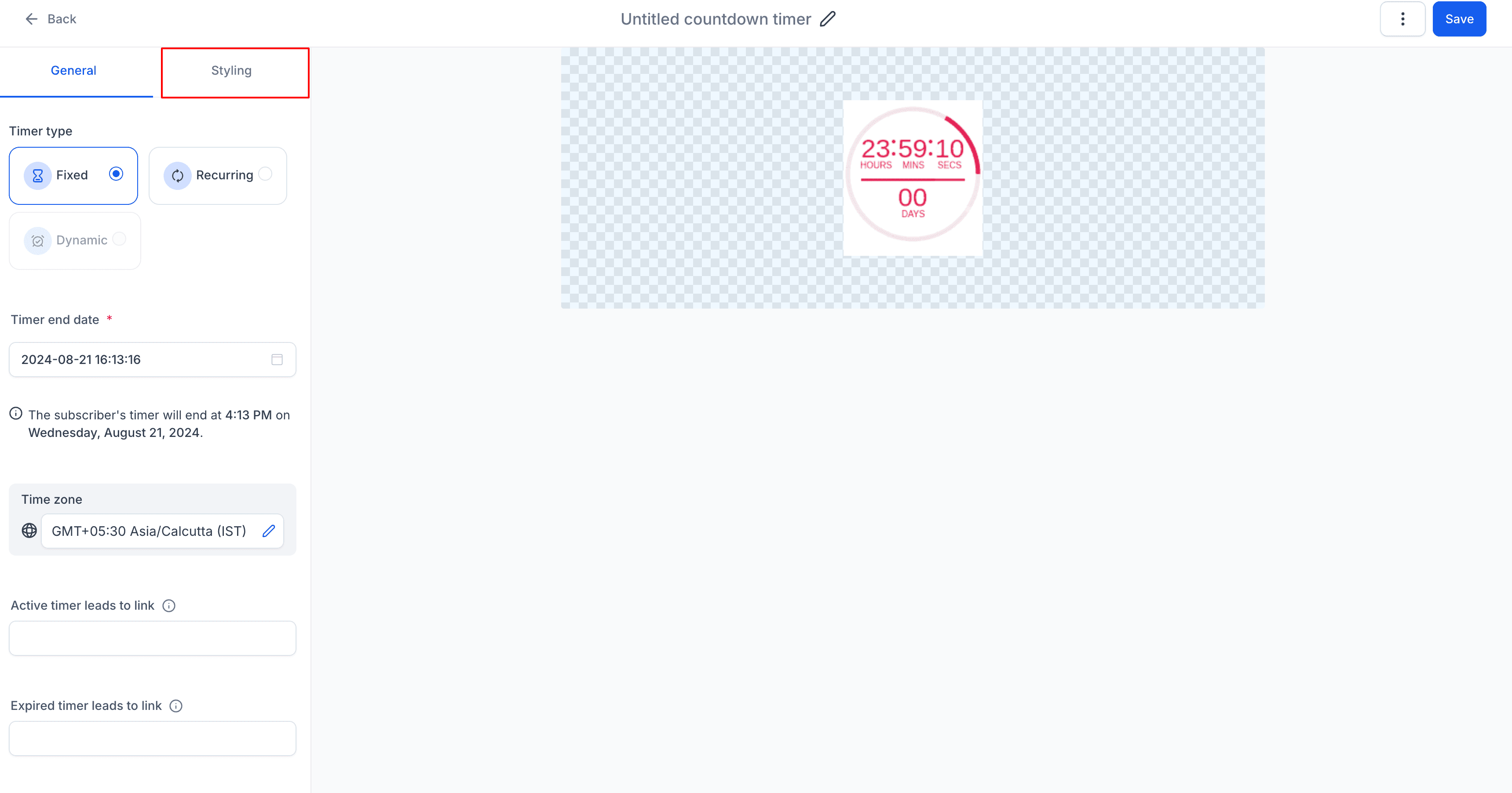

-
Rinomina il timer: Assegna al timer un nome descrittivo cliccando in cima alla pagina.
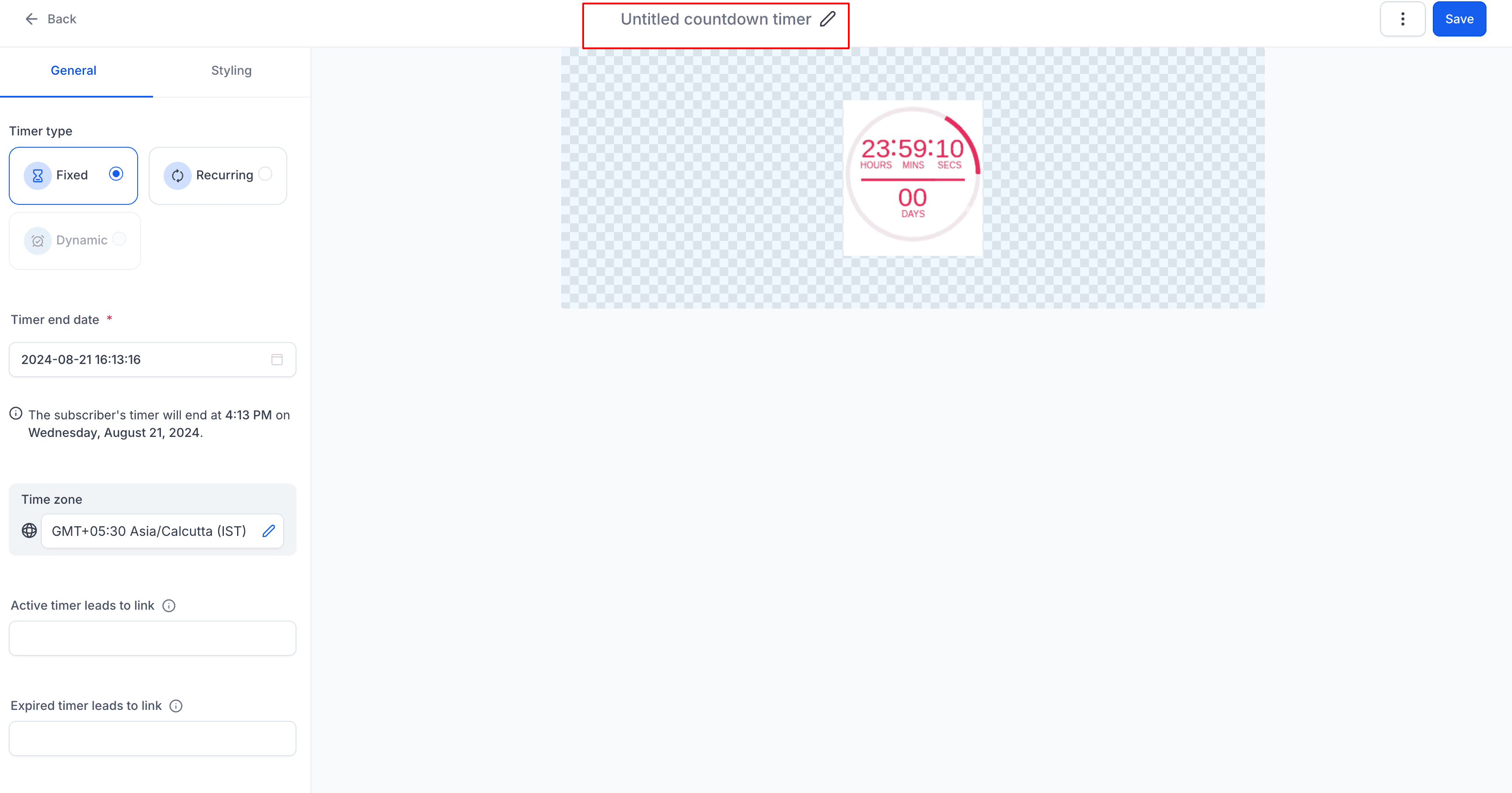
-
Salva: Fai clic su "Save" per finalizzare e attivare il tuo countdown timer.

Link rapidi:
1. Come usare il Countdown Timer nelle Email
2. Sincronizza il tuo Countdown Timer su siti web e Funnel
3. Come copiare il codice di un timer?
Questo articolo è stato utile?