
Sincronizza il timer per il conto alla rovescia nelle email e nei Funnel
Per garantire che il tuo timer per il conto alla rovescia sia autentico ed efficace, deve essere coerente sia nell'email che nella pagina attiva dove gli utenti compiono l'azione.
Esempio: Imposta un timer per il conto alla rovescia per uno sconto del 10% valido fino alla mezzanotte del 25 dicembre.
Quando vuoi sincronizzarli?
-
Conto alla rovescia per una promozione: Stai eseguendo una promozione con un timer sul tuo sito web. La tua email ha lo stesso timer e rimanda alla pagina della promozione. Entrambi i timer sono sincronizzati, così i clienti vedono quanto tempo rimane ovunque clicchino.
-
Lancio di un prodotto: Stai lanciando un nuovo prodotto e hai un timer sulla tua landing page. La tua email promozionale ha lo stesso timer e rimanda alla stessa landing page. Quando il timer scade, la pagina porta automaticamente i clienti alla pagina del prodotto dove possono acquistarlo.
-
Registrazione a un evento: Stai offrendo biglietti early bird per un evento con un timer che mostra quanto tempo rimane. La tua email per l'evento ha lo stesso timer e rimanda alla pagina di registrazione. Quando il timer scade, la pagina di registrazione si aggiorna mostrando i prezzi dei biglietti standard.
-
Iscrizione a un webinar: Stai promuovendo un webinar con un timer per la registrazione. Il tuo invito via email include lo stesso timer e rimanda alla pagina di registrazione. Quando il timer scade, la pagina reindirizza a una lista d'attesa o a informazioni aggiuntive.
Passi per sincronizzare il timer nelle Email e nei Funnel
-
Configura i link di reindirizzamento: Imposta le pagine con link attivo e link scaduto per il tuo timer (es. pagina dello sconto e pagina di scadenza) nei Funnel.
-
Crea il timer: Vai su "Marketing" > "Countdown Timer" e crea un nuovo timer con i link configurati.

-
Aggiungi il timer all'email: Crea una Campaign email, inserisci l'elemento timer per il conto alla rovescia e seleziona il tuo timer.
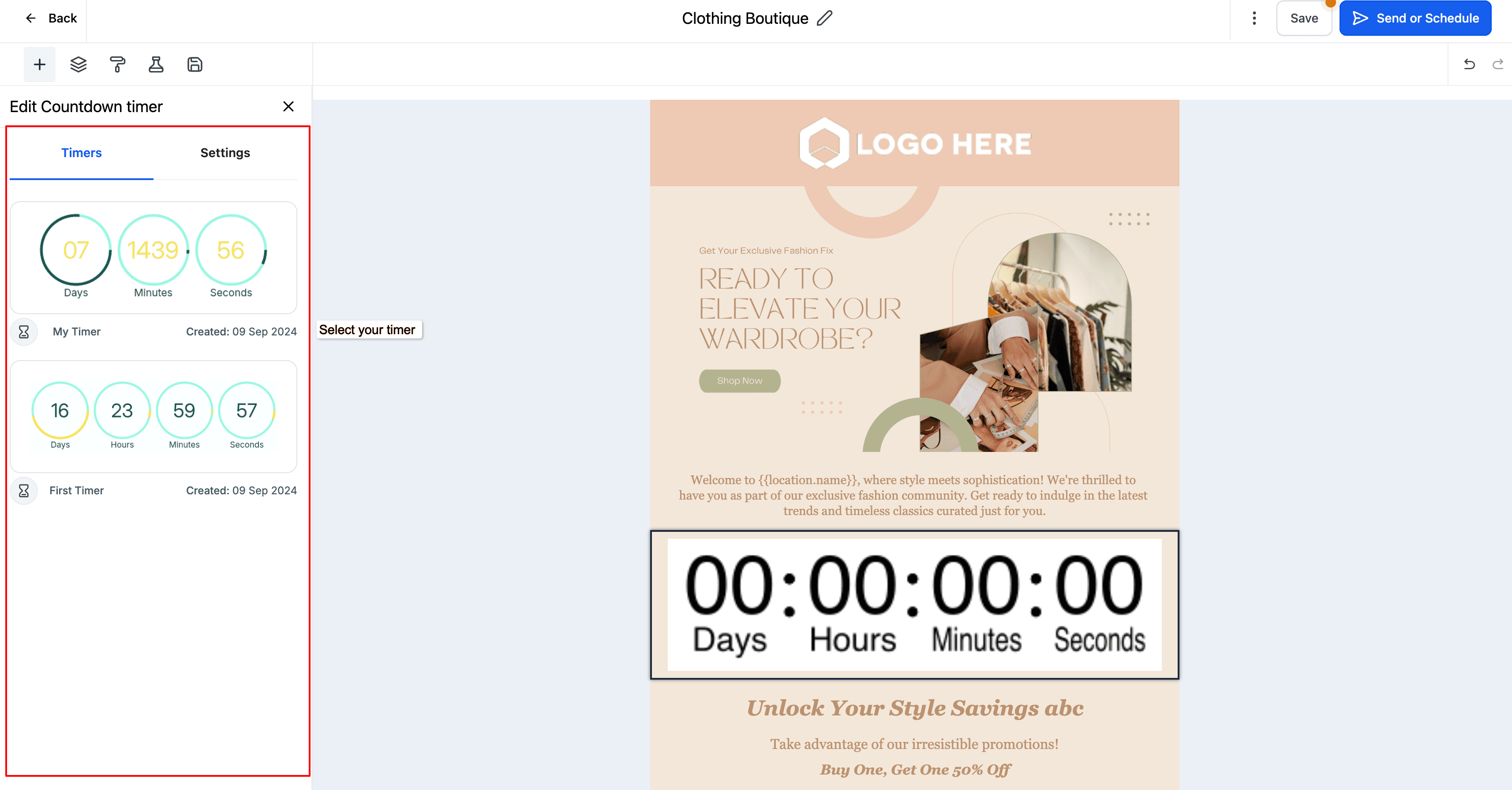
-
Configura lo stile: Regola l'aspetto del timer nella sezione delle Impostazioni.
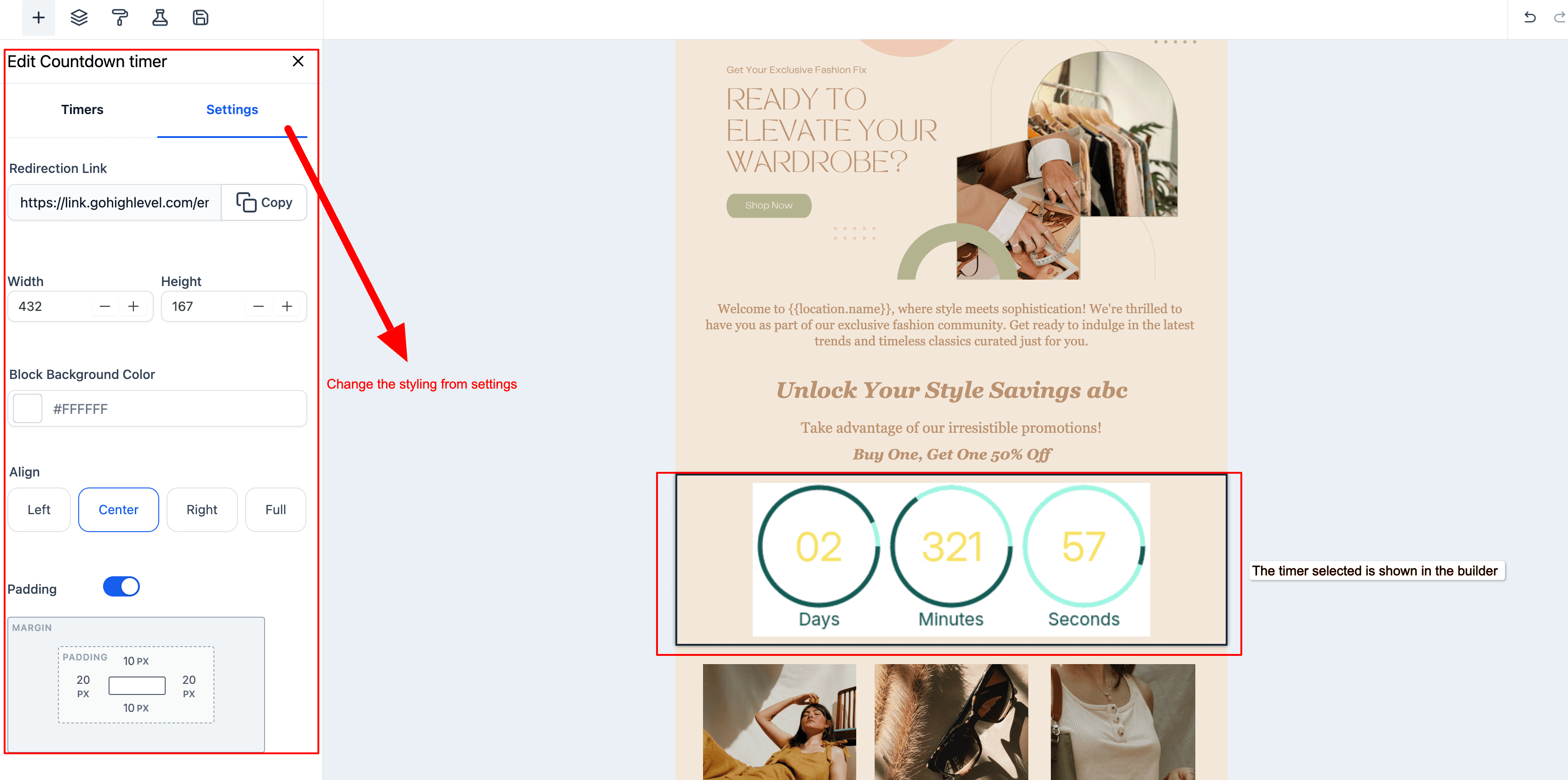
-
Aggiungi un pulsante d'azione: Inserisci un pulsante nell'email, collegalo alla pagina del timer attivo e usa il link del timer dalle Impostazioni.

-
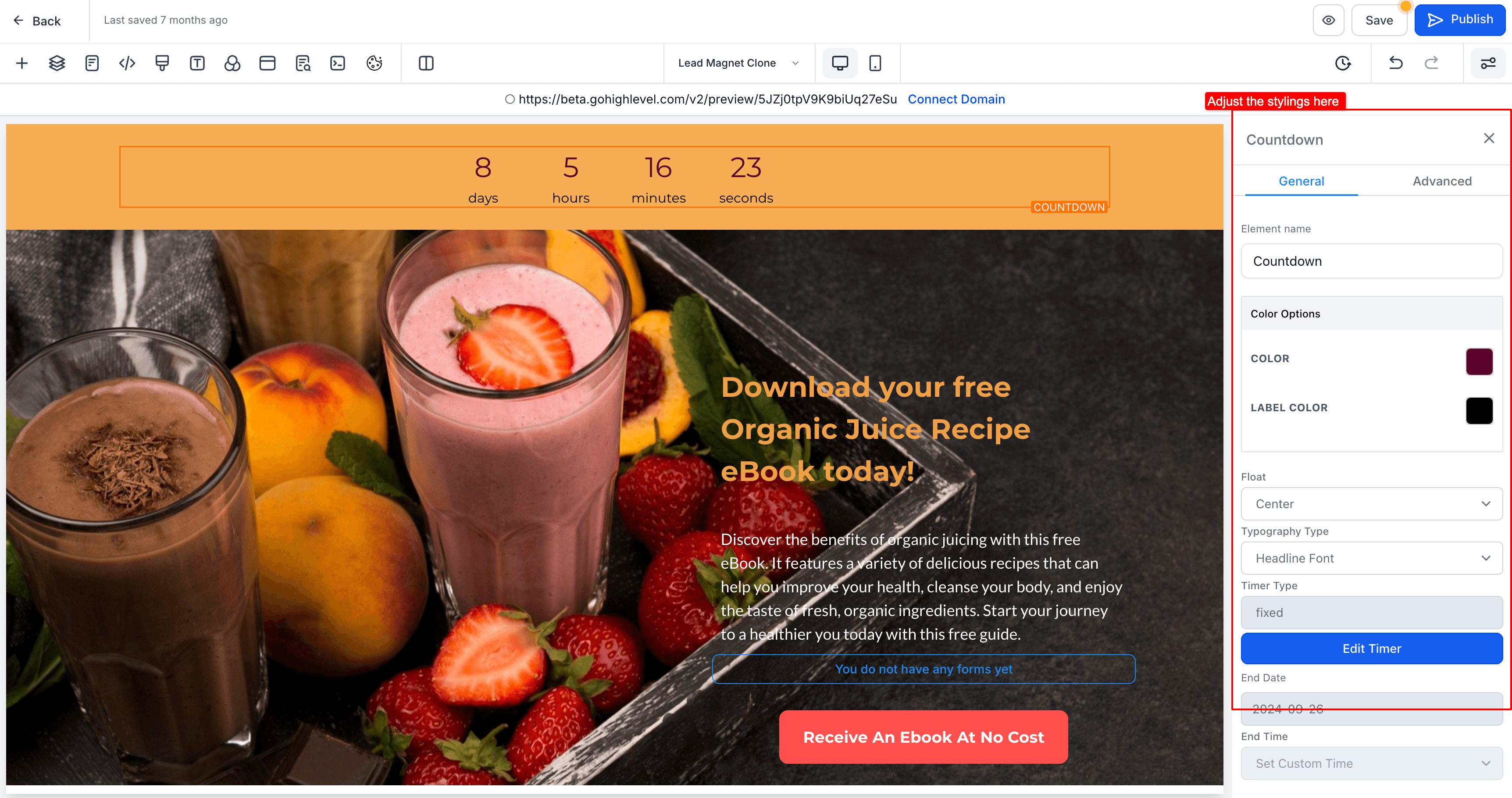
Aggiungi il timer alla pagina del Funnel: Inserisci lo stesso elemento timer per il conto alla rovescia nella pagina dell'offerta attiva nel tuo Funnel.

-
Allinea e personalizza il timer: Posiziona e stilizza il timer nella pagina del Funnel in modo che corrisponda al timer nell'email.
Link rapidi
1. Come creare un timer?
2. Come aggiungere un timer nelle Email?
3. Come aggiungere un timer nei Funnel?
Questo articolo è stato utile?