
Come creare un timer conto alla rovescia fisso
Un timer conto alla rovescia è uno strumento potente per creare urgenza ed emozione attorno a eventi imminenti, lanci di prodotto, saldi e iscrizioni. Conta visivamente il tempo rimanente fino a un evento o un'azione specifica, incoraggiando gli utenti ad agire rapidamente.
INDICE
- Dove puoi usare un timer conto alla rovescia?
- Come creare un timer conto alla rovescia?
- Articoli correlati
Dove puoi usare un timer conto alla rovescia?
-
Lancio di prodotto: Usa un timer conto alla rovescia per costruire attesa intorno al rilascio di un nuovo prodotto. Mostra il timer sulla tua landing page, nelle email e sui social media per far sapere ai clienti esattamente quando il prodotto sarà disponibile.
-
Registrazione a un evento: Se organizzi un evento, un timer conto alla rovescia può ricordare alle persone la scadenza per l'iscrizione o l'orario di inizio dell'evento. Posiziona il timer sulla pagina dell'evento, negli inviti e nelle email di follow-up per tenere informati i potenziali partecipanti.
-
Saldi: Per saldi a tempo limitato o promozioni flash, un timer conto alla rovescia mostra quanto tempo resta per approfittare delle offerte speciali. Metti in evidenza il timer sulla pagina del saldo, nelle email di marketing e sul tuo sito per creare urgenza.
-
Iscrizioni: Quando gestisci una Campaign che richiede iscrizioni o registrazioni, un timer conto alla rovescia può evidenziare la scadenza per partecipare. Includi il timer sulla tua pagina di iscrizione e nei materiali promozionali per spingere gli utenti a registrarsi prima che scada il tempo.
Come creare un timer conto alla rovescia?
Step 1: Vai a Marketing
Vai alla sezione "Marketing" e seleziona "Countdown Timer".

Step 2: Clicca su New
Clicca il pulsante "New" per iniziare a creare il tuo timer.

Step 3: Seleziona un template
Scegli un template di design e clicca "Continue with this template".

Step 4: Scegli il tipo di timer
Seleziona il tipo di timer che vuoi usare: Fixed, Recurring, Dynamic

Step 5: Configura i dettagli del timer
Imposta la data e l'ora di fine, seleziona un fuso orario e (opzionale) abilita "Adapt to Contact Time Zone" per scadenze localizzate.
Per saperne di più: Adattamento del fuso orario nei timer conto alla rovescia

Step 6: Aggiungi i link
-
Active Link: Specifica l'URL a cui gli utenti verranno indirizzati mentre il timer è attivo.
-
Expired Link: Specifica l'URL su cui gli utenti atterreranno dopo la scadenza del timer.

Step 7: Personalizza lo stile
Clicca su "Styling" e regola l'aspetto del timer, inclusi colori, font, immagine di scadenza e formato di visualizzazione del tempo.

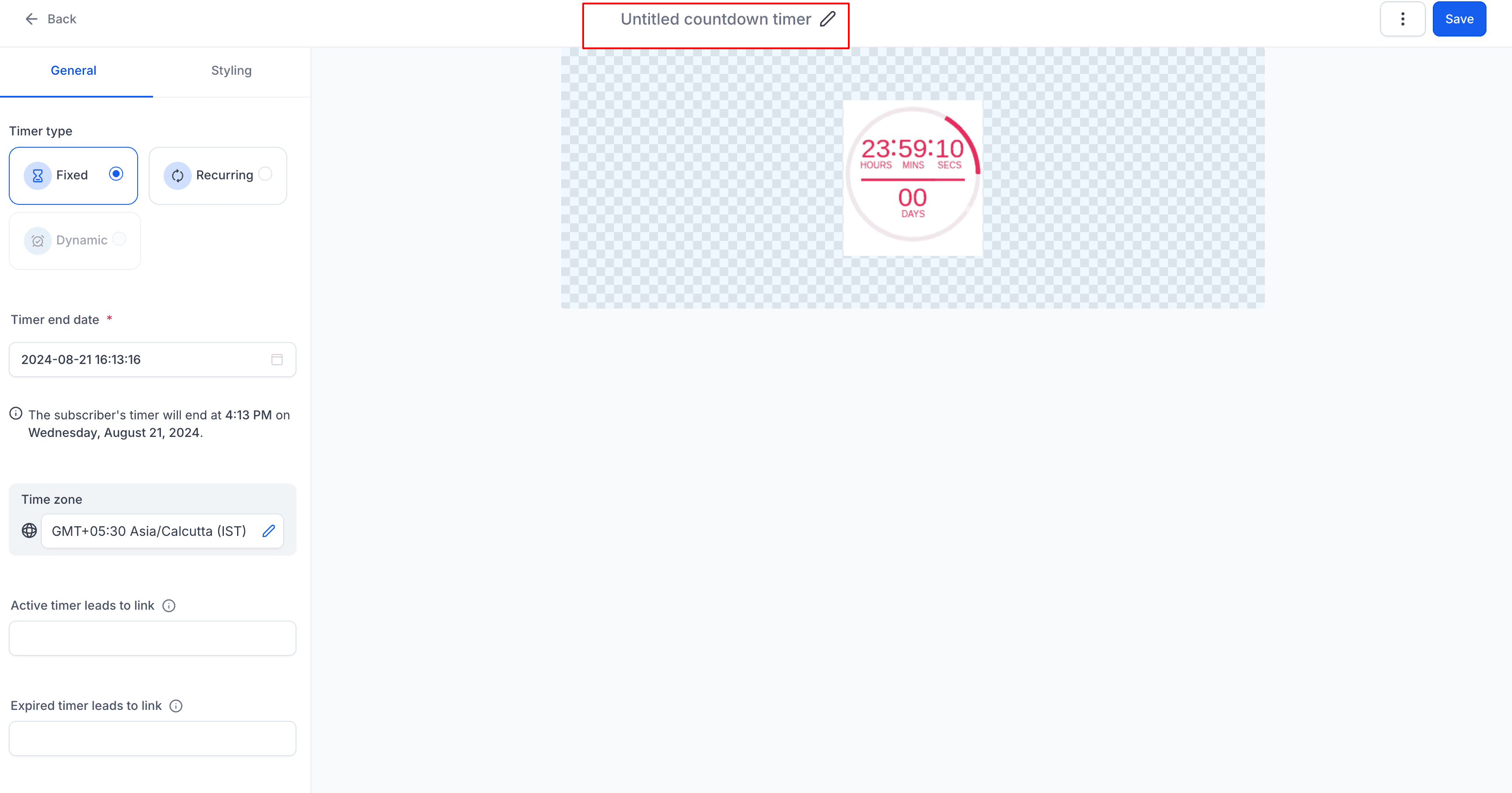
Step 8: Rinomina il timer
Assegna al tuo timer un nome descrittivo cliccando in alto.
Step 9: Save
Clicca "Save" per finalizzare e attivare il tuo timer conto alla rovescia.

Articoli correlati
-
Come usare il Countdown Timer nelle email
-
Sincronizza il tuo Countdown Timer in siti web e Funnel
-
Come copiare il codice di un timer?
-
Come usare un timer nei Funnel
Questo articolo è stato utile?