
Guida: Timer Countdown Dinamico

HITLEAD 98.6K iscritti
Abbiamo introdotto un Timer Countdown Dinamico che personalizza il conto alla rovescia per ogni contatto in base a quando riceve o apre la tua email. Ora puoi creare timer unici per ogni destinatario, rendendo le tue Campaign più personali e urgenti.
Cos'è un timer dinamico?
Un Timer Countdown Dinamico è un conto alla rovescia personalizzato che si adatta in base all'interazione di ogni contatto con la tua email. A differenza dei timer statici che mostrano lo stesso conto alla rovescia per tutti i destinatari, un timer dinamico inizia il conto alla rovescia dal momento in cui un contatto apre o riceve l'email, rendendolo unico per ciascuna persona.
Ad esempio:
1. Se la durata è impostata su 2 ore e il Trigger è "Email Aperta" per un caso senza orario di fine:
- Contatto A apre l'email alle 14:00 — il suo timer conta da 14:00 alle 16:00.
- Contatto B apre l'email alle 17:00 — il suo timer conta da 17:00 alle 19:00.
2. Se la durata è impostata su 2 ore e il Trigger è "Email Aperta" per un caso con orario di fine alle 00:00:
- Contatto A apre l'email alle 14:00 — il suo timer conta da 14:00 alle 00:00.
- Contatto B apre l'email alle 17:00 — il suo timer conta da 17:00 alle 00:00.
Questa funzionalità ti permette di creare esperienze personalizzate e urgenti per ogni destinatario, aumentando il coinvolgimento e spingendo all'azione immediata in base alla specifica interazione con la tua Campaign.
Casi d'uso principali del Timer Countdown Dinamico
1. Offerta di compleanno (Trigger: Email Inviata)
Scenario: Invia uno sconto di compleanno ai clienti, valido fino alla mezzanotte del giorno del loro compleanno.
- Come funziona:
- Email Inviata alle 23:59 del giorno precedente.
- Durata del Timer: 24 ore.
- Timer Ends alle 00:00 (mezzanotte). / Non presente
- Risultato: Ogni destinatario ha un giorno intero dalla ricezione dell'email per riscattare l'offerta.
2. Saldi Black Friday (Trigger: Email Aperta)
Scenario: Offri una finestra di sconto minima di 2 ore dopo l'apertura dell'email.
- Come funziona:
- Email Aperta avvia il conto alla rovescia.
- Durata: minimo 2 ore.
- Timer Ends alle 23:00 dello stesso giorno.
- Risultato:
- Contatto A apre alle 18:00 — il timer termina alle 23:00.
- Contatto B apre alle 22:00 — il timer termina alle 23:00 del giorno successivo.
- Ogni utente ha una finestra unica per usufruire dell'offerta.
Cos'è "Countdown Timer Ends at Time"?
La funzionalità "Countdown Timer Ends at Time" garantisce che il timer termini a un orario fisso e specifico, anziché terminare dopo una durata prestabilita dall'apertura dell'email. Questo crea un'esperienza più autentica e realistica per i tuoi Contatti.
Perché è utile?
L'impostazione "Ends at Time" è importante perché evita situazioni in cui il timer sembra poco realistico o un espediente di marketing. Ad esempio:
-
Scenario: Se un utente apre un'email alle 23:07 con una durata di 2 ore, il timer terminerebbe normalmente all'1:07. Tuttavia, questo potrebbe sembrare un'estensione artificiosa riservata solo a quel contatto, rendendo l'offerta poco credibile.
-
Con "Ends at Time": Puoi invece impostare il timer in modo che termini a un orario specifico, come le 00:00, rendendo il timer coerente e autentico per tutti i destinatari, indipendentemente da quando aprono l'email. In questo modo l'urgenza risulta reale e non manipolata artificialmente per ogni singola persona.
In sintesi, "Ends at Time" mantiene il timer allineato con le tempistiche del mondo reale, garantendo un'esperienza genuina e credibile.
Vantaggi
- Personalizzazione: Timer unici per ogni contatto.
- Urgenza: Spinge all'azione immediata con offerte a tempo.
- Flessibilità: Imposta durate e Trigger personalizzati.
Come usarlo
- Crea un Timer: Vai alla sezione Timer e clicca su "Create New Timer".
- Seleziona Dynamic Timer: Scegli l'opzione Dynamic Timer.
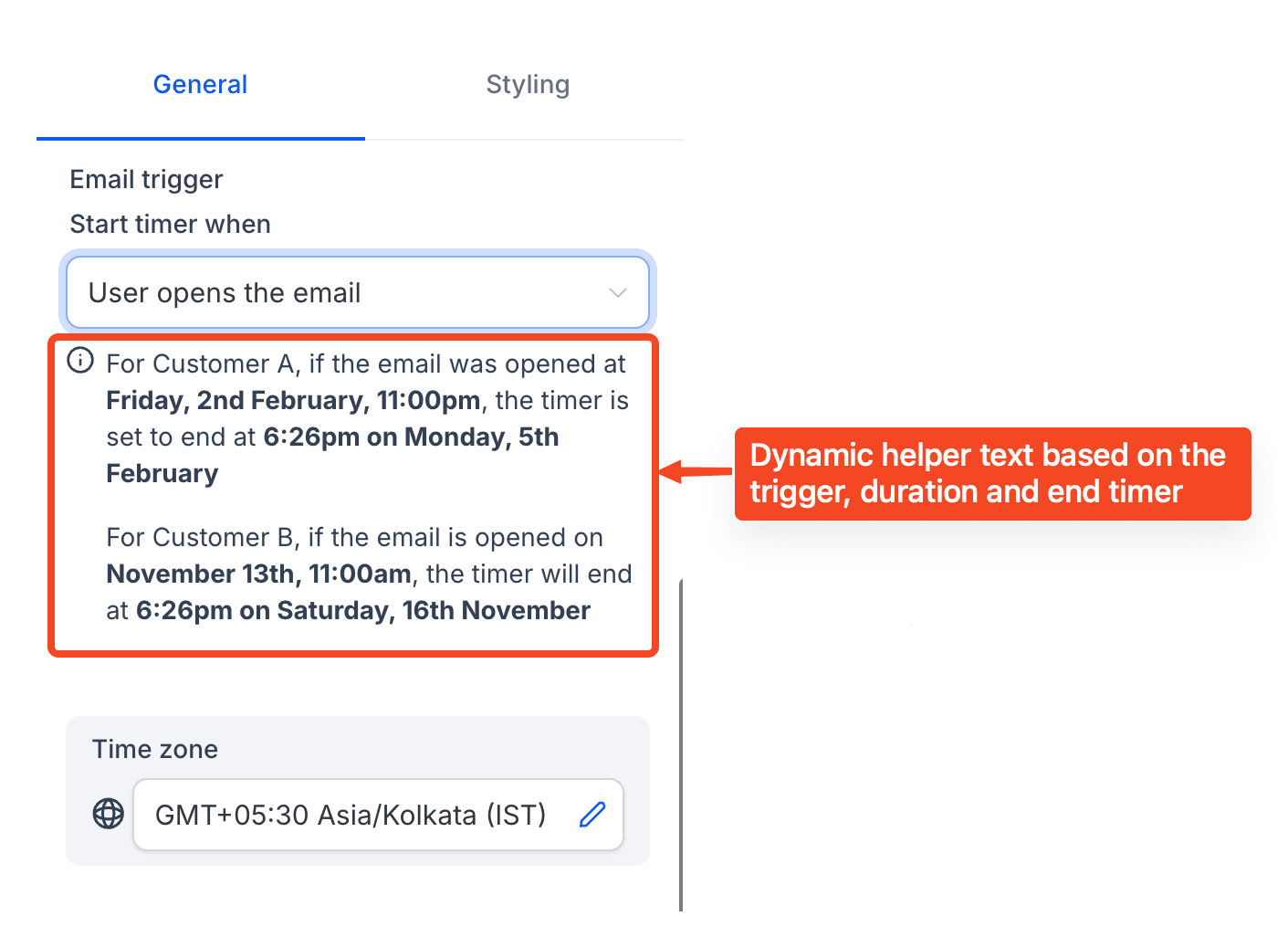
- Imposta durata e orario di fine: Scegli una durata (es. 2 ore) e un orario di fine esatto (es. 12:00). Controlla il testo di aiuto dinamico per verificare il comportamento del timer.

- Personalizza il design: Modifica l'aspetto del timer per adattarlo allo stile della tua email.
- Aggiungi link Attivo/Scaduto: Definisci cosa succede quando il timer è attivo e quando è scaduto.
- Salva e usa: Salva il tuo timer e usalo nelle email o nei Funnel, oppure copia il codice per i template personalizzati.
Questo articolo è stato utile?