
Come usare i Countdown Timer nei Funnel?
I countdown timer motivano i visitatori ad agire mostrando visivamente il conto alla rovescia verso una scadenza. Sono perfetti per vendite flash, offerte a tempo limitato o registrazioni a eventi. In HITLEAD puoi progettare i tuoi countdown timer e aggiungerli facilmente ai Funnel o ai siti web.
Cos'è un Countdown Timer?
I countdown timer tracciano visivamente il tempo rimanente fino a un evento o una scadenza specifica. In HITLEAD questi timer possono essere riutilizzati su più siti, stilizzati per adattarsi al tuo brand e configurati in modi diversi a seconda dei tuoi obiettivi. Puoi usarli per creare urgenza durante i lanci, comunicare la scadenza di un'offerta o gestire le registrazioni a eventi.
Vantaggi principali dei Countdown Timer
- Urgenza e scarsità: mostra countdown in tempo reale per incentivare l'azione immediata.
- Tipi di timer multipli: i timer Fixed, Recurring e Dynamic supportano diversi stili di Campaign.
- Design riutilizzabile: usa i timer su più pagine e Funnel senza ricrearli da zero.
- Controllo dello stile: regola font, dimensione, colore e unità di tempo visibili per adattarli al tuo brand.
Come creare un Countdown Timer
Prima di aggiungere il timer a un Funnel, progettalo e configuralo nella sezione Marketing.
- Vai su Marketing > Countdown Timers. Clicca sul pulsante blu + New per creare un nuovo countdown timer.

- Scegli un template di Countdown Timer e clicca su Continue with Template.
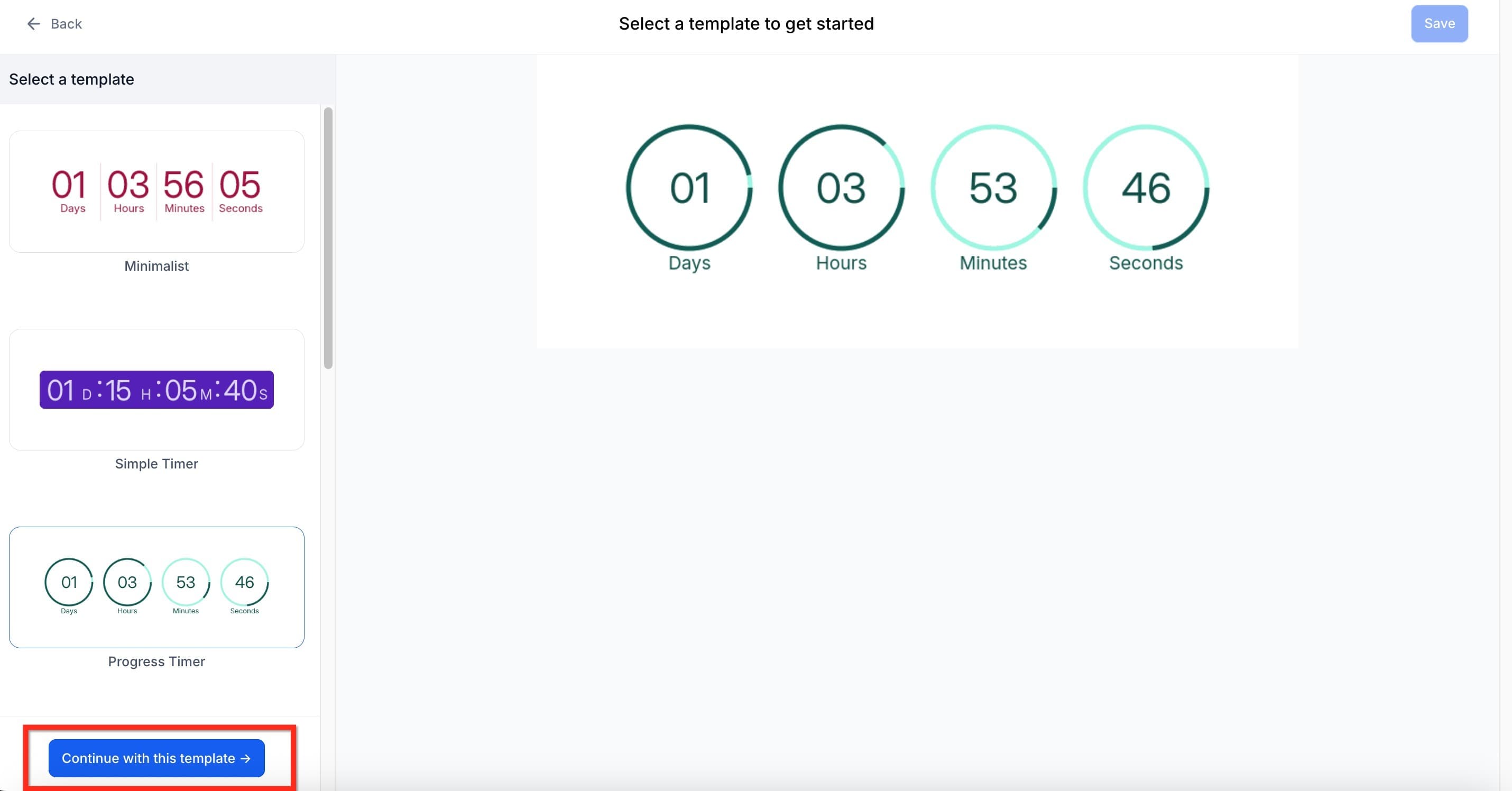
-
Nella scheda General in alto a sinistra, scegli il Timer Type:
- Fixed – termina a una data e ora specifiche.
- Recurring – si azzera a intervalli regolari (es. giornaliero, settimanale).
- Dynamic – si adatta in base all'interazione del contatto (ideale per le email).
-
Imposta la End Date del timer, seleziona un Time Zone e definisci il Redirect URL.
Quando Adapt to Contact Time Zone è abilitato, il fuso orario si adatta automaticamente in base al fuso del visitatore. Per maggiori informazioni consulta: Timezone Adaptation in Countdown Timers.

- Nella scheda Style a sinistra, attiva o disattiva le unità di tempo da visualizzare (es. ore, minuti, secondi) e personalizza font, dimensione e colore del timer con i controlli di stile.

Aggiungere il Countdown Timer a un Funnel
Puoi aggiungere un countdown timer al tuo Funnel in due modi: con l'elemento HTML Countdown Timer o con l'elemento Code Block. L'elemento countdown timer è ideale per un uso drag-and-drop rapido all'interno di HITLEAD, mentre il metodo con il blocco di codice è più adatto a piattaforme di terze parti.
Usare l'elemento HTML Countdown Timer
Consigliato per chi costruisce interamente in HITLEAD con l'editor Funnel drag-and-drop.
- Vai su Sites > Funnels.
- Seleziona il sito desiderato, poi clicca su Edit Page sullo step del Funnel che vuoi modificare.
- In alto a sinistra nel builder, clicca sull'icona plus (+) per aprire il pannello Add Element. Seleziona l'elemento Countdown Timers.

- Scegli dalla lista dei timer già creati. Trascina il timer selezionato nella sezione corretta della pagina.
Usare l'elemento Code Block
Incorpora il countdown timer tramite codice: utile se lo stai aggiungendo a una piattaforma di terze parti. Per ulteriori informazioni su come copiare il codice da un countdown timer, clicca qui.
- Vai su Marketing > Countdown Timers e clicca sul timer che vuoi usare.
- In alto a destra, clicca sul pulsante Copy Code. Poi clicca sul pulsante blu Copy nel popup.

- Apri il tuo Funnel su Sites > Funnels.
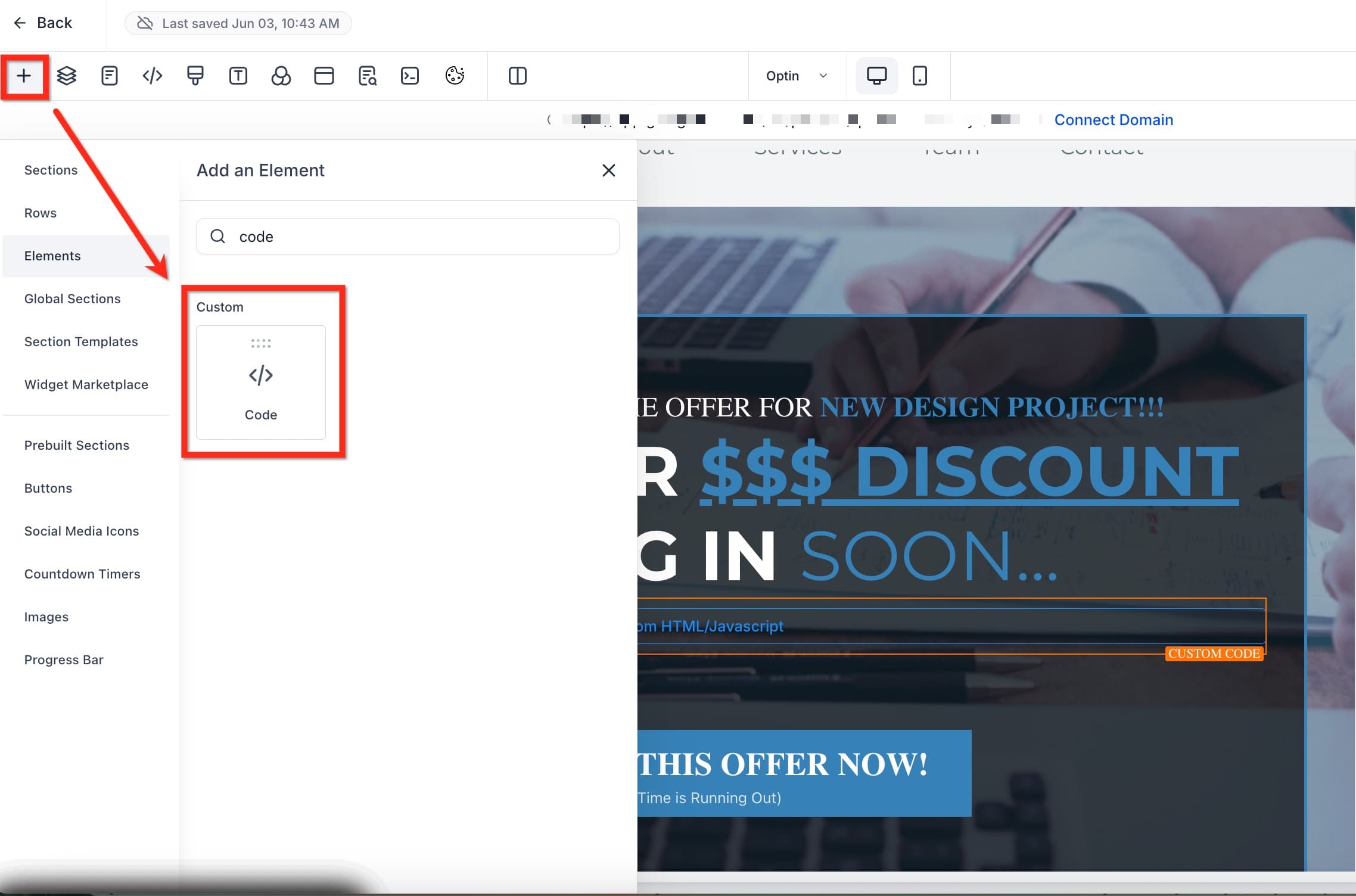
- Clicca sull'icona plus (+) in alto a sinistra per aprire il pannello degli elementi.
- Seleziona l'elemento Code e trascinalo nel punto in cui vuoi che appaia il timer.
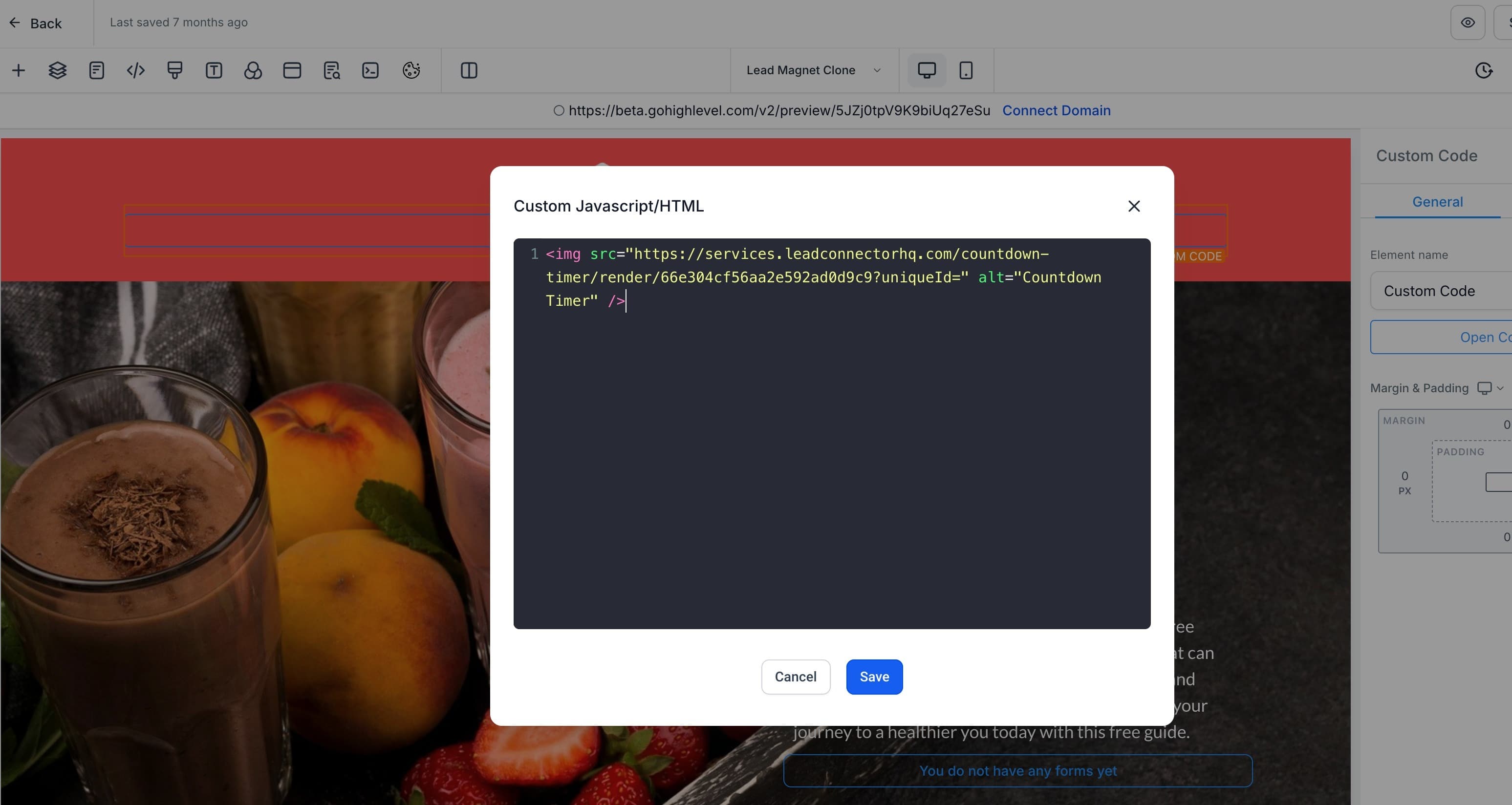
- Clicca sul blocco di codice per aprire l'editor, poi incolla il codice personalizzato copiato in precedenza.
Domande frequenti
D: Qual è la differenza tra timer Fixed, Recurring e Dynamic?
I timer Fixed terminano a una data/ora globale specifica. I timer Recurring si azzerano dopo un intervallo definito (es. ogni giorno alle 9:00). I timer Dynamic sono countdown personalizzati che partono quando un contatto apre un'email o visita una pagina.
D: I timer possono essere usati in più Funnel?
Sì, una volta creato un timer puoi riutilizzarlo in qualsiasi Funnel o sito web con entrambi i metodi.
D: Posso usare i timer su builder di siti di terze parti?
Sì. Usa la funzione Copy Code e incolla lo snippet nella piattaforma che preferisci.
D: Posso aggiornare il timer senza che si rompa nei Funnel esistenti?
Sì. Qualsiasi modifica apportata al timer si rifletterà automaticamente ovunque sia stato inserito. Per aggiornare un countdown timer, vai su Marketing > Countdown Timers e clicca su Edit sul timer da aggiornare.
Articoli correlati
- Come usare il countdown timer nelle email?
- Iniziare con il Countdown Timer
- Sincronizza il tuo countdown timer in email e Funnel
- Come usare la funzione Copy Code nei Countdown Timer
- Timezone Adaptation in Countdown Timers
Questo articolo è stato utile?