
Come Aggiungere e Modificare Rapidamente i Campi Personalizzati in Form e Survey
Siamo lieti di annunciare la funzionalità Quick Add Fields & Edit Custom Fields nel builder di Form/Survey. Questo miglioramento semplifica il processo di aggiunta e gestione dei campi personalizzati, rendendolo più efficiente e intuitivo.
Tap to unmute
HITLEAD98.5K subscribers
Nota: Quando un campo personalizzato contiene la parola "score" nel nome, il sistema lo interpreta automaticamente come elemento di punteggio numerico. Questo avviene in: Form, Survey e Quiz. Questo comportamento è hardcoded ed è legato al modo in cui vengono identificati gli elementi di punteggio nelle relative implementazioni.
INDICE DEI CONTENUTI
Cosa c'è di Nuovo?
Quick Add Custom Fields:
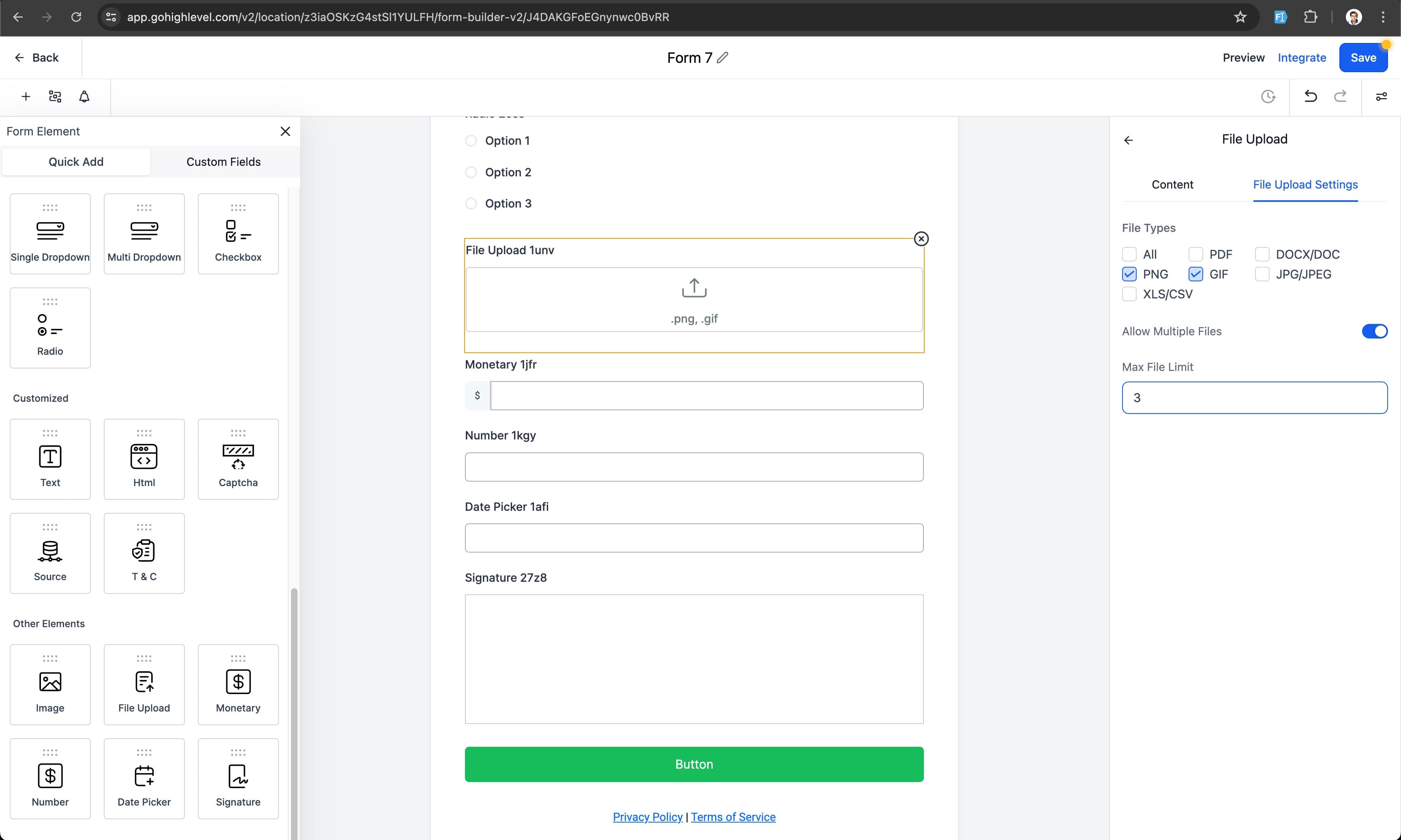
In precedenza, aggiungere campi personalizzati richiedeva più passaggi attraverso il modale Add Custom Field. Ora, con Quick Add, puoi creare facilmente campi personalizzati trascinandoli nel Form.
Campi Personalizzati ora trascinabili:
- Radio Select
- Single e Multi Dropdown
- Checkbox
- File upload
- Single Line
- Multi line
- Textbox List
- Date picker
- Number
- Monetary
Opzioni di Personalizzazione:
Personalizza le opzioni per dropdown, radio button e checkbox, incluse le opzioni di input file per i campi di caricamento file. Puoi impostare il nome del campo personalizzato e la chiave univoca.
Workflow Semplificato:
Salvare il Form/Survey salverà anche i campi personalizzati, rendendoli disponibili in tutti i contesti.
Capacità di Modifica:
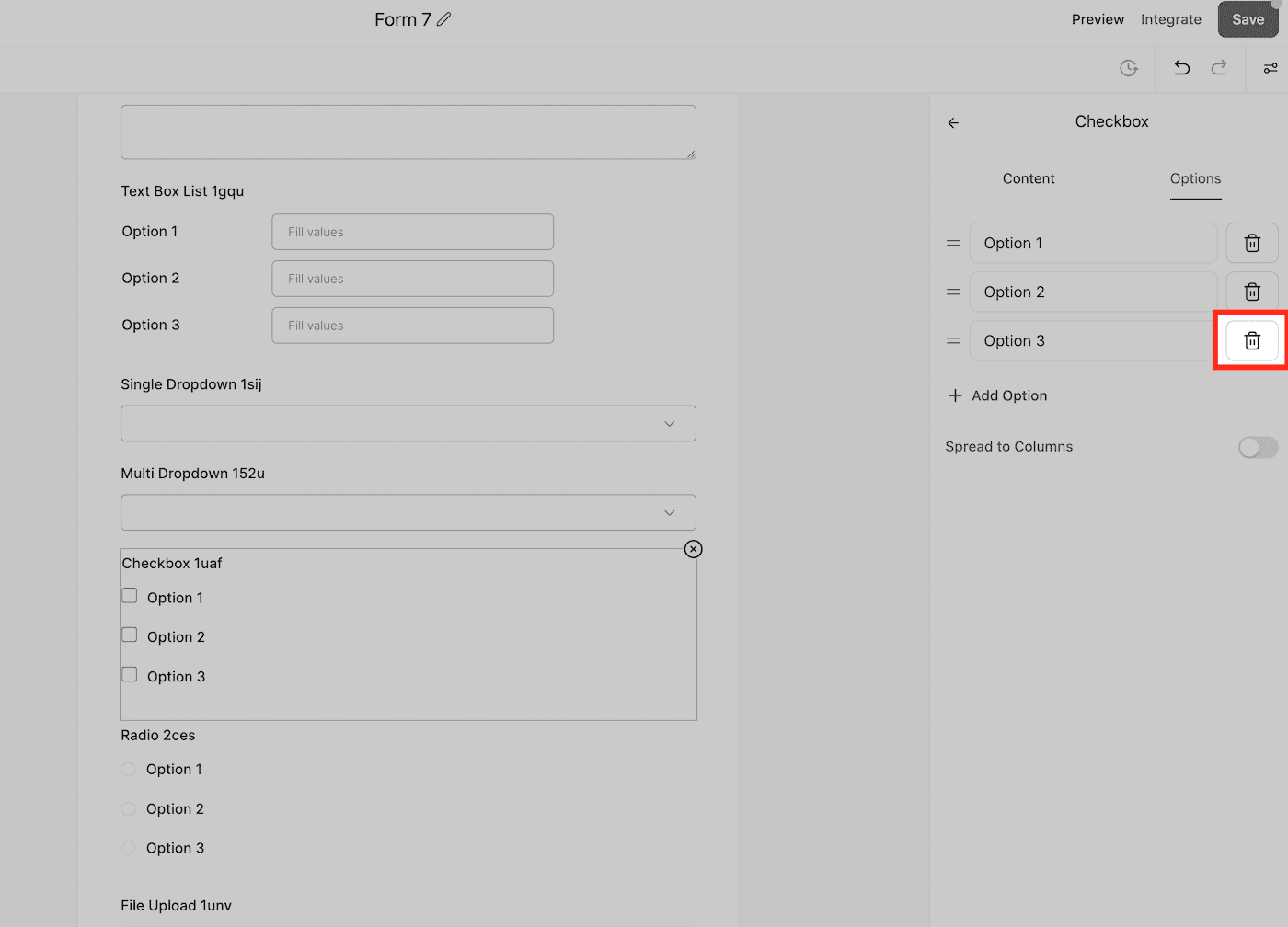
Puoi modificare le proprietà di campi personalizzati appena creati o esistenti, come personalizzare le opzioni (modifica, ordinamento ed eliminazione) e le opzioni di input file.
Per modificare un campo personalizzato aggiunto a un Form o Survey:
- Clicca sul campo personalizzato all'interno del builder del Form o Survey.
- Apparirà una barra di navigazione sul lato destro.
- Usa le opzioni nei menu a tendina General Settings e Advanced Settings per apportare le modifiche necessarie.
Blocco del Campo:
Dopo aver salvato il Form/Survey, il nome del campo personalizzato e la chiave univoca vengono bloccati. Possono essere modificati dalla sezione dei campi personalizzati.
Come Funziona
Crea un nuovo Form o aprine uno esistente:
Vai su Sites > Forms > Builder

Trascina e Rilascia:
Trascina e rilascia il campo desiderato nel Form o Survey per posizionarlo dove vuoi.
Trascinare i campi ora offre un movimento più fluido e un feedback visivo più chiaro. Mentre sposti un campo, HITLEAD mostra un'ombra sottile attorno all'elemento trascinato, e i Form o Survey lunghi scorrono automaticamente quando trascini vicino alla parte superiore o inferiore del builder. Questo rende più facile riposizionare i campi senza dover scorrere manualmente.
Personalizza:
Personalizza le opzioni per dropdown, radio button e checkbox, oppure le opzioni di input file per i campi di caricamento file. Imposta il nome del campo personalizzato e la chiave univoca se necessario.
Salva:
Salva il Form/Survey per salvare i campi personalizzati, rendendoli disponibili in tutti i contesti.
Modifica:
Modifica le proprietà di campi personalizzati appena creati o esistenti dalla sezione dei campi personalizzati e salva il Form/Survey.
Perché questa Funzionalità?
La funzionalità Quick Add Custom Fields è progettata per risparmiare tempo e ridurre la complessità nella gestione dei campi personalizzati. Consentendo agli utenti di aggiungere campi al volo, puntiamo a migliorare l'esperienza utente complessiva e l'efficienza del Workflow.



Rimozione dei Campi Personalizzati Obsoleti o Irrilevanti
Se vedi campi personalizzati obsoleti nel tuo builder di Form — anche dopo averli eliminati dal Form — potrebbero esistere ancora nell'elenco dei campi personalizzati del tuo CRM.
Per rimuoverli completamente:
- Vai su Settings > Custom Fields.
- Individua il campo obsoleto nell'elenco.
- Clicca sull'icona Trash per eliminarlo definitivamente.
Attenzione: Eliminare un campo personalizzato da questa sezione lo rimuove da tutti i Form, Survey e Contatti in cui era utilizzato.
Quando un campo personalizzato contiene la parola "score" nel nome, il sistema lo interpreta automaticamente come elemento di punteggio numerico. Questo avviene in:
- Form
- Survey
- Quiz
Questo comportamento è hardcoded ed è legato al modo in cui vengono identificati gli elementi di punteggio nelle relative implementazioni.
Articoli Correlati
- Come Usare i Campi Personalizzati
Questo articolo è stato utile?