
Come usare il completamento automatico dell'indirizzo nei Form e Survey di HITLEAD
Il completamento automatico dell'indirizzo è ora gratuito e illimitato in tutti gli account HITLEAD. Questa funzione semplifica l'inserimento di indirizzi precisi da parte dei tuoi lead e clienti nei form e nei survey. Mentre l'utente digita nel campo Indirizzo, appaiono suggerimenti in tempo reale che compilano automaticamente i campi Street, City, State, Country e Postal Code — garantendo una raccolta dati rapida, accurata e coerente.
Cos'è il completamento automatico dell'indirizzo?
Il completamento automatico trasforma il campo Indirizzo standard nei form e survey di HITLEAD in una barra di ricerca predittiva intelligente. Utilizza un database globale integrato per mostrare suggerimenti di indirizzi rilevanti mentre l'utente digita, rendendo la compilazione del form più veloce e priva di errori.
Dati di indirizzo accurati sono essenziali per Workflow, segmentazione, Reportistica e azioni basate sulla consegna. Il completamento automatico elimina gli errori di digitazione, garantisce una formattazione coerente e velocizza la compilazione dei form, migliorando sia l'esperienza utente che l'affidabilità dei dati.
Suggerimenti di ricerca intelligenti
Mentre l'utente digita nel campo Indirizzo, HITLEAD fornisce suggerimenti predittivi in tempo reale basati su dati di indirizzi reali.
Compilazione automatica dei campi indirizzo
Quando l'utente seleziona un indirizzo dal menu a tendina, tutti i campi pertinenti (Street, City, State, Country e Postal Code) vengono compilati automaticamente. Questo garantisce una formattazione coerente ed elimina gli errori di inserimento manuale.
Principali vantaggi del completamento automatico
Il completamento automatico dell'indirizzo migliora ogni invio di form assicurando che i dati di contatto siano validati, coerenti e correttamente formattati. Questo riduce le correzioni successive e aumenta la soddisfazione degli utenti.
- Gratuito e illimitato: Incluso in ogni account HITLEAD senza limiti di utilizzo.
- Maggiore accuratezza dei dati: Garantisce inserimenti di indirizzi coerenti e validati.
- Invii più rapidi: Riduce lo sforzo di digitazione per lead e clienti.
- Tassi di conversione più alti: Un'esperienza utente fluida porta a un maggior numero di form completati.
- Dati migliori per la Reportistica: I formati di indirizzo standardizzati migliorano la precisione dell'automazione.
Come abilitare il completamento automatico dell'indirizzo
Aggiungere il campo Indirizzo
Vai su Sites → Forms (oppure Surveys) e apri il costruttore di form in cui vuoi usare il completamento automatico.
Nel pannello Form Elements, trascina il campo Address nel layout del tuo form. L'elemento Address è contrassegnato come Updated, a indicare che supporta la funzionalità di completamento automatico.

Accedere alle impostazioni del campo Indirizzo
Dopo aver aggiunto il campo Indirizzo, clicca su di esso per aprire il pannello delle impostazioni sul lato destro dello schermo.
Questo pannello ti permette di personalizzare il comportamento dell'indirizzo, abilitare il completamento automatico e controllare se gli utenti devono selezionare un indirizzo verificato.

Abilitare il completamento automatico dell'indirizzo
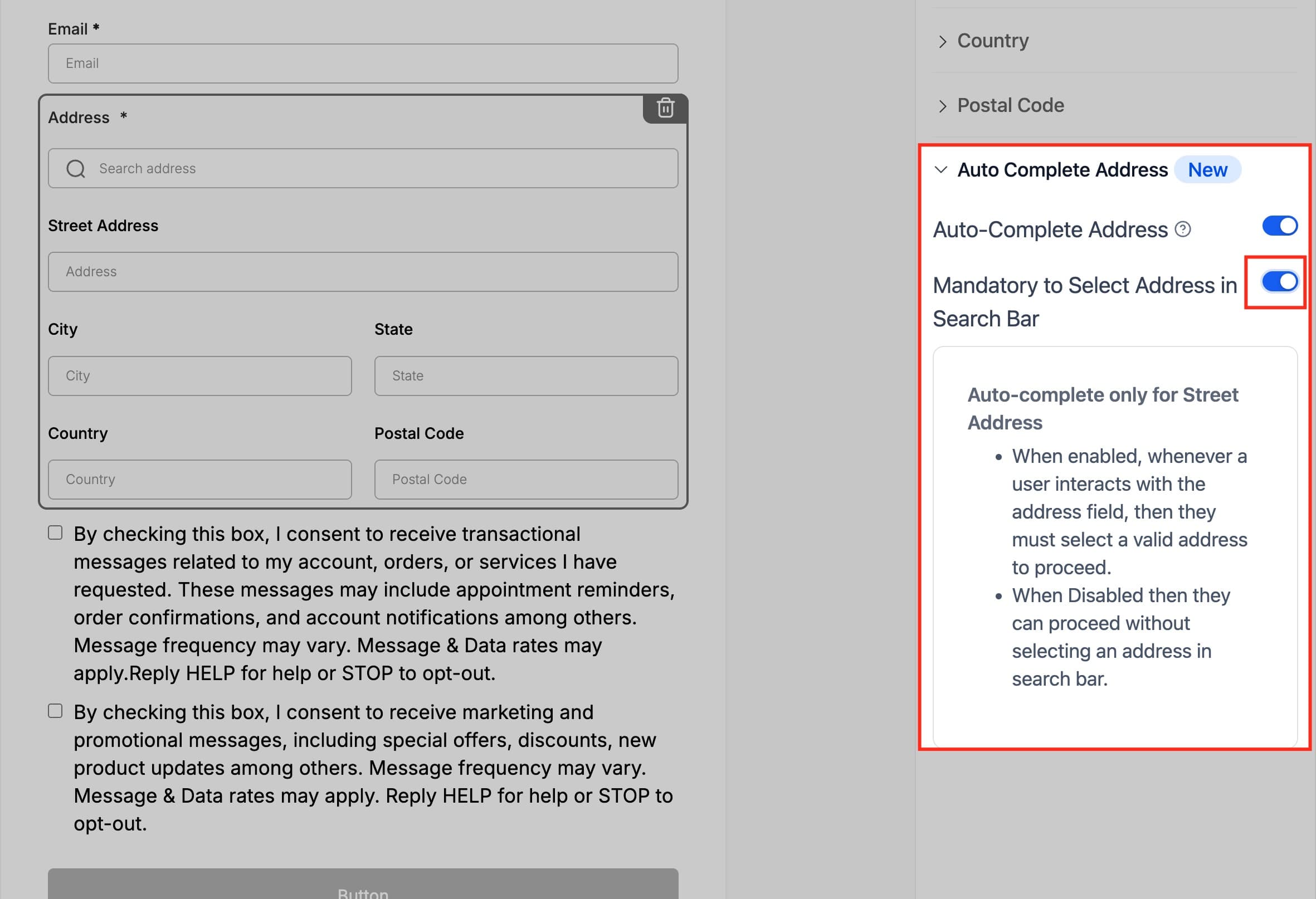
Nel pannello delle impostazioni, individua l'interruttore denominato Auto-Complete Address e portalo su ON.
Una volta attivata, questa impostazione trasforma il campo indirizzo standard in una barra di ricerca intelligente che suggerisce indirizzi precisi mentre l'utente digita.

Rendere obbligatoria la selezione dell'indirizzo
Se vuoi assicurarti che gli utenti inviino solo indirizzi validati, porta l'interruttore Mandatory to Select Address in Search Bar su ON.
Quando abilitato, gli utenti devono selezionare uno degli indirizzi suggeriti prima di poter inviare il form. Se lasciato su OFF, possono inserire un indirizzo manualmente.
Anteprima del form
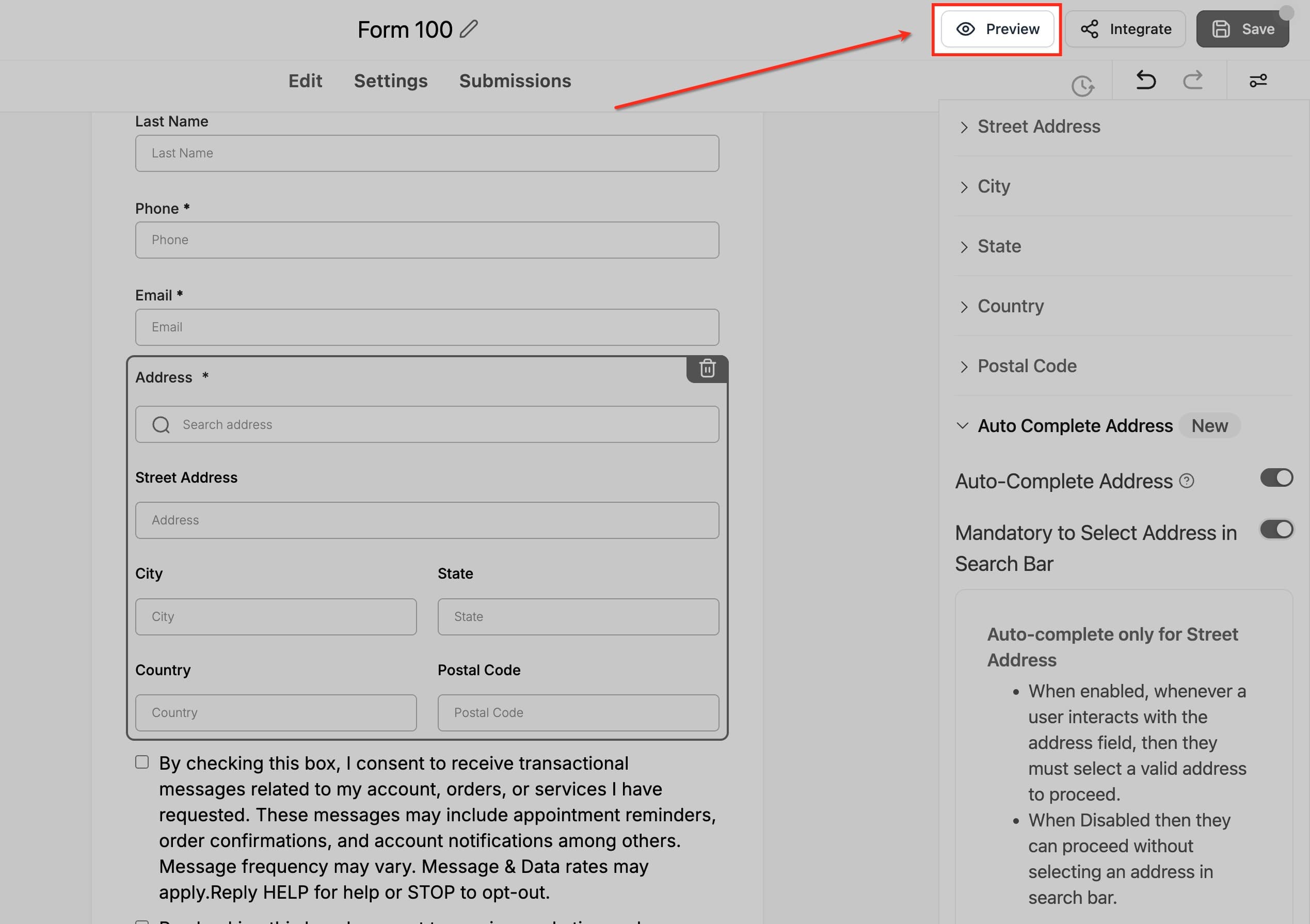
Clicca su Preview in alto a destra nel costruttore di form per vedere come appare il campo Indirizzo nel form live.
Il campo Indirizzo mostrerà ora una barra di ricerca, che consente agli utenti di iniziare a digitare e visualizzare immediatamente i suggerimenti di indirizzo.
Testare i suggerimenti di indirizzo in tempo reale
Nell'anteprima, digita alcuni caratteri (ad esempio parte del nome di una via) nel campo Indirizzo.
Vedrai apparire suggerimenti predittivi sotto la barra di ricerca — selezionandone uno, i campi Street, City, State, Country e Postal Code verranno compilati automaticamente.

Salvare e pubblicare
Dopo aver verificato che il completamento automatico funzioni come previsto, clicca su Save per applicare le modifiche.
Una volta pubblicato, ogni visitatore che compila il form beneficerà di un inserimento dell'indirizzo rapido e accurato grazie al completamento automatico integrato.
Domande frequenti
D: Il completamento automatico dell'indirizzo è ancora una funzionalità a pagamento?
No. È ora completamente gratuito e illimitato per tutti gli account HITLEAD.
D: Posso ancora consentire agli utenti di inserire l'indirizzo manualmente?
Sì. Puoi disabilitare l'interruttore Auto-Complete se preferisci l'inserimento manuale.
D: Il completamento automatico dell'indirizzo funziona a livello globale?
Sì. Supporta la maggior parte dei paesi e dei formati postali nel mondo.
D: I miei form esistenti avranno automaticamente il completamento automatico abilitato?
No. Dovrai aprire ogni form o survey e abilitare manualmente l'interruttore.
D: Cosa succede se un utente non seleziona un indirizzo suggerito?
Se l'interruttore "Mandatory to Select Address in Search Bar" è su ON, gli utenti devono selezionare un suggerimento per inviare il form. Se è su OFF, possono digitare liberamente.
D: Il completamento automatico sovrascrive i dati di contatto esistenti?
No. Gli invii seguono le normali regole di aggiornamento dei contatti e le preferenze di mappatura.
Articoli correlati
Questo articolo è stato utile?