
Come usare l'azione Add Contact Info in Conversation AI
La funzione Add Contact Info permette di aggiungere informazioni di contatto direttamente dalla conversazione AI. Acquisendo dati come dettagli aziendali, indirizzi e date direttamente dalle risposte del contatto, puoi ridurre l'inserimento manuale e mantenere i record aggiornati.
Cos'è l'azione bot Add Contact Info?
L'azione bot Add Contact Info ti aiuta a raccogliere informazioni importanti durante una chat in Conversation AI e a salvarle automaticamente nel record del contatto. Questo rende più efficiente il mantenimento di informazioni accurate e aggiornate sui tuoi clienti e lead.
Importante: questa funzione aggiorna solo i campi vuoti nelle informazioni di contatto. Email e telefono del contatto vengono aggiornati automaticamente, quindi questa azione non è necessaria per aggiungere o aggiornare email o telefono.
Suggerimento: dopo aver salvato le informazioni di contatto, chiedi esplicitamente al cliente i suoi dati nel prompt del bot. Se questa istruzione non è inclusa nel prompt, il bot non chiederà le informazioni necessarie e il campo contatto non verrà aggiornato.
Vantaggi principali dell'azione Add Contact Info
- Acquisizione dati più rapida: raccogli dettagli come indirizzo, dati aziendali o data di nascita nel corso di una conversazione naturale.
- Record CRM più puliti: salva le informazioni direttamente nel profilo contatto, eliminando la necessità di reinserirle manualmente.
- Migliore personalizzazione: usa i dati raccolti per personalizzare risposte, follow-up e flussi di prenotazione appuntamenti.
- Campi flessibili: aggiorna sia i campi standard che i tipi di campi personalizzati supportati per il tuo caso d'uso specifico.
Come configurare l'azione Add Contact Info
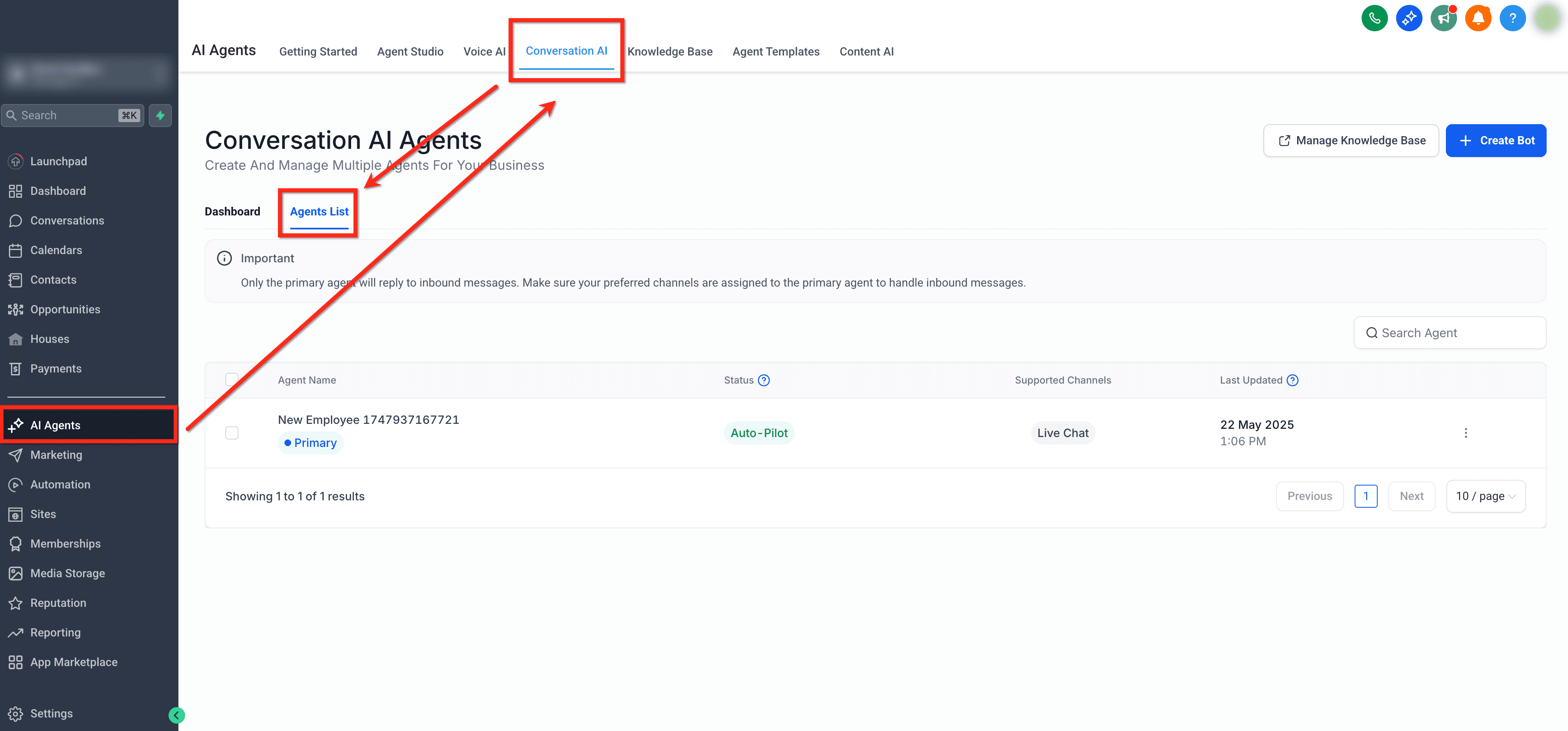
Step 1: Apri l'agente
Vai su AI Agents > Conversation AI > Agents List. Apri l'agente che vuoi modificare.
Step 2: Apri Bot Goals
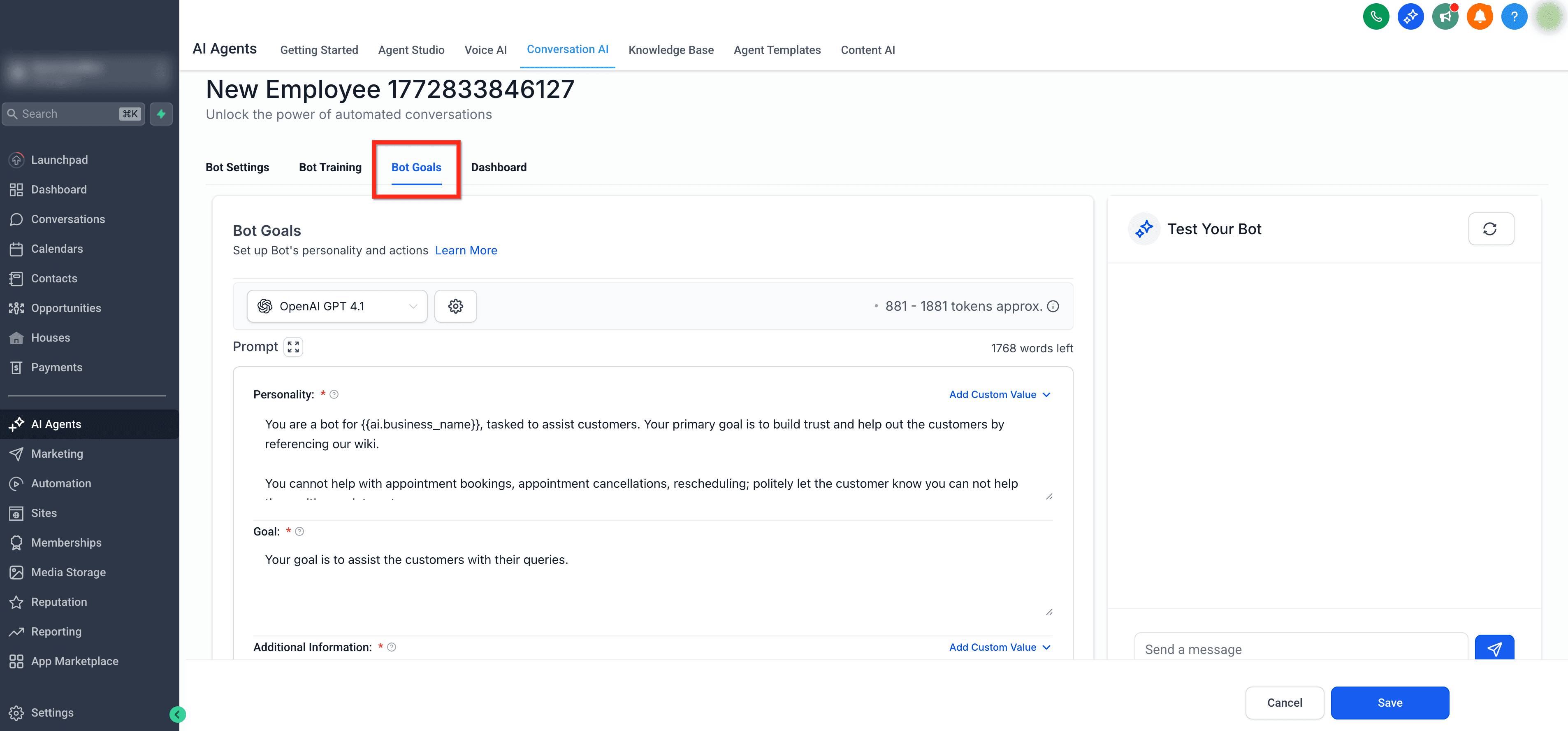
Once the agent is open, select the Bot Goals tab.
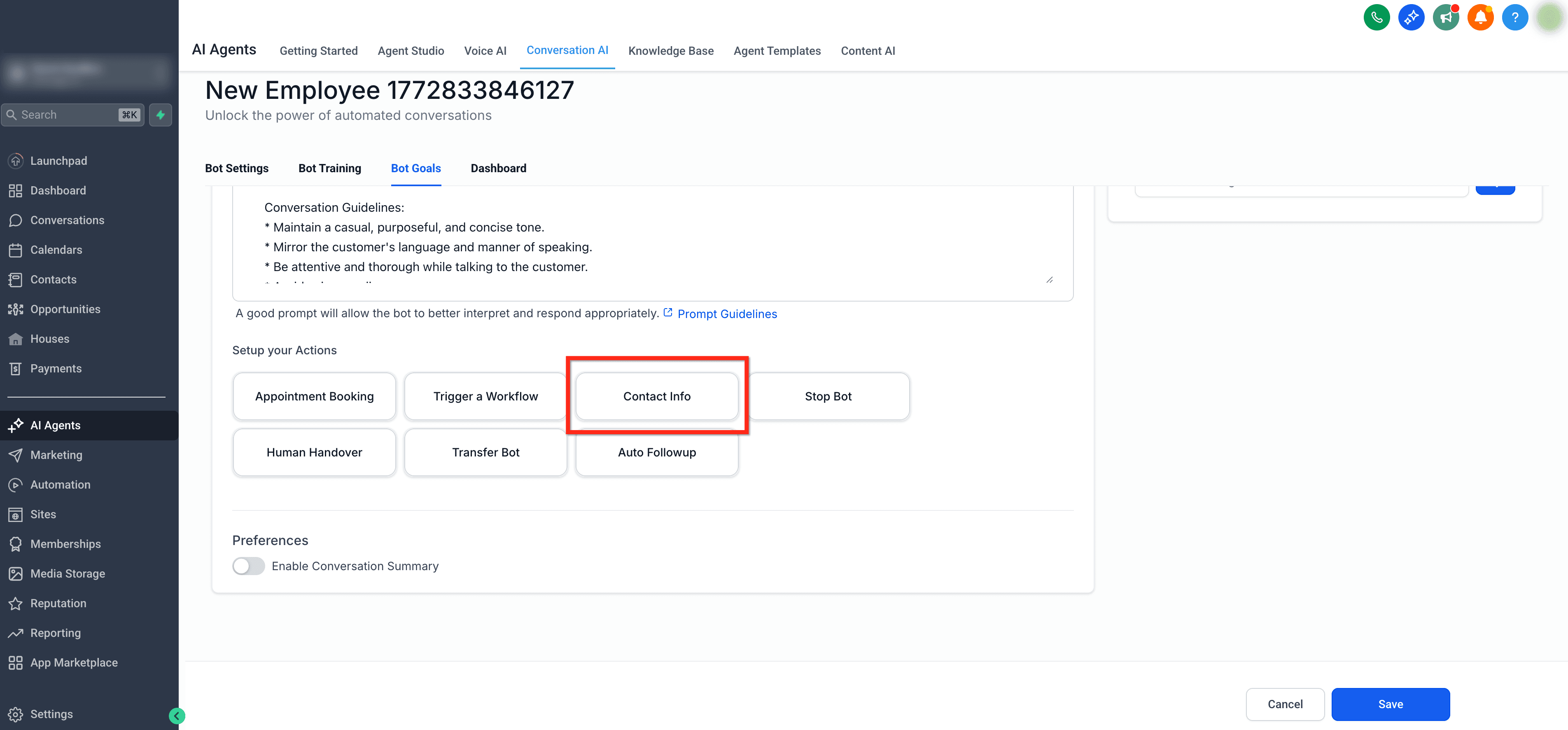
Step 3: Seleziona Contact Info
Scorri fino alla sezione Setup your Actions. Scegli Contact Info.
Step 4: Configura l'azione
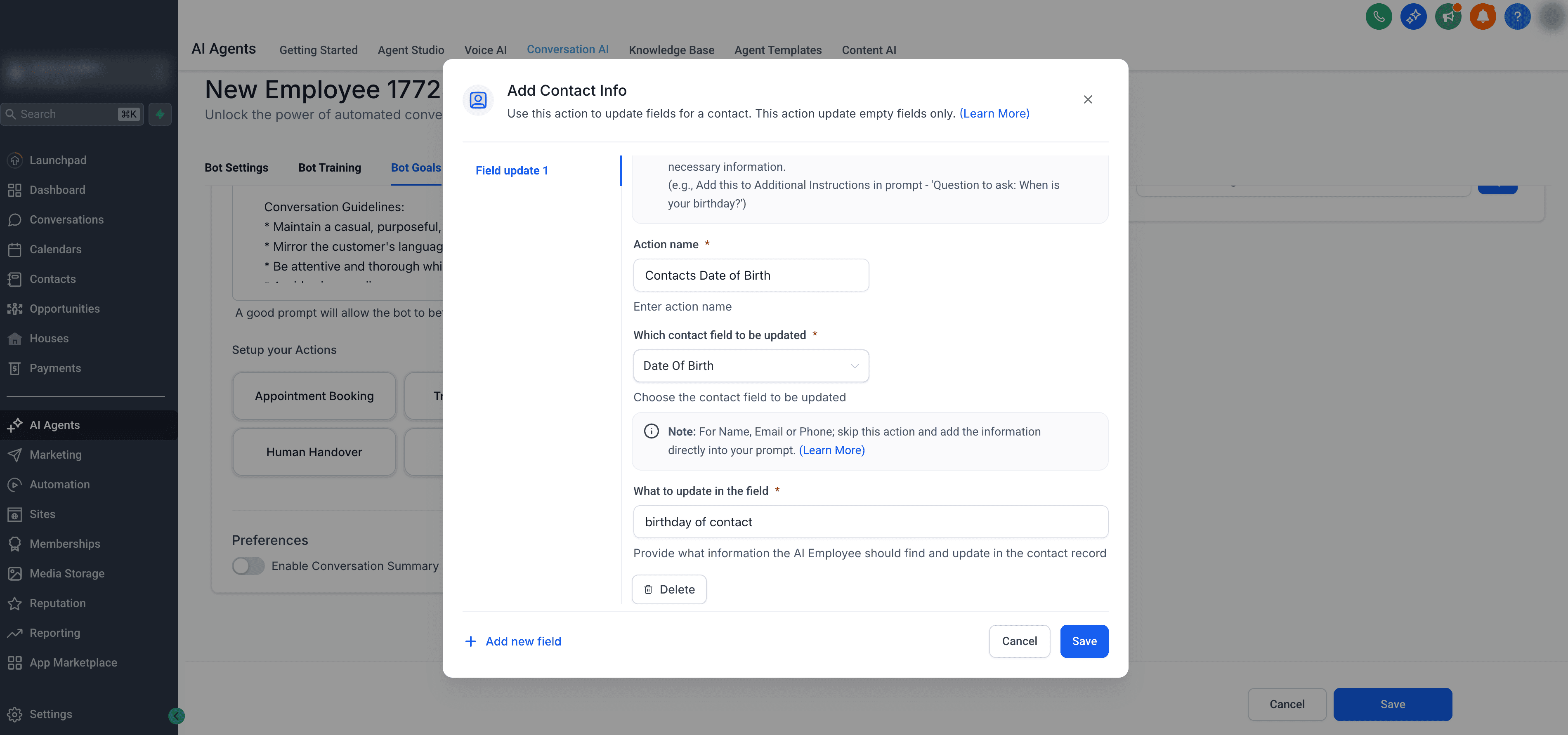
Segui questi passaggi per configurare l'azione di aggiornamento dati contatto:
- Action Name: assegna un nome a tua scelta. Ti aiuterà a riconoscere l'azione in seguito. Ad esempio, "Update Contact's Date of Birth".
- Which contact field to be updated: scegli il campo da aggiornare dal menu a tendina (es. nome, telefono, email, nome azienda, ecc.).
- What to update in the field: nel terzo campo, scrivi una breve descrizione di ciò che stai aggiornando. Questa informazione aiuta l'AI a generare risposte più accurate e personalizzate. Ad esempio, se scegli Data di nascita, puoi scrivere: "This is the birth date of the contact". Se selezioni Nome azienda, potresti scrivere: "This is the business name of the contact".
- Output Example (solo campi personalizzati): se applicabile, fornisci almeno 2 esempi delle informazioni aggiornate. Ad esempio, se stai aggiornando "What is your favorite food?", potresti inserire "Tacos" e "Hamburgers".
Quando hai finito, clicca Save per confermare le nuove impostazioni delle informazioni di contatto.
Step 5: Aggiorna il prompt
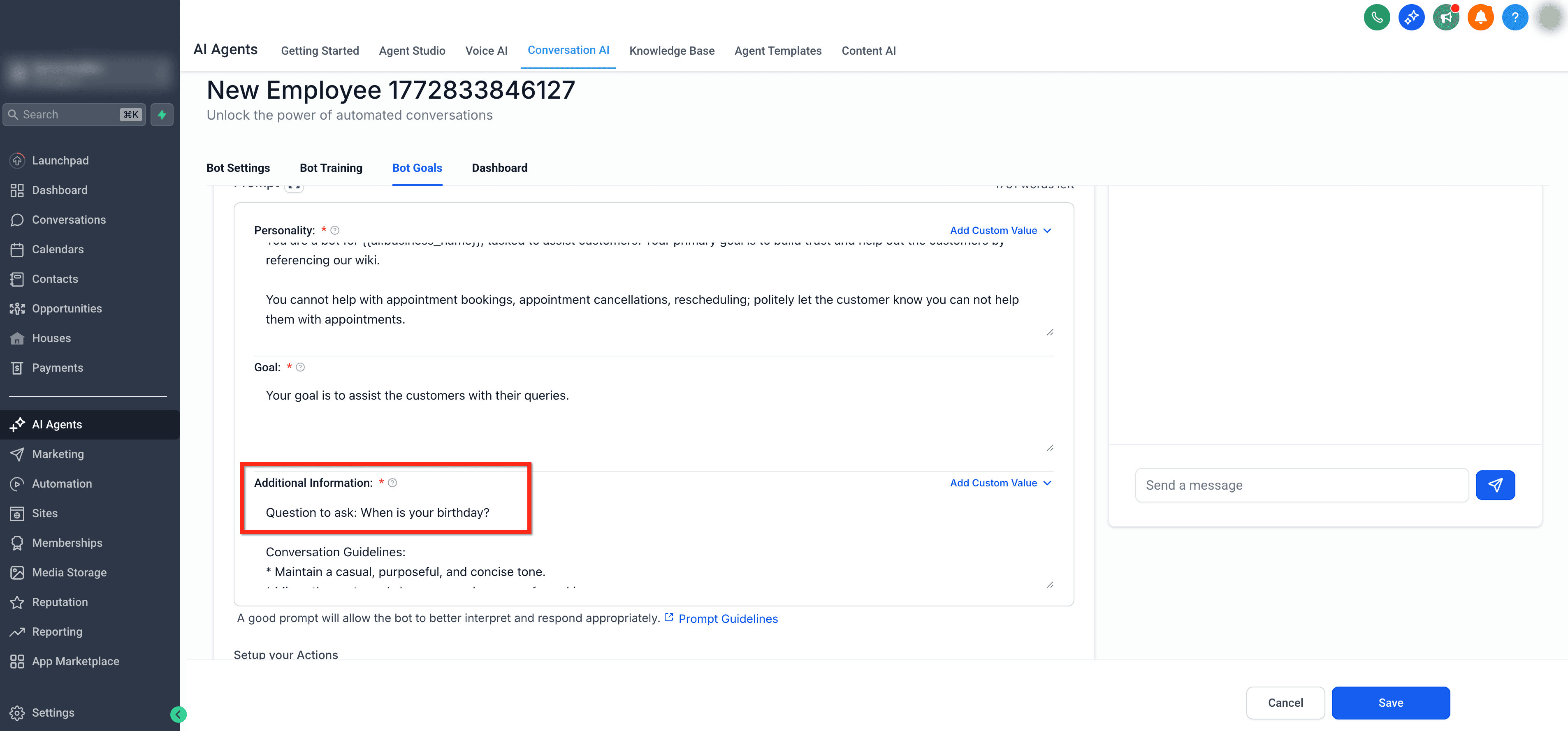
Aggiorna il prompt Additional Information del tuo bot per chiedere esplicitamente al cliente i dati di contatto che vuoi aggiornare. Se questa istruzione non è inclusa nel prompt, il bot non chiederà le informazioni necessarie e il campo contatto non verrà aggiornato.
Esempio: supponiamo che tu voglia raccogliere nome, email, telefono, nome azienda e data di nascita prima di prenotare un appuntamento. Aggiungi questo nella sezione Additional Information del prompt per assicurarti che il bot ponga queste domande:
###mandatory instruction : before booking an appointment always start the conversation by asking these question one after another

1. Ask the customer his name
2. Ask the customer his email
3. Ask the customer his phone
4. Ask the customer his date of birthdate
5. Ask the customer his business name
Importante: se questa istruzione non è inclusa nel prompt, il bot non chiederà le informazioni necessarie e il campo contatto non verrà aggiornato.
Domande frequenti
D: Add Contact Info può sovrascrivere il valore esistente di un campo contatto?
No. Add Contact Info aggiorna solo i campi vuoti. Se il campo contatto selezionato ha già un valore, il bot non lo sostituirà.
D: Posso usare Add Contact Info per Nome, Email o Telefono?
No. Per Nome, Email e Telefono, salta questa azione e istruisci il bot a raccogliere quei dati tramite il prompt o il flusso di raccolta informazioni.
D: Add Contact Info può aggiornare i campi personalizzati?
Sì. Puoi selezionare i campi contatto disponibili, inclusi i campi personalizzati supportati, purché il campo sia adatto al tipo di informazione che il bot deve raccogliere.
D: Perché il campo non si è aggiornato dopo che il bot ha raccolto la risposta?
Il campo potrebbe avere già un valore, potrebbe essere stato selezionato il campo sbagliato, o il bot potrebbe non aver acquisito la risposta in modo sufficientemente chiaro. Verifica che il campo sia vuoto e mappato correttamente.
D: Devo aggiornare le istruzioni del bot?
Sì. L'azione definisce il campo che può essere aggiornato, ma istruzioni chiare nel bot aiutano l'agente a sapere quando chiedere le informazioni durante la conversazione.
D: Posso raccogliere più di un campo nella stessa azione?
Sì. Usa Add new field per configurare campi aggiuntivi all'interno dell'azione Add Contact Info.
D: Quando dovrei usare Trigger Workflow invece?
Usa Trigger Workflow quando la conversazione deve avviare un'automazione più ampia, come aggiungere Tag, aggiornare più campi, notificare il tuo team, spostare un contatto attraverso una Pipeline o inviare messaggi di follow-up.
D: Perché non vedo l'azione Contact Info?
Il tuo ruolo utente potrebbe non avere il permesso di gestire gli obiettivi o le azioni degli agenti di Conversation AI. Chiedi a un amministratore di verificare i tuoi permessi.
D: C'è un limite al numero di campi contatto che posso aggiungere con l'azione Add Contact Info?
L'azione Add Contact Info ti permette di mappare un numero limitato di campi alla volta. Se hai bisogno di acquisire informazioni aggiuntive, puoi attivare un Workflow da Conversation AI e usare le azioni Update Contact Field all'interno del Workflow per popolare tutti i campi contatto necessari in base alla conversazione.
Articoli correlati
- Attivare un Workflow all'interno di Conversation AI
- Azione Workflow - Update Custom Values
- Come usare i campi personalizzati
- Come usare Conversation AI per prenotare appuntamenti
- Configurazione guidata basata su Form per Conversation AI
- Bot Conversation AI - Spiegazione
Questo articolo è stato utile?