
Conversation AI - Azione di Follow-Up Automatico
La funzione Auto Follow-Up nella Conversation AI di HITLEAD permette al tuo bot di inviare automaticamente messaggi in uscita ai contatti che sono diventati inattivi, hanno chiesto un follow-up o hanno smesso di rispondere — eliminando i follow-up manuali e i Workflow complessi. Questa automazione intelligente ti aiuta ad aumentare il coinvolgimento e chiudere più trattative, mantenendo Conversazioni naturali e reattive. Auto Follow-Up è disponibile anche nel Flow-Based Builder, che ti permette di configurare visivamente i follow-up all'interno di un flusso di Conversation AI, preservando il contesto quando un contatto smette di rispondere a metà flusso.
Cos'è l'Auto Follow-Up nella Conversation AI?
Auto Follow-Up è uno strumento di automazione intelligente all'interno della Conversation AI di HITLEAD che rileva quando un contatto abbandona la conversazione, diventa inattivo o richiede un follow-up futuro, e poi pianifica e invia automaticamente i messaggi di follow-up. Sfruttando l'AI, il sistema riconosce gli scenari di abbandono più comuni — come un utente che dice di essere occupato, che chiede un follow-up a un orario specifico, o che semplicemente non risponde — e garantisce che i tuoi lead rimangano coinvolti senza richiedere intervento manuale.
Vantaggi principali dell'Auto Follow-Up in Conversation AI
- Riduce il carico di lavoro manuale: Automatizza i messaggi di follow-up in modo che il tuo team spenda meno tempo in attività di outreach ripetitive.
- Aumenta il coinvolgimento: Invia follow-up tempestivi e personalizzati che mantengono le Conversazioni in movimento.
- Minimizza la perdita di lead: Garantisce che ogni contatto riceva un follow-up, così nessun lead viene perso o dimenticato.
- Supporta messaggi personalizzati: Ti permette di usare follow-up generati dall'AI o di scrivere e controllare tu stesso il messaggio.
- Si integra con i Workflow: Attiva azioni come aggiungere Tag ai Contatti, assegnare Conversazioni o notificare gli utenti automaticamente.
- Preserva il contesto del flusso: Consente alla Conversation AI di riavviare Conversazioni bloccate dallo stesso flusso, così i Contatti possono continuare naturalmente senza richiedere Workflow di re-engagement separati.
- Rispetta gli orari lavorativi: Invia follow-up solo durante gli orari di lavoro che definisci.
- Cambia canale dinamicamente: Si sposta tra i canali (ad esempio da Live Chat a SMS) per migliorare la consegnabilità e la copertura.
- Fornisce visibilità completa: Mostra tutti i follow-up pianificati nel pannello Response Info in modo da poter monitorare cosa sta succedendo.
- Follow-up nella lingua del contatto: Se un contatto ha una lingua preferita impostata, i follow-up pianificati vengono inviati in quella lingua automaticamente. Non è richiesta alcuna configurazione aggiuntiva.
Come configurare l'Auto Follow-Up nella Conversation AI
Una corretta configurazione dell'Auto Follow-Up garantisce che il tuo bot di Conversation AI possa coinvolgere nuovamente i lead in modo efficace e in linea con le tue esigenze aziendali. L'Auto Follow-Up può essere configurato dalle impostazioni degli obiettivi del bot ed è disponibile anche all'interno del Flow-Based Builder per le azioni di Conversation AI supportate. Segui questi passaggi per abilitare e configurare l'Auto Follow-Up dalle impostazioni degli obiettivi del bot:
Nota: Non attivare un altro follow-up tramite un Workflow — questo compromette la logica di follow-up.
Passo 1: Vai al bot di Conversation AI
- Accedi al tuo sub-account.
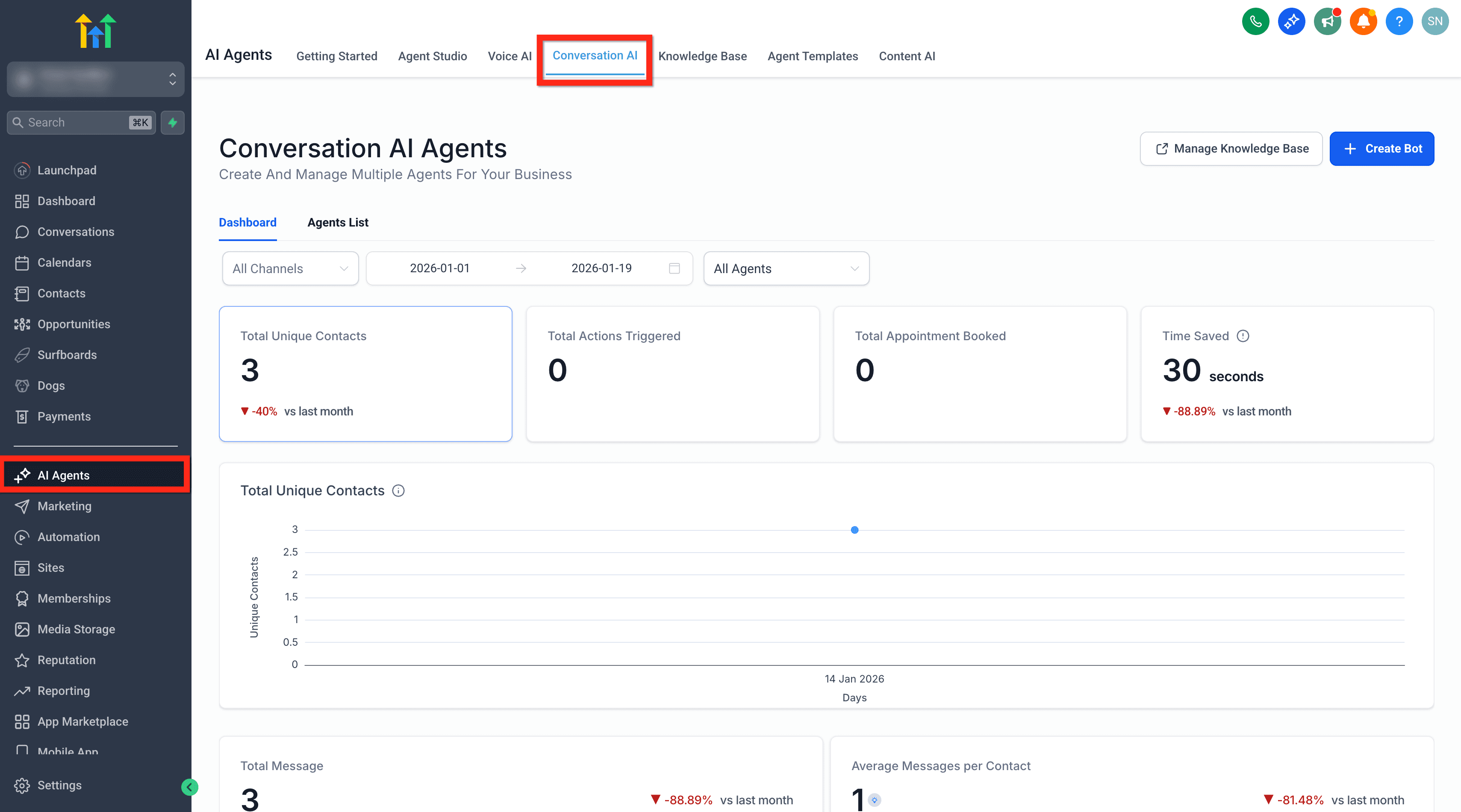
- Dal menu a sinistra, clicca su AI Agents.
- Seleziona Conversation AI.
-
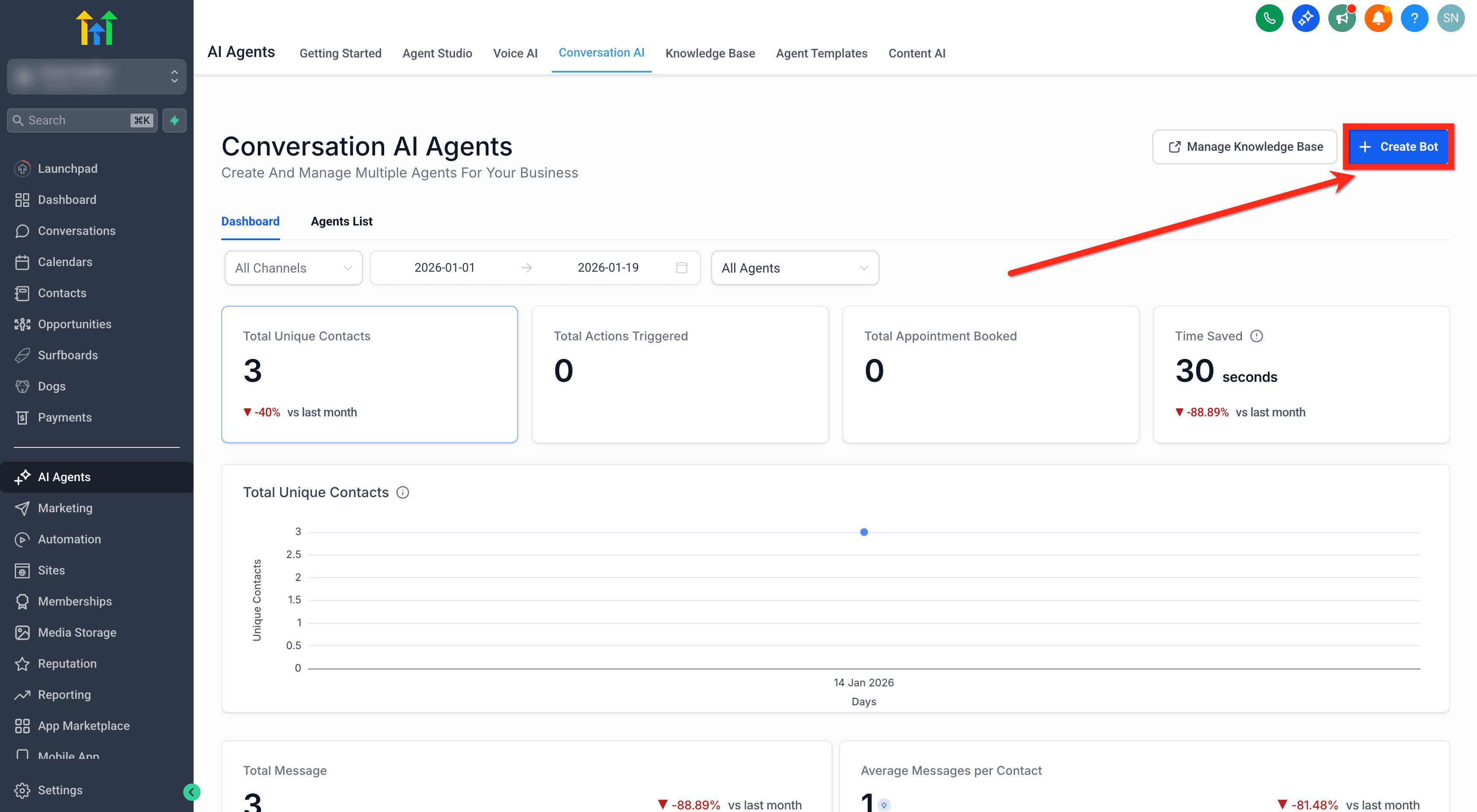
Scegli una delle seguenti opzioni:
-
Crea un nuovo bot. (Segui questa guida per configurare un nuovo bot: Setting Up Conversation AI)
-
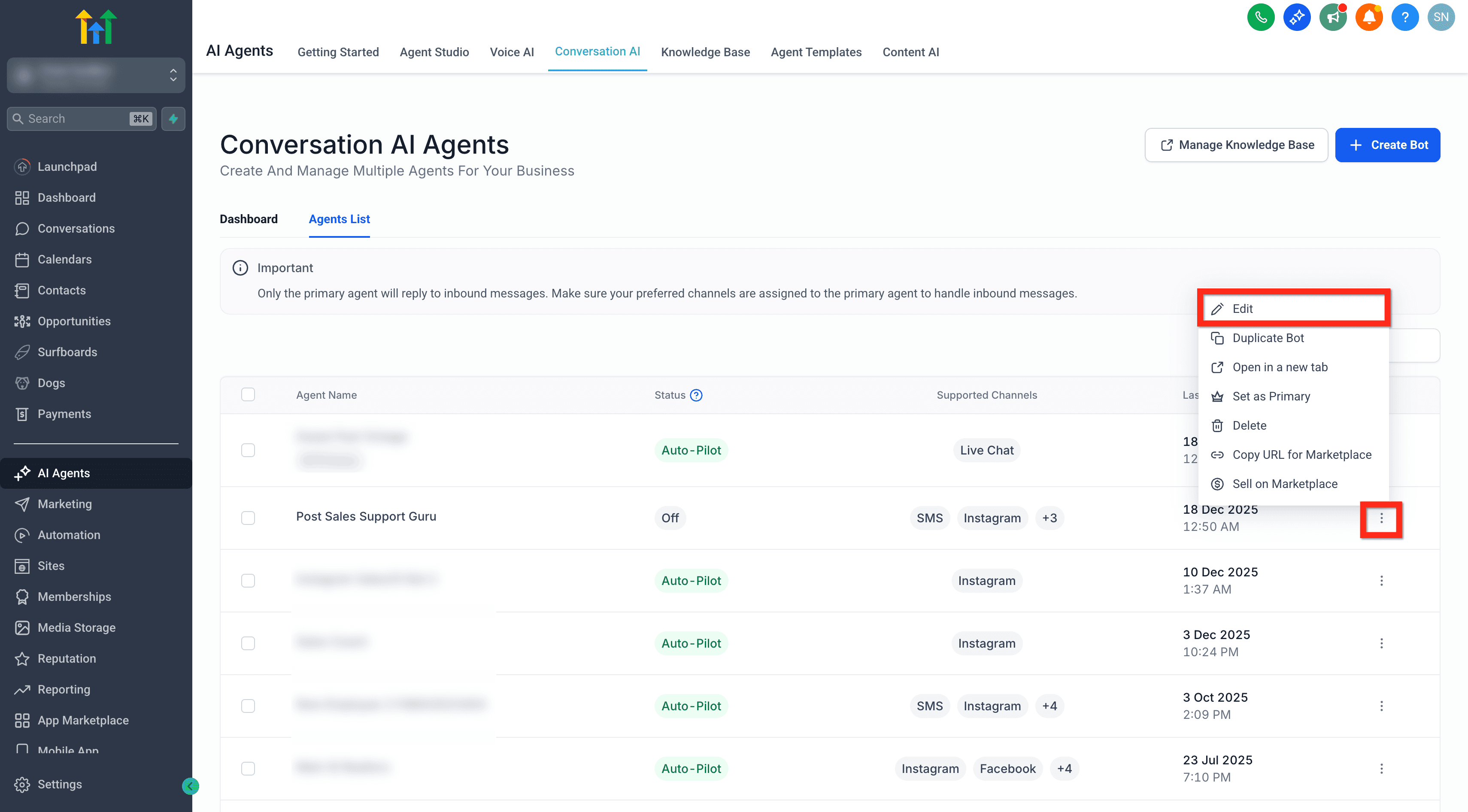
Dall'Agent List, clicca sui tre punti accanto al nome di un bot esistente e poi su Edit.
-
Passo 2: Apri Bot Goals
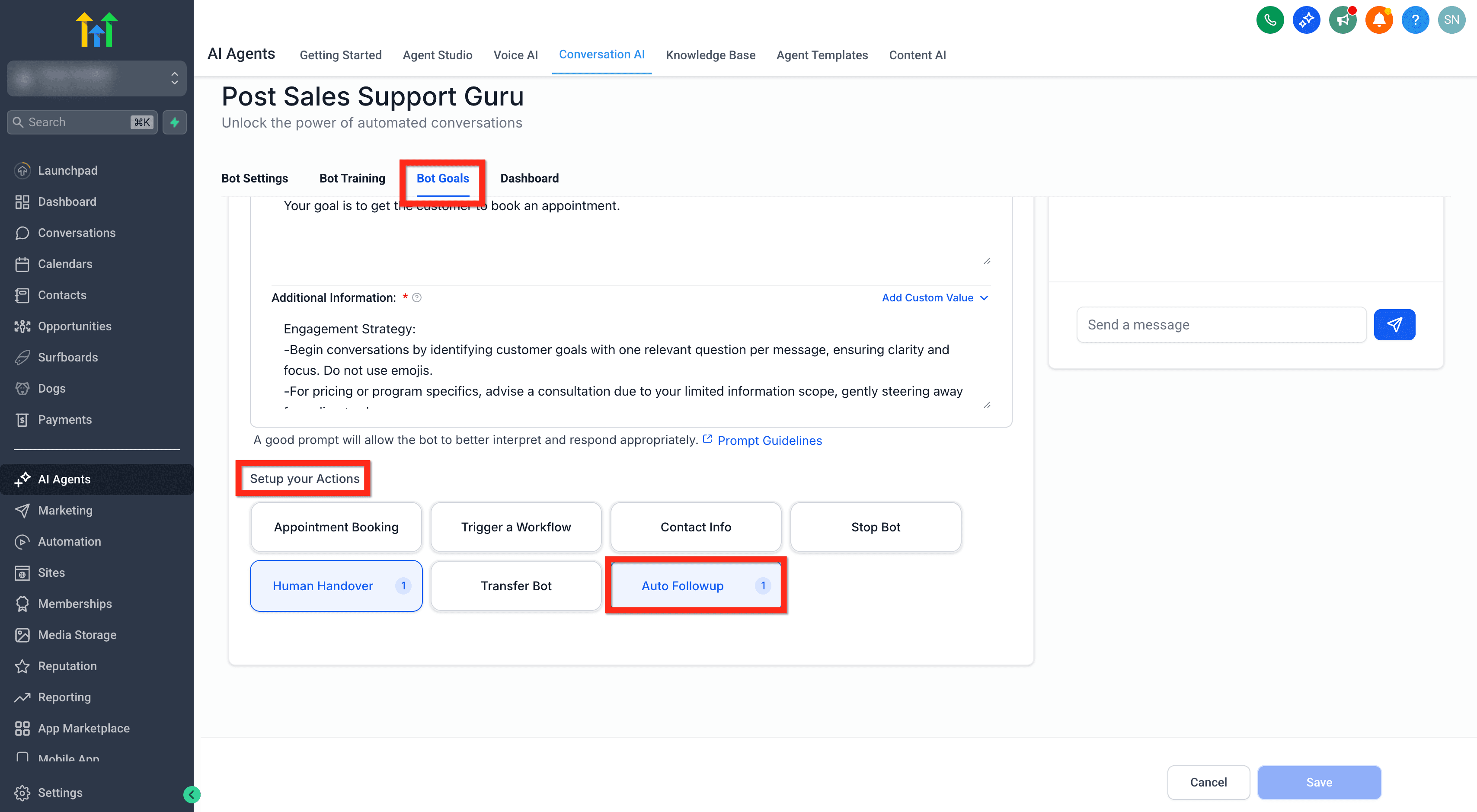
- All'interno del bot selezionato, clicca su Bot Goals nella navigazione in alto.
- Scorri verso il basso fino a trovare Set Up Your Actions.
- In questa sezione, clicca su Auto Followup.
Passo 3: Abilita gli scenari di follow-up
Ogni scenario di follow-up definisce quando il bot deve inviare i follow-up. HITLEAD supporta attualmente 3 scenari principali:
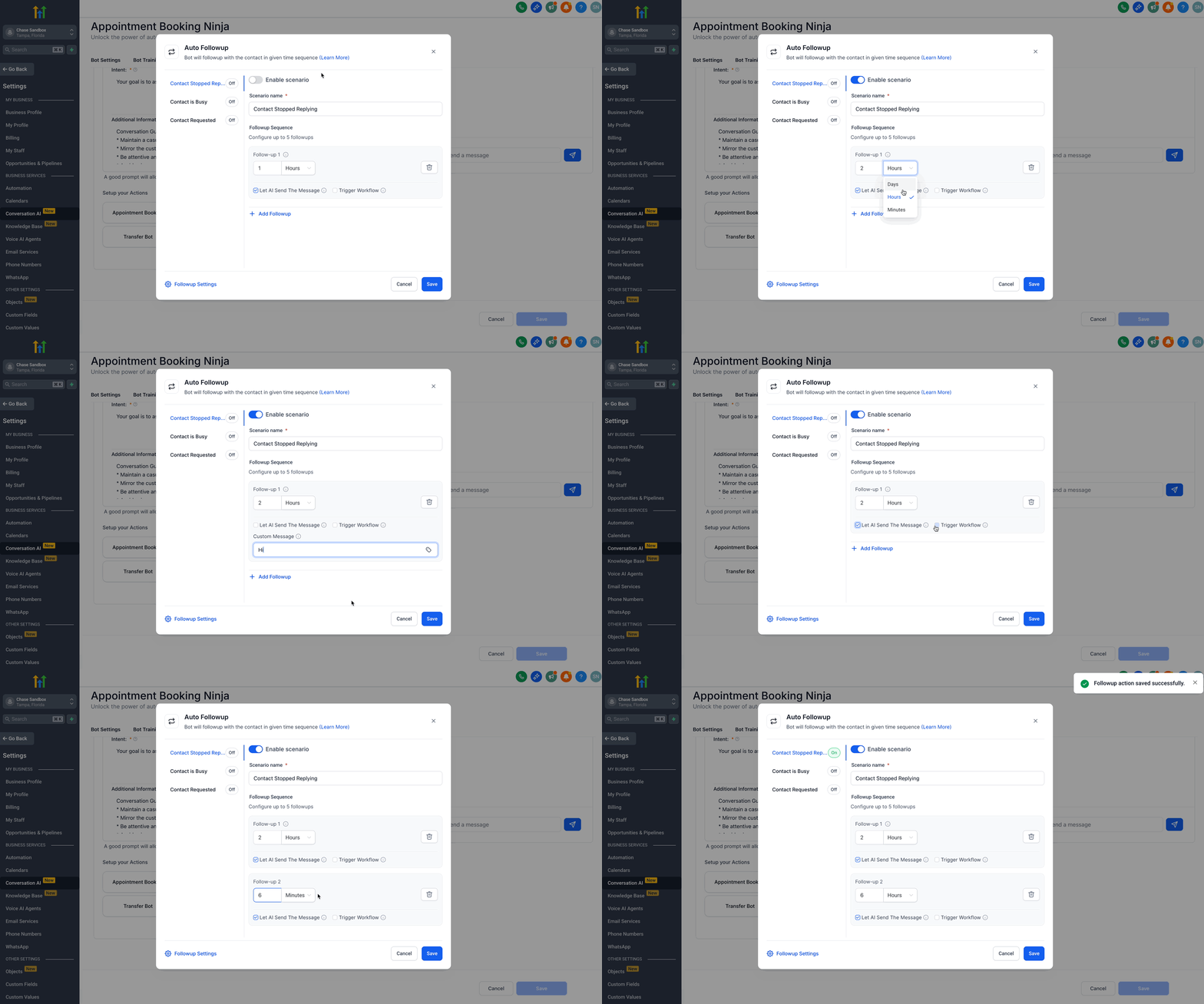
Scenario 1: Il contatto ha smesso di rispondere
- Attiva il toggle Enable scenario.
- Puoi aggiungere fino a 5 sequenze di follow-up per questa condizione.
- Per ogni sequenza:
- Imposta il tempo di attesa in ore, giorni o minuti.
- Scegli Let AI Send the Message (genera automaticamente messaggi contestuali basati sulla conversazione).
- Oppure, disattiva l'opzione e inserisci un messaggio personalizzato manualmente.
- Attiva un Workflow (opzionale): attiva il toggle se vuoi attivare un Workflow esistente e selezionalo dall'elenco.
- Clicca sul pulsante + Add Followup per aggiungere una nuova sequenza.
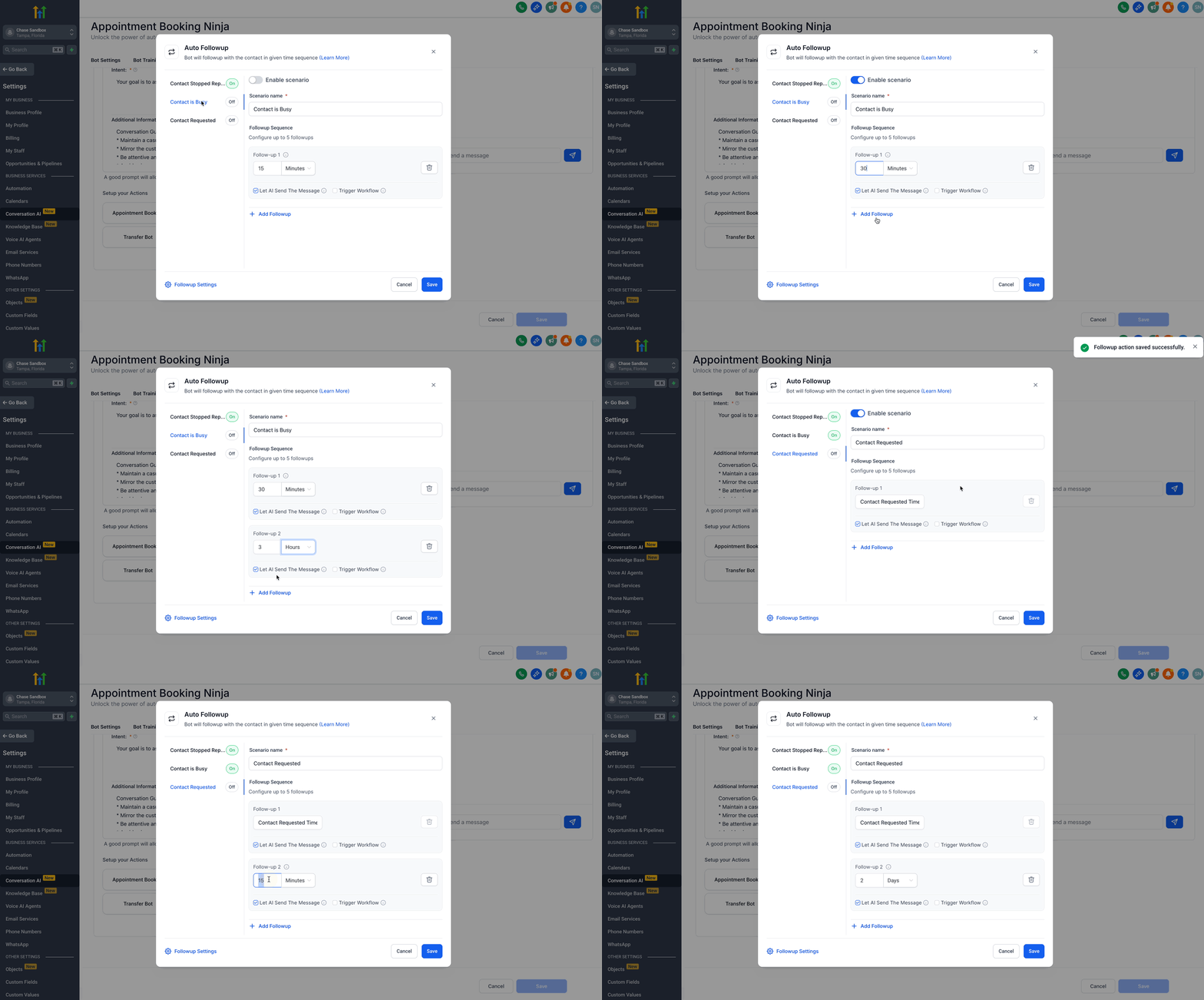
Scenario 2: Il contatto è occupato
- Attiva il toggle Enable scenario.
- Puoi aggiungere fino a 5 sequenze di follow-up per questa condizione.
- Ripeti gli stessi passaggi di configurazione descritti sopra:
- Imposta il tempo di attesa
- Scegli il messaggio generato dall'AI o personalizzato
- Assegna un Workflow da attivare (opzionale)
Scenario 3: Il contatto ha richiesto un follow-up
- Attiva il toggle Enable scenario.
- Puoi aggiungere fino a 5 sequenze di follow-up per questa condizione.
- Ripeti lo stesso processo:
- Imposta il tempo di attesa (la prima sequenza per questo scenario verrà preimpostata in base alla richiesta del contatto)
- Scegli il messaggio generato dall'AI o personalizzato
- Assegna un Workflow da attivare (opzionale)
Passo 4: Impostazioni del follow-up
Per migliorare il coinvolgimento e rispettare le preferenze di orario, configura queste opzioni avanzate:
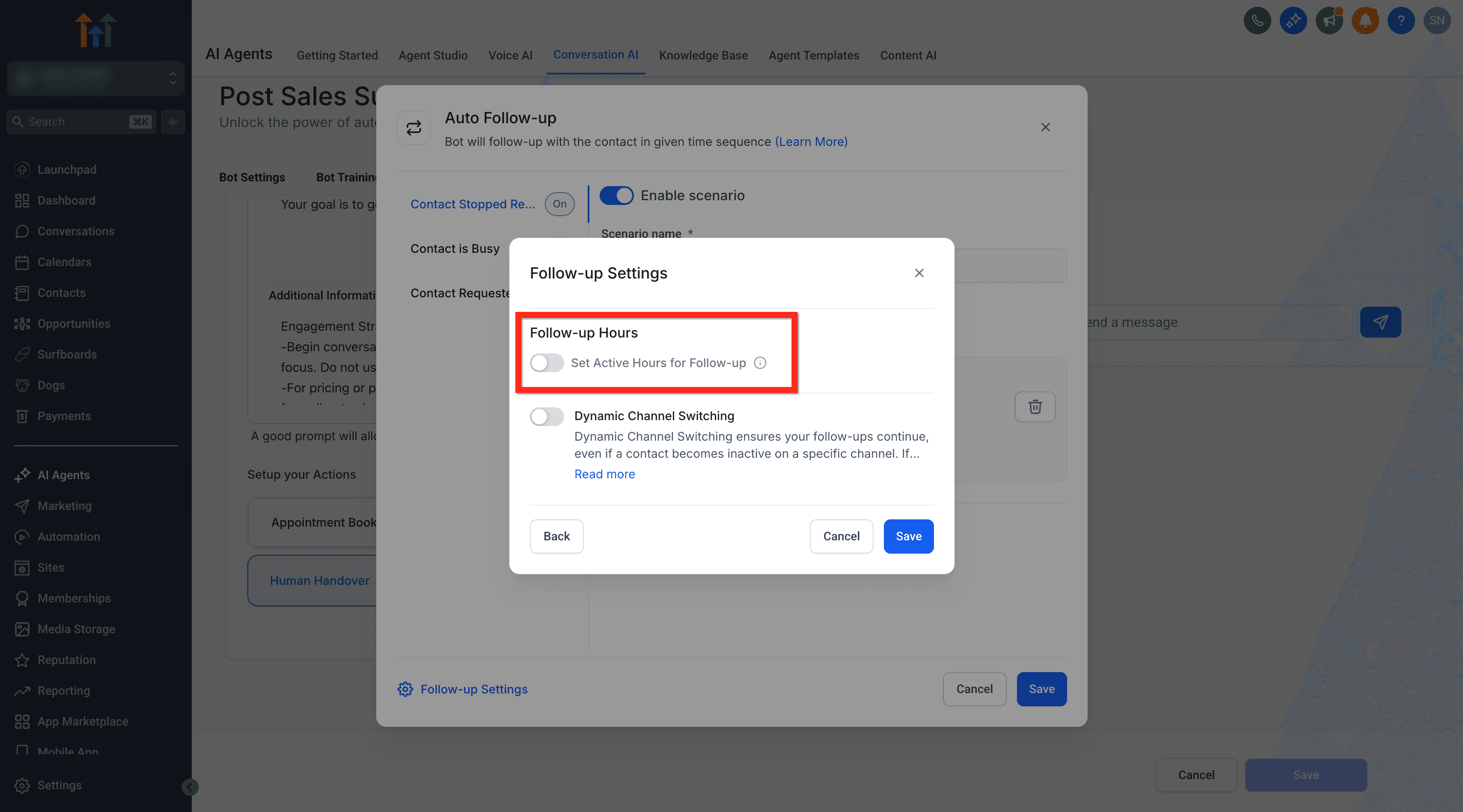
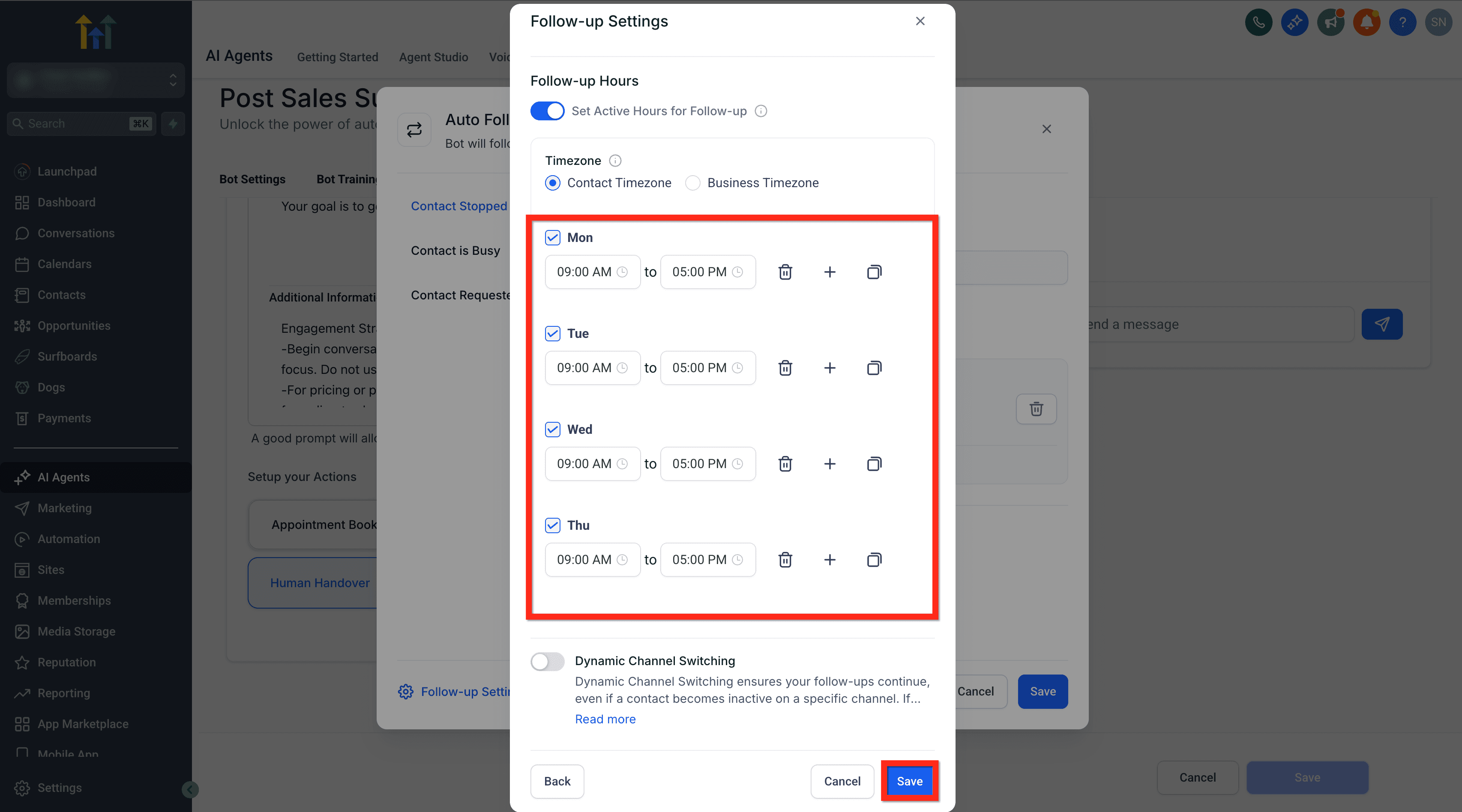
A. Imposta gli orari lavorativi per il follow-up
Nota: questa impostazione si applica SOLO ai messaggi di follow-up, non alle conversazioni principali dell'agente AI.
- Clicca su Follow-Up Settings.
- Abilita il toggle Set Active Hours for Followup.
- Scegli il fuso orario: Contact o Business Timezone.
I follow-up verranno inviati solo durante gli orari attivi specificati di seguito, in base al fuso orario selezionato.
Se il fuso orario del contatto non viene trovato, verrà utilizzato il fuso orario aziendale.
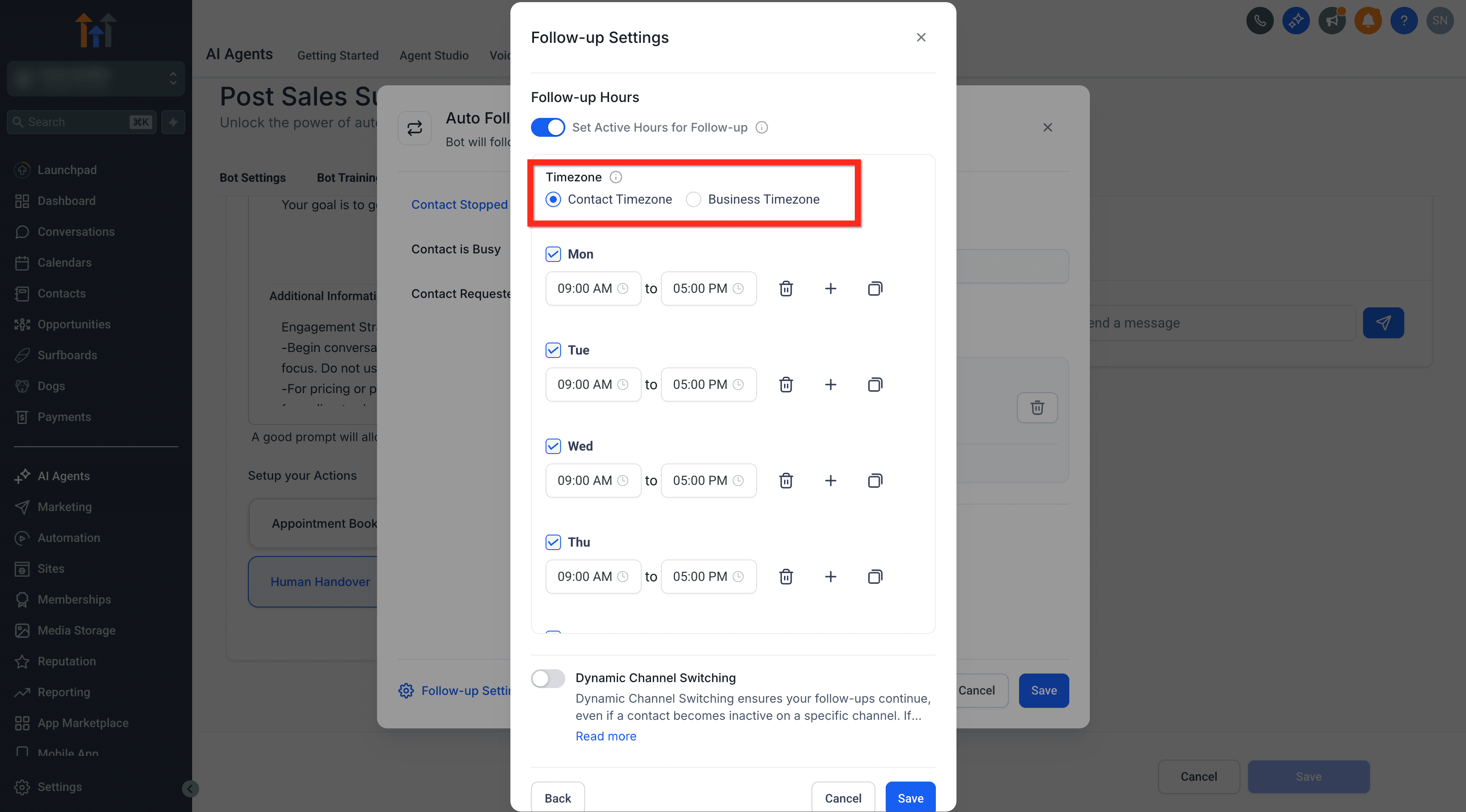
- Imposta gli Active Hours specifici in cui devono essere inviati i messaggi di follow-up (es. 9:00 – 18:00).
- Se disabilitato, i messaggi verranno inviati indipendentemente dall'orario.
- Clicca su Save.
B. Abilita il Dynamic Channel Switching
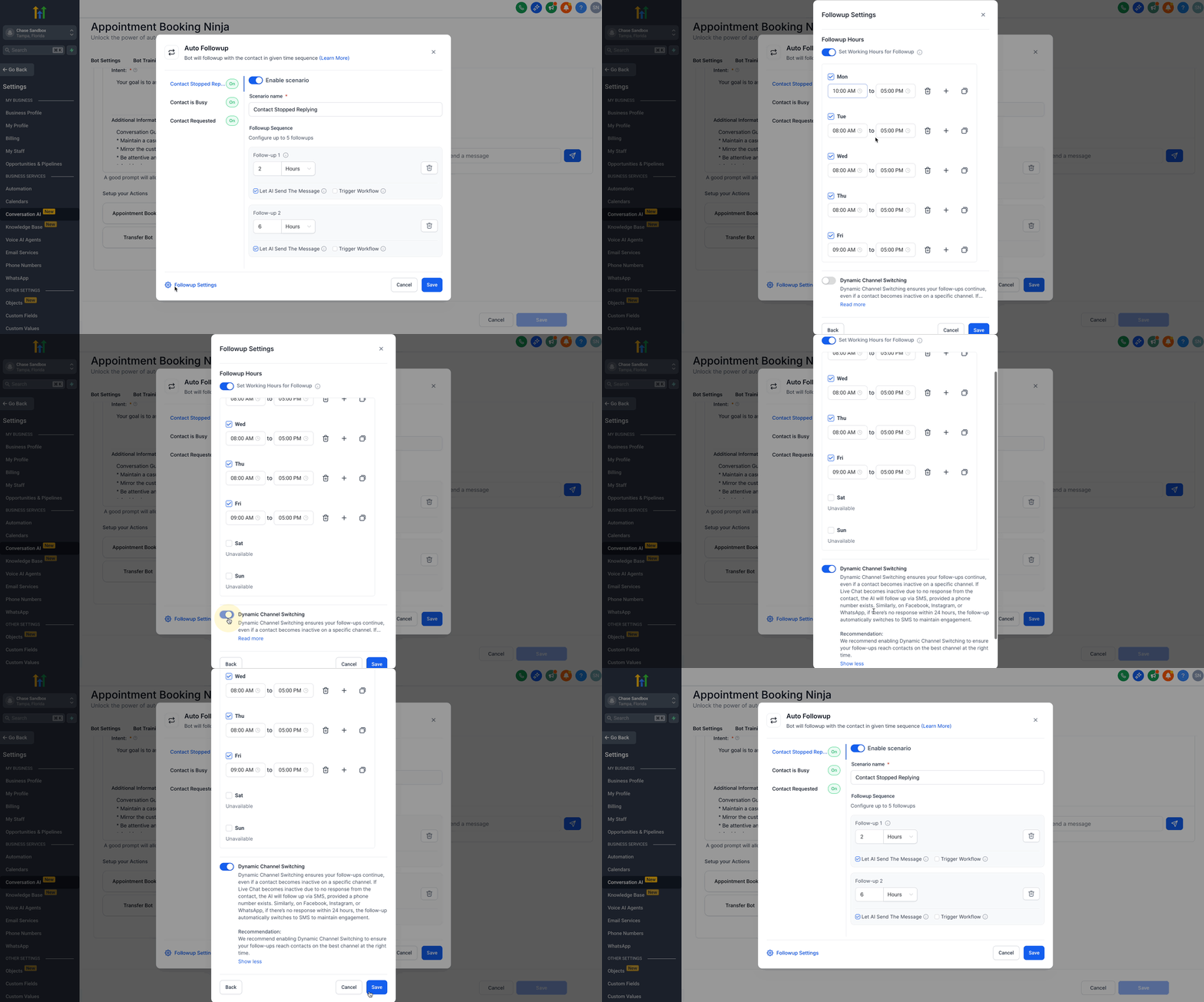
- Clicca su Follow-Up Settings.
- Abilita Dynamic Channel Switching.
- Questo consente all'AI di passare automaticamente a un altro canale disponibile se quello originale diventa inattivo.
- Ad esempio, se il contatto non risponde su Live Chat, il bot può fare il follow-up tramite SMS, Facebook Messenger, Instagram o WhatsApp, a seconda dei canali disponibili.
- Clicca su Save.
Passo 5: Salva le impostazioni del follow-up
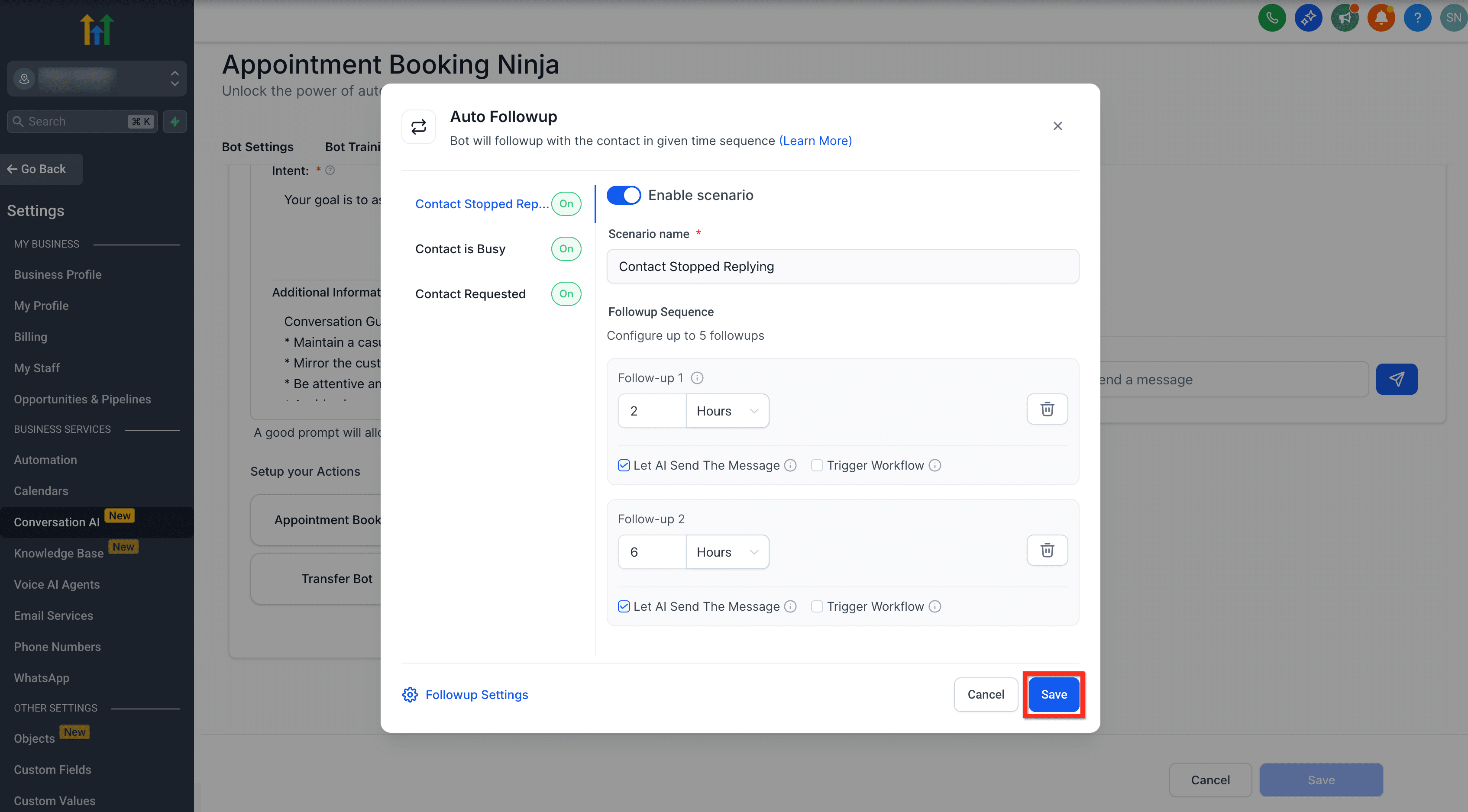
- Infine, clicca il pulsante globale Save per confermare e attivare le azioni di follow-up per il bot.
Supporto del Flow-Based Builder per l'Auto Follow-Up
L'Auto Follow-Up è disponibile anche nel Flow-Based Builder, che consente alla Conversation AI di coinvolgere nuovamente visivamente i Contatti che diventano inattivi, dichiarano di essere occupati, o richiedono un follow-up in un secondo momento. Quando un contatto smette di rispondere all'interno di un Workflow o flusso, la Conversation AI può rilevare l'abbandono, pianificare messaggi di follow-up dallo stesso flusso, preservare il contesto della conversazione e riprendere naturalmente una volta che il contatto risponde. Questo aiuta a ridurre la necessità di Workflow di re-engagement separati.
Le azioni supportate per "Il contatto ha smesso di rispondere all'interno del Workflow" includono: AI Capture Information, AI Message, Custom Message, Book Appointment e Continue Conversation. Le azioni supportate per "Il contatto è occupato o ha richiesto un orario di follow-up" includono: AI Capture Information, AI Message, Book Appointment e Continue Conversation.
Tutti gli altri comportamenti dell'Auto Follow-Up — inclusi tempi di follow-up, rilevamento intelligente, orari lavorativi, Dynamic Channel Switching, visibilità nel Response Info e follow-up nella lingua del contatto — rimangono invariati.
Rilevamento intelligente degli scenari di abbandono
L'Auto Follow-Up valuta il contesto della conversazione prima di inviare un messaggio pianificato. Se la conversazione appare chiusa o il follow-up non è più appropriato, il sistema salta o annulla automaticamente il follow-up. (Non è richiesta alcuna configurazione aggiuntiva.)
L'Auto Follow-Up viene soppresso quando il contatto:
- È non qualificato (ad esempio, fuori area di servizio).
- Mostra disinteresse o si disiscrive (ad esempio, "Non sono interessato", "Smettila di scrivermi").
- Risponde con rabbia o frustrazione (ad esempio, "Lasciami in pace", "Questo è spam").
- Conclude la conversazione con una chiusura naturale che segnala il completamento (ad esempio, "Grazie per la chiacchierata", "Fammi sapere se hai bisogno di qualcosa").
Dynamic Channel Switching
Per massimizzare il coinvolgimento, l'Auto Follow-Up può cambiare canale se un contatto non risponde, aiutandoti a raggiungere i Contatti dove è più probabile che rispondano.
- Passa da Live Chat a SMS se la chat è inattiva e un numero di telefono è disponibile.
- Su piattaforme come Facebook, Instagram o WhatsApp, passa a SMS se non c'è risposta entro 24 ore.
- Questa funzione è opzionale e può essere disabilitata.
Visibilità completa nelle informazioni sulla risposta AI
Tutti i follow-up pianificati vengono visualizzati nel pannello Response Info, offrendoti completa trasparenza e controllo sul tuo outreach automatizzato.
- Tieni facilmente traccia di quali follow-up sono in sospeso e perché.
- Mantieni la supervisione di tutte le comunicazioni automatizzate.
Domande frequenti
D: Perché l'Auto Follow-Up non ha inviato un messaggio che avevo pianificato?
L'Auto Follow-Up può saltare o annullare un messaggio pianificato se il contesto della conversazione indica che il follow-up non è appropriato (ad esempio, il contatto si è disiscritto, ha mostrato disinteresse, è stato non qualificato, o la conversazione è terminata naturalmente).
D: Cosa succede se un contatto risponde prima del follow-up pianificato?
La pianificazione del follow-up viene reimpostata automaticamente e non vengono inviati ulteriori messaggi di follow-up per quella conversazione.
D: Cosa sono i follow-up con consapevolezza del fuso orario?
I follow-up con consapevolezza del fuso orario ti permettono di decidere se i messaggi di Auto Follow-Up devono essere inviati in base al fuso orario della tua azienda o a quello locale del contatto.
D: Qual è la differenza tra Business Timezone e Contact Timezone?
- Business Timezone: I follow-up seguono gli orari lavorativi definiti per la tua sede aziendale.
- Contact Timezone: I follow-up vengono pianificati utilizzando l'ora locale del contatto (quando disponibile), in modo che riceva i messaggi durante i suoi orari lavorativi.
D: Come si applicano gli orari lavorativi quando la consapevolezza del fuso orario è abilitata?
I follow-up vengono inviati solo durante gli orari attivi che hai impostato (ad esempio, 9:00–17:00). Questi orari vengono applicati in base al fuso orario selezionato: Contact o Business.
D: Cosa succede se il fuso orario di un contatto non è disponibile?
Se non riusciamo a rilevare o trovare il fuso orario di un contatto, il sistema utilizzerà il tuo Business Timezone e rispetterà i tuoi orari lavorativi aziendali.
D: Posso personalizzare i messaggi di follow-up inviati dal bot?
Sì, puoi usare messaggi generati dall'AI o scrivere i tuoi messaggi di follow-up personalizzati.
D: Quali canali supporta l'Auto Follow-Up per la messaggistica?
L'Auto Follow-Up funziona su Live Chat, SMS, Facebook, Instagram e WhatsApp, con Dynamic Channel Switching disponibile secondo necessità.
D: Come faccio a evitare che i miei Contatti vengano sopraffatti dai follow-up?
Usa intervalli di attesa realistici ed evita di inviare troppi follow-up in un breve periodo per mantenere un'esperienza utente positiva.
D: Dove posso vedere tutti i follow-up pianificati?
Tutti i follow-up pianificati sono visibili nel pannello Response Info per la massima trasparenza.
D: Cosa succede se il bot è inattivo?
Nessun messaggio di follow-up verrà inviato se il bot è inattivo.
D: I messaggi di follow-up corrispondono alla lingua del contatto?
Sì. Se un contatto ha una lingua preferita impostata, la Conversation AI invia i follow-up in quella lingua per impostazione predefinita.
D: L'Auto Follow-Up può essere utilizzato all'interno del Flow-Based Builder?
Sì. L'Auto Follow-Up è disponibile nel Flow-Based Builder per le azioni di Conversation AI supportate. Questo consente al bot di rilevare quando un contatto smette di rispondere, pianificare follow-up dallo stesso flusso e riprendere la conversazione naturalmente una volta che il contatto risponde.
Articoli correlati
- Conversation AI Bot - Explained
- Setting Up Conversation AI
- How to Use Conversation AI to Book Appointments
- Conversation AI Bot Dashboard
- Advanced Settings Overview - Conversation AI
- Training Your Conversation AI Bot
Questo articolo è stato utile?