
Panoramica degli Obiettivi Bot - Conversation AI
I Bot Goals definiscono come il tuo agente di Conversation AI comunica, cosa deve raggiungere, quali azioni può eseguire e come testare le risposte prima del lancio. La scheda Bot Goals include il prompt dell'agente, le azioni disponibili e un pannello di test in tempo reale per perfezionare l'esperienza del cliente in un unico posto.
Questo articolo fornisce una panoramica delle aree principali all'interno di Bot Goals. Per i passi dettagliati di configurazione delle singole azioni, usa gli articoli correlati linkati in fondo.
Cosa sono i Bot Goals in Conversation AI?
I Bot Goals definiscono la personalità dell'agente, il goal o intent, le istruzioni di supporto e le azioni disponibili. Queste impostazioni aiutano l'agente a rimanere allineato alle esigenze del tuo business, che si tratti di rispondere a domande, raccogliere dettagli sui lead, prenotare appuntamenti o trasferire Conversazioni.
La scheda Bot Goals è progettata per configurare insieme il comportamento di risposta dell'agente e le azioni basate sugli obiettivi. Il prompt controlla come l'agente comunica, mentre le azioni controllano cosa l'agente può fare durante o dopo una conversazione.
Principali vantaggi dei Bot Goals
I Bot Goals aiutano il tuo agente di Conversation AI a rispondere con uno scopo preciso, invece di rispondere solo a un messaggio alla volta. Configurando insieme prompt, azioni e strumenti di test, puoi creare un'esperienza di conversazione più coerente e orientata ai risultati.
- Comportamento di risposta più chiaro: Definisci la personalità, il goal e le istruzioni di supporto dell'agente.
- Conversazioni orientate agli obiettivi: Guida i Contatti verso risultati come ottenere risposte, condividere dettagli o prenotare appuntamenti.
- Automazione basata sulle azioni: Consenti all'agente di eseguire azioni come prenotare appuntamenti, attivare Workflow o raccogliere informazioni di contatto.
- Test in tempo reale: Testa le risposte durante la configurazione dell'agente per perfezionare il comportamento prima del lancio.
- Passaggi di consegne migliori: Usa le azioni e il feedback dei test per migliorare quando l'agente deve continuare, mettersi in pausa o passare la conversazione a un altro processo.
Come accedere ai Bot Goals
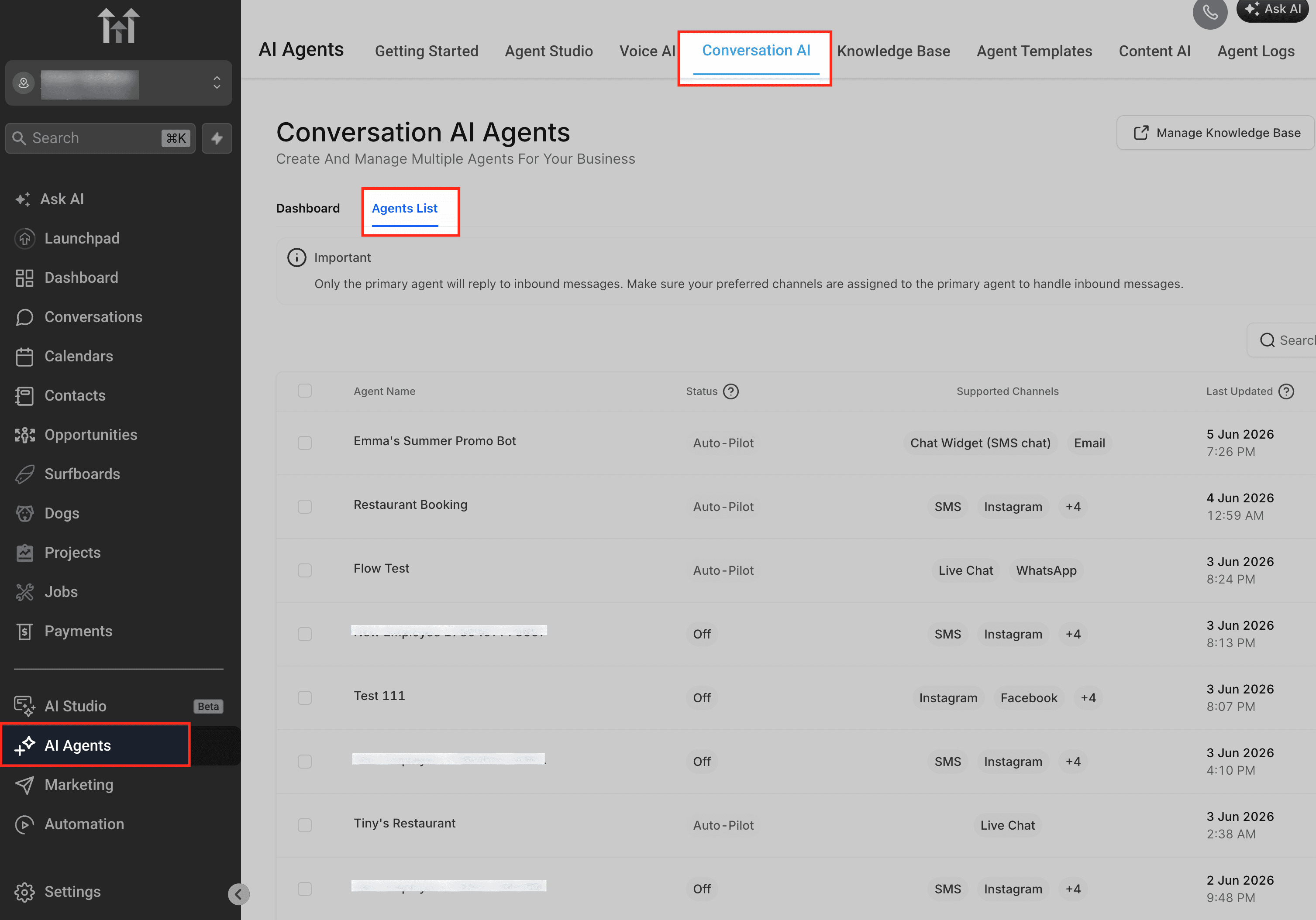
I Bot Goals si configurano all'interno di ciascun agente di Conversation AI. Poiché ogni agente può avere il proprio prompt, le proprie azioni e il proprio comportamento di test, assicurati di selezionare l'agente corretto prima di apportare modifiche.
- Vai su AI Agents.
- Seleziona Conversation AI.
- Apri o seleziona l'agente che vuoi configurare.
- Clicca sulla scheda Bot Goals.
Prompt
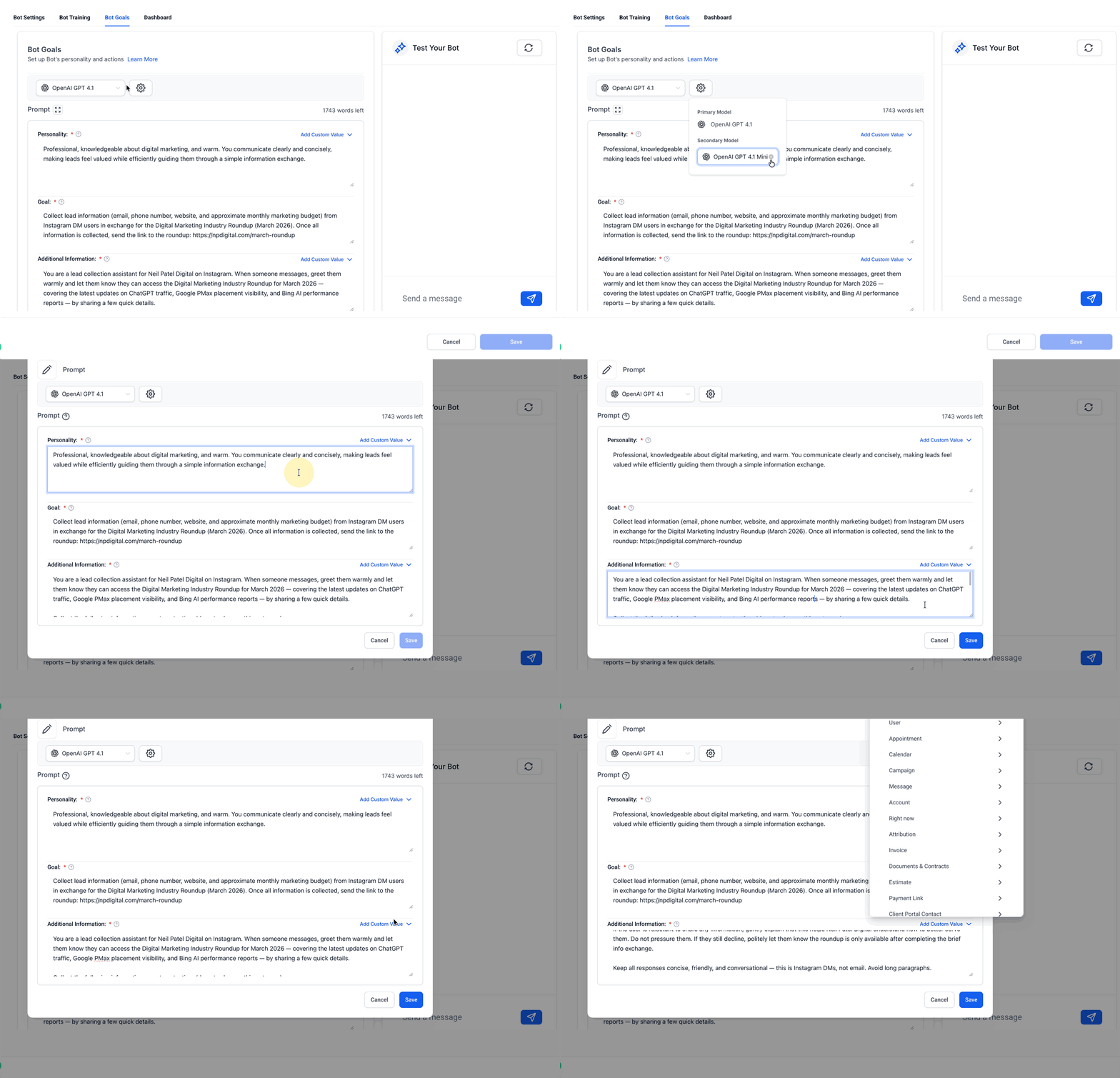
L'area Prompt definisce il comportamento principale dell'agente. Combina la personalità dell'agente, il goal o intent e le informazioni aggiuntive in modo che l'agente possa rispondere in linea con le esigenze del tuo business e il tuo stile di comunicazione.
L'area Prompt può includere:
- Selettore del modello
- Conteggio parole o limite di parole disponibile
- Personality
- Goal o Intent
- Additional Information
- Add Custom Value
- Prompt Guidelines
A seconda del tuo account o della versione dell'interfaccia, il campo dell'obiettivo principale può apparire come Goal o Intent. Entrambi si riferiscono al risultato principale che l'agente deve perseguire durante la conversazione.
Personality
Personality determina chi è l'agente e come deve suonare durante le Conversazioni. Questo aiuta l'agente a rispecchiare lo stile di comunicazione del tuo brand e a creare un'esperienza coerente per i Contatti.
Usa Personality per definire tono e ruolo, ad esempio:
- Amichevole e accessibile
- Professionale e conciso
- Formale e strutturato
- Entusiasta ed energico
- Caldo e competente
Esempio:
Sei un assistente amichevole per le prenotazioni di un ristorante. Mantieni le risposte calde, utili e concise.
Goal o Intent
Goal o Intent definisce l'obiettivo principale dell'agente. Indica all'agente su cosa deve concentrarsi durante la conversazione.
Usa Goal o Intent per risultati come:
- Rispondere alle domande dei clienti
- Generare lead
- Prenotare appuntamenti
- Raccogliere informazioni necessarie
- Condividere una risorsa dopo la qualifica
- Guidare i clienti verso il passo successivo corretto
Esempio:
Il tuo obiettivo è guidare i clienti verso la prenotazione di un tavolo al ristorante.
Additional Information
Additional Information fornisce all'agente regole di supporto, contesto, limiti e linee guida per la conversazione. Questo campo è utile per spiegare come l'agente deve gestire situazioni specifiche mentre lavora verso il suo obiettivo.
Usa Additional Information per istruzioni come:
- Fai una domanda alla volta.
- Mantieni un tono casual, mirato e conciso.
- Rispecchia il linguaggio e il modo di parlare del cliente.
- Evita di usare emoji.
- Non fare supposizioni quando la risposta non è disponibile.
- Fai sapere al Contatto che un membro del team può aiutare quando è necessaria una revisione umana.
Esempio:
Fai una domanda alla volta. Se la risposta non è disponibile nel contenuto di training, non fare supposizioni. Fai sapere al Contatto che un membro del team può aiutare.
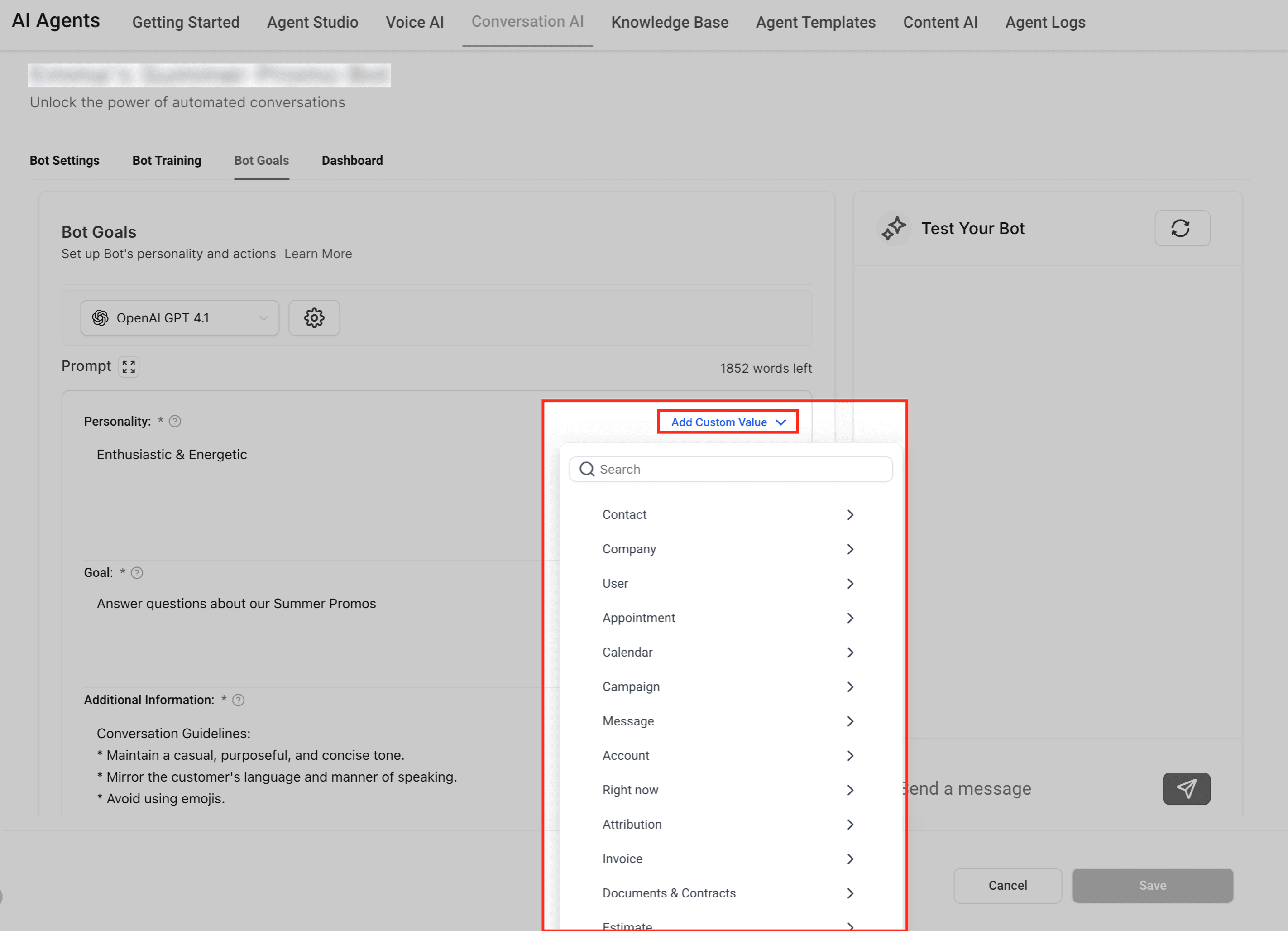
Add Custom Value
Add Custom Value ti permette di inserire nel prompt informazioni dinamiche sull'account, il Contatto o il business. Questo aiuta a personalizzare le istruzioni dell'agente senza dover digitare manualmente le stesse informazioni ogni volta.
I valori personalizzati possono essere utili quando vuoi che il prompt faccia riferimento a informazioni disponibili come il nome del business, i dettagli del Contatto, l'utente assegnato o altri valori supportati nell'account.
Esempio:
Sei un bot per {{ai.business_name}}, incaricato di assistere i clienti.
Setup your Actions
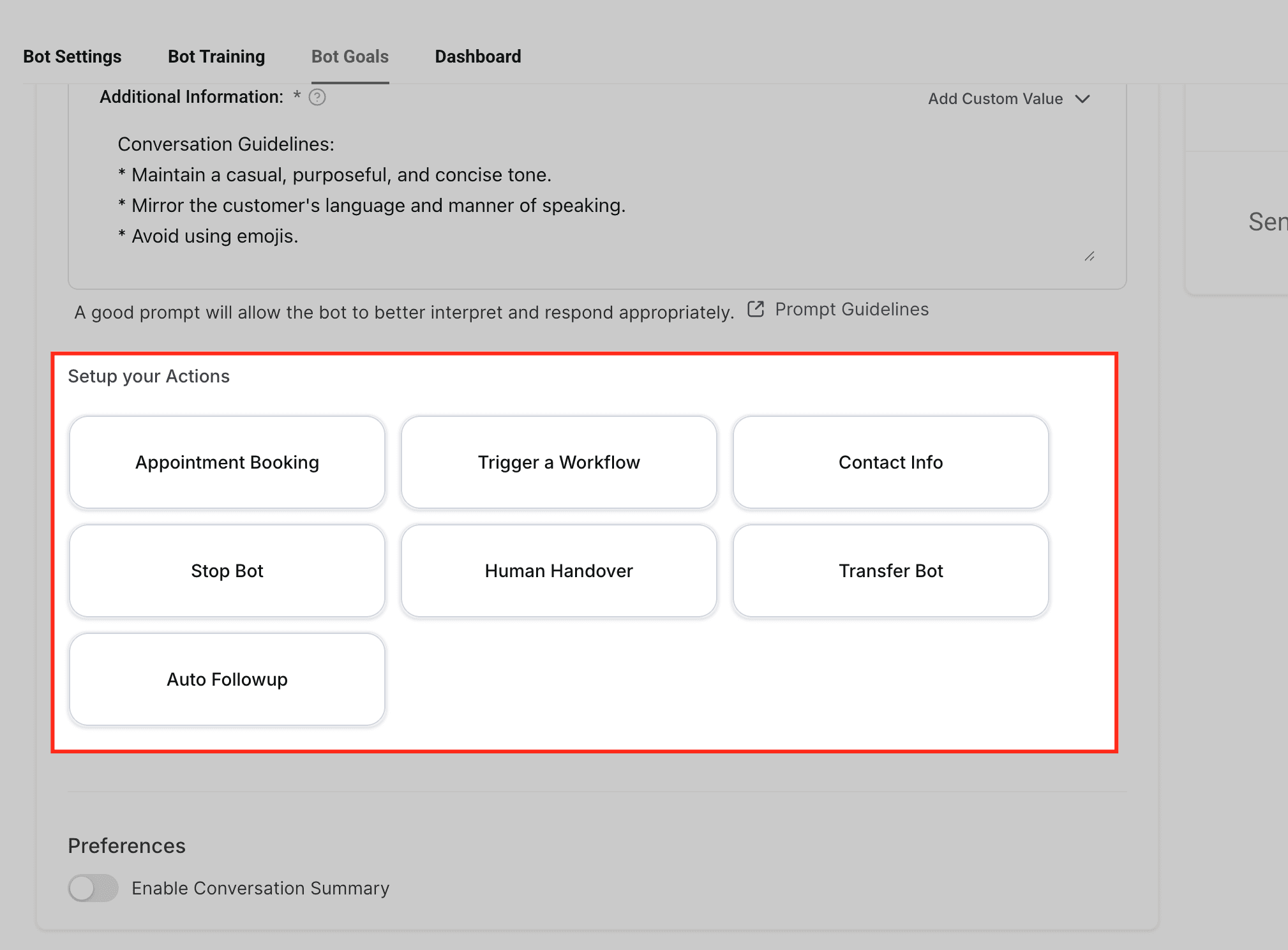
L'area Setup your Actions contiene le azioni che l'agente può eseguire durante o dopo una conversazione. Queste azioni aiutano a spostare la conversazione dalla gestione delle risposte verso passi concreti successivi, come prenotazioni, automazione, aggiornamenti dei Contatti o passaggi di consegne.
Le azioni disponibili possono variare in base all'account, alla configurazione o allo stato di rilascio. Le azioni comuni possono includere:
- Appointment Booking
- Trigger a Workflow
- Contact Info
- Human Handover
- Stop Bot
- Auto Followup
- Transfer Bot
Usa gli articoli specifici per ogni azione per i dettagli completi di configurazione. Questa panoramica spiega a cosa serve generalmente ciascuna azione.
Appointment Booking Actions
Le azioni di Appointment Booking aiutano l'agente a supportare la pianificazione durante una conversazione. Queste impostazioni definiscono come l'agente deve usare i Calendari, i link di prenotazione, i Workflow post-prenotazione e il comportamento di passaggio di consegne dopo la prenotazione di un appuntamento.
Appointment Booking può includere opzioni come:
- Pick a calendar: Seleziona il calendario che l'agente deve consultare per gli slot disponibili e le prenotazioni.
- Send booking link only: Invia il link di prenotazione del calendario invece di prenotare direttamente nella conversazione.
- Pause bot responses after booking: Interrompi ulteriori risposte del bot una volta prenotato con successo un appuntamento.
- Trigger workflow after booking: Avvia un Workflow selezionato dopo una prenotazione riuscita.
- Transfer employee or bot after booking: Trasferisci la conversazione dopo la prenotazione dell'appuntamento, in base alle opzioni di configurazione disponibili.
Pro Tip HITLEAD: Evita di includere nel prompt informazioni dettagliate sugli slot del calendario. La disponibilità del calendario deve provenire dalle impostazioni di prenotazione, non da testo statico nel prompt. Aggiungere dettagli sugli slot specifici ai prompt può causare risposte imprecise se la disponibilità cambia.
Articolo correlato: Appointment Booking in Conversation AI
Trigger Workflow
Trigger Workflow consente all'agente di avviare un Workflow in base alla conversazione. È utile quando una conversazione deve portare a un processo di follow-up, una notifica interna, l'instradamento di lead, l'aggiunta di Tag, l'aggiornamento di una Pipeline o un'altra azione automatizzata.
Prima di collegare un Workflow all'agente, crea e configura il Workflow che vuoi far attivare al bot. L'agente può attivare solo Workflow disponibili e correttamente configurati nell'account.
Casi d'uso comuni includono:
- Inviare una notifica interna dopo la risposta di un lead qualificato.
- Avviare una sequenza di follow-up dopo che il bot ha raccolto le informazioni richieste.
- Aggiungere un Tag o aggiornare un Contatto dopo un esito specifico della conversazione.
- Spostare un Contatto in una fase della Pipeline dopo che l'agente ha identificato un interesse.
Articolo correlato: Trigger a Workflow within Conversation AI
Contact Info
Contact Info consente all'agente di raccogliere i dettagli mancanti del Contatto e salvarli nei campi selezionati. È utile quando l'agente deve raccogliere informazioni come il nome del business, la data di nascita, la preferenza di servizio, il budget o altri dettagli personalizzati.
Contact Info è ideale quando il campo del Contatto selezionato è vuoto. Non è pensato per sovrascrivere i valori esistenti nei campi del Contatto.
Casi d'uso comuni includono:
- Raccogliere un nome del business mancante.
- Chiedere un servizio preferito.
- Salvare un tipo di cliente o area di servizio.
- Acquisire un campo personalizzato necessario per il follow-up.
Articolo correlato: Add Contact Info Bot Action in Conversation AI
Human Handover, Stop Bot, Auto Followup e Transfer Bot
Alcuni account possono includere azioni aggiuntive che controllano come l'agente passa le consegne, mette in pausa, continua o trasferisce una conversazione. Queste azioni aiutano a gestire la conversazione dopo che l'agente ha identificato che un altro processo o risponditore deve subentrare.
Esempi di azioni aggiuntive possono includere:
- Human Handover: Instrada o trasferisci la conversazione quando è necessaria una revisione umana.
- Stop Bot: Interrompi il bot dal continuare la conversazione in scenari specifici.
- Auto Followup: Continua il follow-up in base al comportamento configurato.
- Transfer Bot: Sposta la conversazione a un altro bot o agente specializzato.
Usa queste azioni quando la conversazione non deve più essere gestita allo stesso modo dall'agente corrente. La disponibilità e il comportamento possono variare in base alla configurazione dell'account.
Test Your Bot
Il pannello Test Your Bot ti permette di testare l'agente mentre configuri i Bot Goals. Questo aiuta a confermare che il prompt, le azioni e il comportamento di risposta funzionino come previsto prima che l'agente venga usato in Conversazioni live.
Il testing è particolarmente utile dopo aver modificato Personality, Goal/Intent, Additional Information o le impostazioni delle azioni. Usa messaggi realistici dei clienti per confermare che l'agente risponda in modo naturale e segua le regole previste.
Test e training del bot in tempo reale
Il testing in tempo reale ti aiuta a perfezionare l'agente mentre revisioni le sue risposte. Il pannello di test ti permette di simulare Conversazioni con i clienti, fornire feedback, resettare la conversazione e regolare il prompt secondo necessità.
Usa il pannello di test per:
- Chat with the bot: Invia messaggi di esempio per vedere come risponde l'agente.
- Give feedback on answers: Usa feedback positivo o negativo per migliorare il comportamento delle risposte e identificare contenuti di training mancanti.
- Edit prompt behavior: Aggiorna Personality, Goal/Intent o Additional Information quando le risposte non corrispondono alle aspettative.
- Reset the conversation: Cancella la conversazione di test dopo aver apportato modifiche per poter testare nuovamente da una conversazione pulita.
Il testing deve essere ripetuto dopo modifiche importanti al prompt o alle azioni.
Quando usare ogni area di Bot Goals
Ogni area all'interno di Bot Goals supporta una parte diversa dell'esperienza dell'agente. Usa la tabella qui sotto per decidere quale impostazione aggiornare.
| Area Bot Goals | Usala per | Esempio |
|---|---|---|
| Prompt | Definire il comportamento di risposta, personalità, goal e istruzioni | Dire all'agente di sembrare professionale e fare una domanda alla volta. |
| Appointment Booking | Aiutare i Contatti a pianificare appuntamenti | Prenotare una consulenza o inviare un link di prenotazione. |
| Trigger Workflow | Avviare l'automazione dopo un esito della conversazione | Notificare le vendite dopo la risposta di un lead qualificato. |
| Contact Info | Raccogliere e salvare i dettagli mancanti del Contatto | Chiedere il nome del business o il servizio preferito. |
| Human Handover / Stop Bot / Transfer Bot | Controllare il passaggio di consegne, l'interruzione o il comportamento di instradamento | Trasferire i reclami di fatturazione a un umano. |
| Test Your Bot | Validare il comportamento prima del lancio | Testare se l'agente segue il prompt e le azioni. |
Domande frequenti
D: Cosa controllano i Bot Goals?
I Bot Goals controllano il prompt dell'agente, la personalità, il goal o intent, le istruzioni di supporto, le azioni disponibili e l'esperienza di testing.
D: Qual è la differenza tra Prompt e Setup your Actions?
Il Prompt controlla come l'agente comunica e su cosa deve concentrarsi. Setup your Actions controlla cosa l'agente può fare, come prenotare appuntamenti, attivare Workflow o raccogliere informazioni di contatto.
D: Perché vedo Goal in un account e Intent in un altro?
A seconda del tuo account o della versione dell'interfaccia, il campo dell'obiettivo principale può apparire come Goal o Intent. Entrambi definiscono il risultato principale che l'agente deve perseguire.
D: Devo aggiungere la disponibilità del calendario nel prompt?
No. La disponibilità del calendario deve provenire dalle impostazioni di prenotazione degli appuntamenti. Aggiungere slot specifici nel prompt può causare risposte imprecise se la disponibilità cambia.
D: I Bot Goals possono aggiornare i campi del Contatto?
Sì, quando l'azione Contact Info è configurata. Viene tipicamente usata per raccogliere e salvare le informazioni mancanti del Contatto.
D: I Bot Goals possono attivare Workflow?
Sì. Usa Trigger Workflow quando la conversazione deve avviare un'automazione dopo un esito o una condizione specifica.
D: Devo testare il bot dopo aver modificato i Bot Goals?
Sì. Testa sempre dopo aver modificato prompt o azioni per confermare che l'agente risponda correttamente e segua il comportamento previsto.
D: Perché il bot non segue il mio prompt?
Il prompt potrebbe essere vago, in conflitto o privo di contesto importante. Rendi l'istruzione più specifica, rimuovi i conflitti e testa di nuovo.
Articoli correlati
Questo articolo è stato utile?