
Come configurare i Bot Goals in Conversation AI
I Bot Goals aiutano il tuo agente Conversation AI a guidare le conversazioni verso risultati specifici, come raccogliere i dati di contatto, prenotare appuntamenti o attivare Workflow. Questo articolo si concentra solo sulle impostazioni di Bot Goals all'interno di un agente Conversation AI e su come testare queste impostazioni prima di usarle in conversazioni reali.
Cosa sono i Bot Goals in Conversation AI?
I Bot Goals definiscono cosa deve realizzare il tuo agente Conversation AI durante una conversazione. Invece di rispondere solo alle domande, l'agente può raccogliere informazioni importanti sui Contatti, aiutarli a prenotare appuntamenti, attivare Workflow di follow-up e avvisare il tuo team quando serve supporto umano.
I Bot Goals si configurano all'interno di ogni agente Conversation AI. Altre impostazioni, come Bot Training, Brand Voice, Bot Settings e Additional Instructions, possono influenzare le risposte dell'agente, ma questo articolo si concentra sulle impostazioni disponibili nella scheda Bot Goals.
Screenshot: scheda Bot Goals all'interno di un agente Conversation AI selezionato.
Principali vantaggi dei Bot Goals
I Bot Goals trasformano le conversazioni AI in azioni di business concrete. Configurando queste impostazioni, il tuo agente può raccogliere le informazioni giuste, ridurre i follow-up manuali e guidare i Contatti verso il passo successivo nel tuo processo.
- Risultati guidati della conversazione: aiuta l'agente a orientare le conversazioni verso obiettivi chiari, come la raccolta di informazioni o la prenotazione di appuntamenti.
- Raccolta dati di contatto: consente all'agente di chiedere i dettagli importanti e salvarli nella scheda del contatto.
- Esperienza cliente più fluida: evita domande ripetute saltando i campi che contengono già informazioni.
- Passaggio all'automazione: permette all'agente di attivare Workflow quando una conversazione soddisfa la condizione giusta.
- Visibilità del team: può notificare il tuo team o riassumere le conversazioni quando è necessaria una revisione umana.
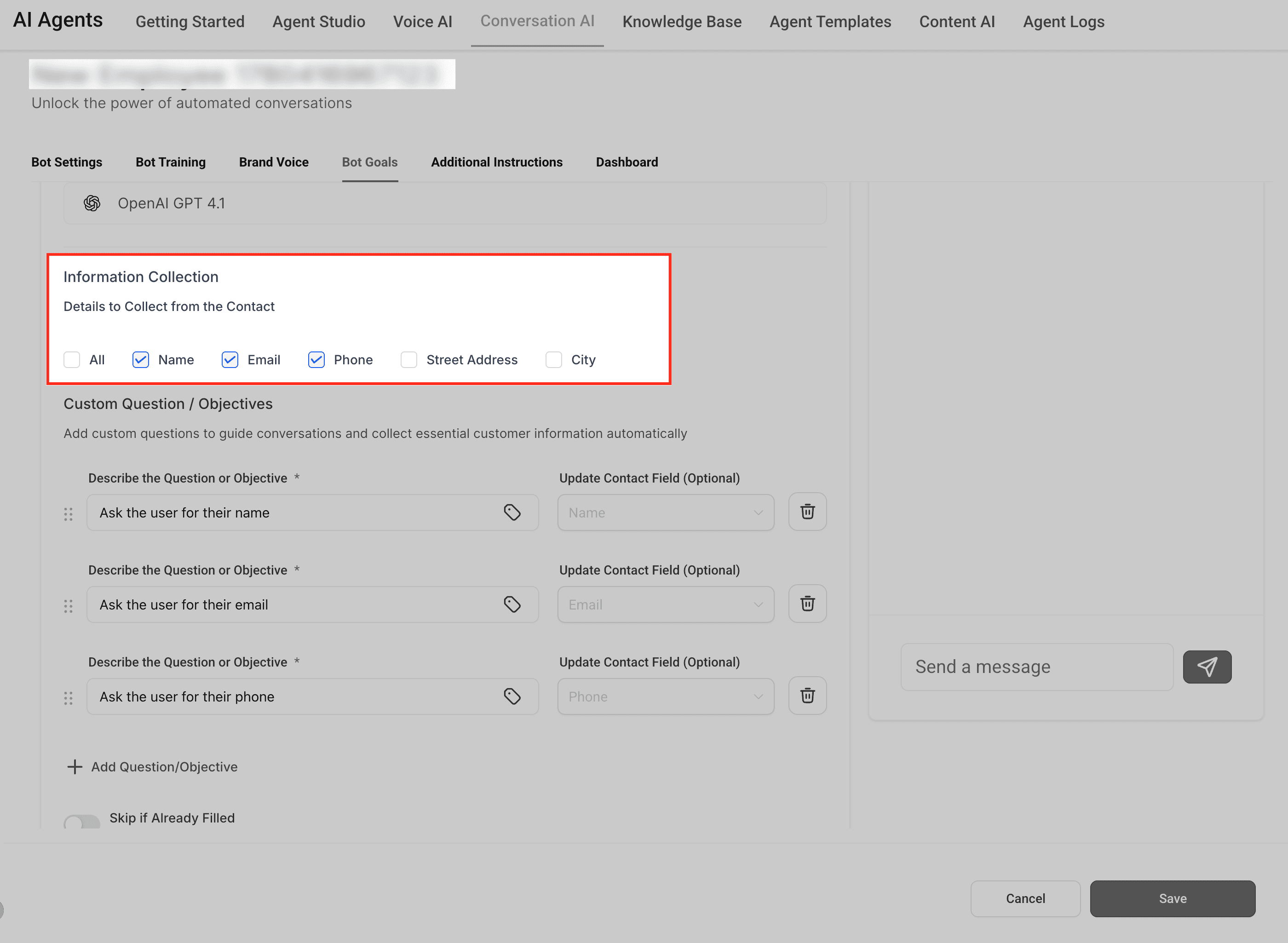
Information Collection
Information Collection controlla quali dettagli l'agente deve richiedere durante la conversazione. Questi dettagli possono aiutare a qualificare i Contatti, completare le schede mancanti e fornire al tuo team un contesto migliore prima del follow-up.
I campi comuni possono includere:
- Name
- Phone
- Street Address
- City
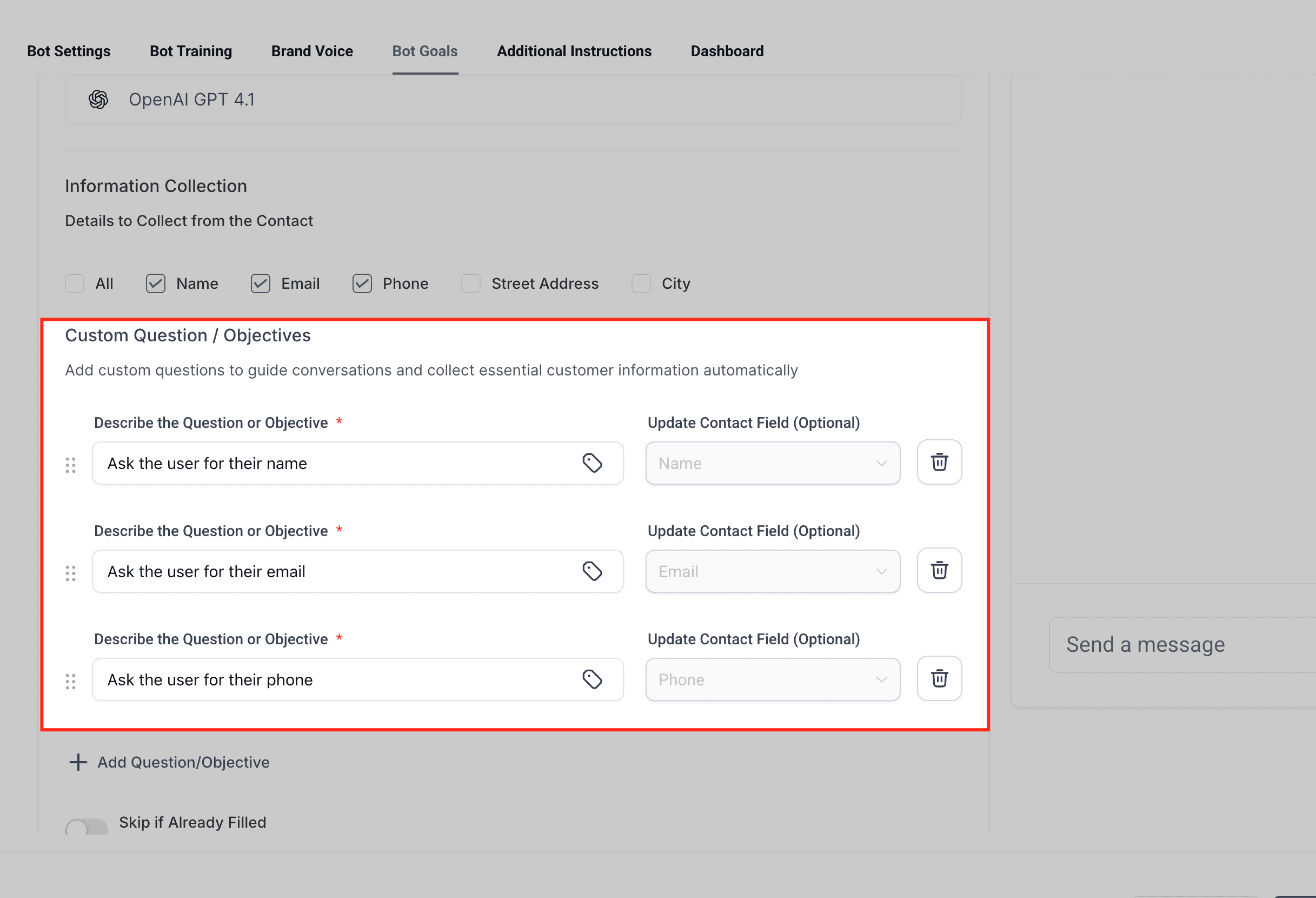
Puoi anche aggiungere domande personalizzate o obiettivi quando l'agente deve raccogliere informazioni specifiche per il tuo processo aziendale.
Esempi:
- Chiedere a quale servizio è interessato il contatto.
- Chiedere il giorno preferito per l'appuntamento.
- Chiedere se il contatto è un cliente nuovo o esistente.
- Chiedere il tipo di immobile prima di pianificare un sopralluogo.
Screenshot: scheda Bot Goals con Information Collection con campi standard e domande/obiettivi personalizzati.
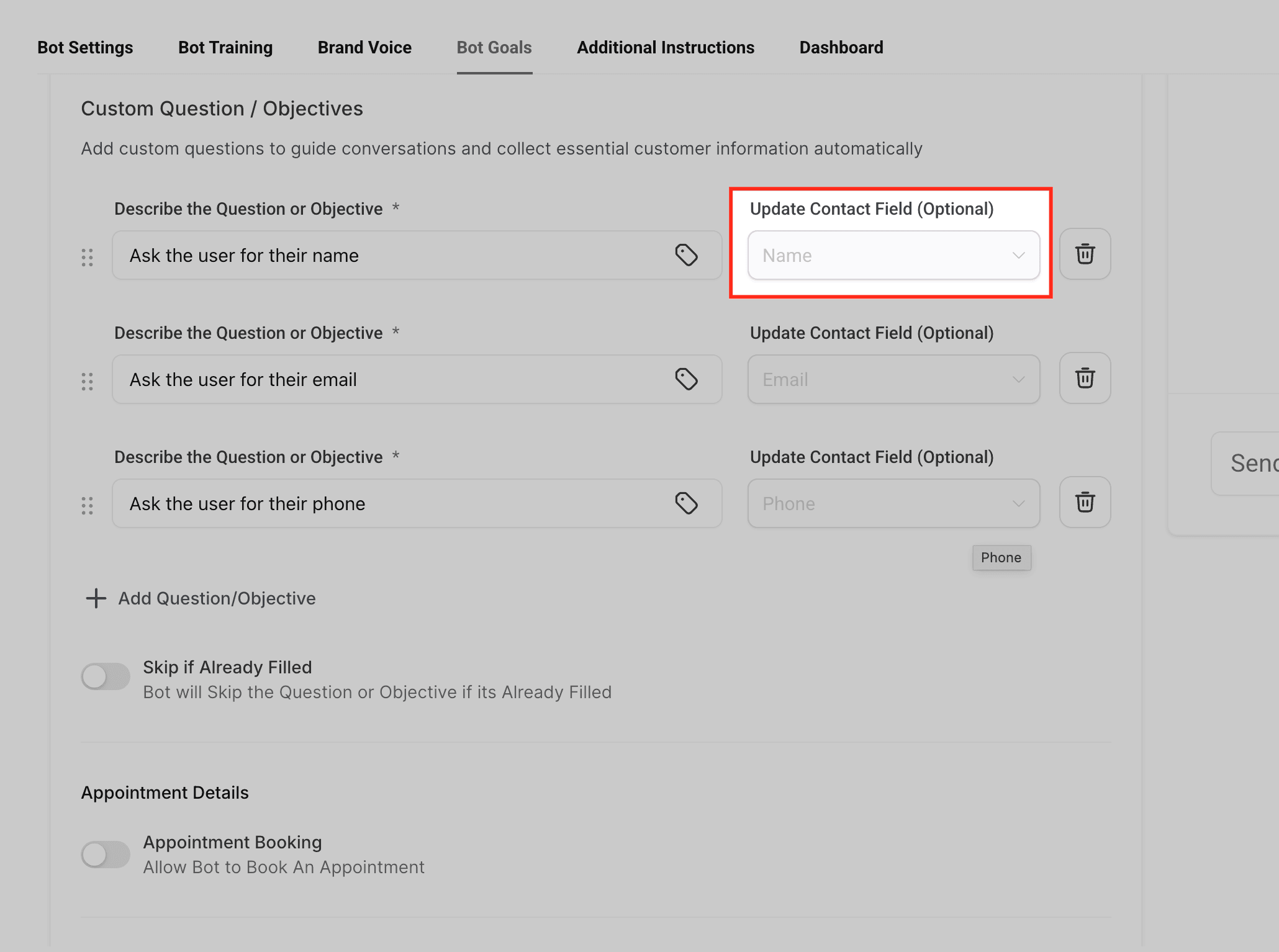
Update Contact Field Mapping
Update Contact Field mapping controlla dove viene salvata la risposta raccolta nella scheda del contatto. Mappare ogni domanda al campo corretto aiuta a mantenere accurate le schede dei Contatti e rende le informazioni disponibili per follow-up, Workflow e Reportistica.
Configurazione consigliata:
- Aggiungi o seleziona la domanda/obiettivo.
- Apri Update Contact Field.
- Scegli il campo in cui salvare la risposta.
- Verifica che il campo selezionato corrisponda al tipo di informazione raccolta.
- Testa il bot per confermare che la risposta aggiorni il campo del contatto corretto.
Esempio:
Se l'agente chiede "In quale città ti trovi?", mappa la risposta al campo di contatto City.
Screenshot: menu a discesa Update Contact Field con un campo di contatto selezionato per una domanda/obiettivo.
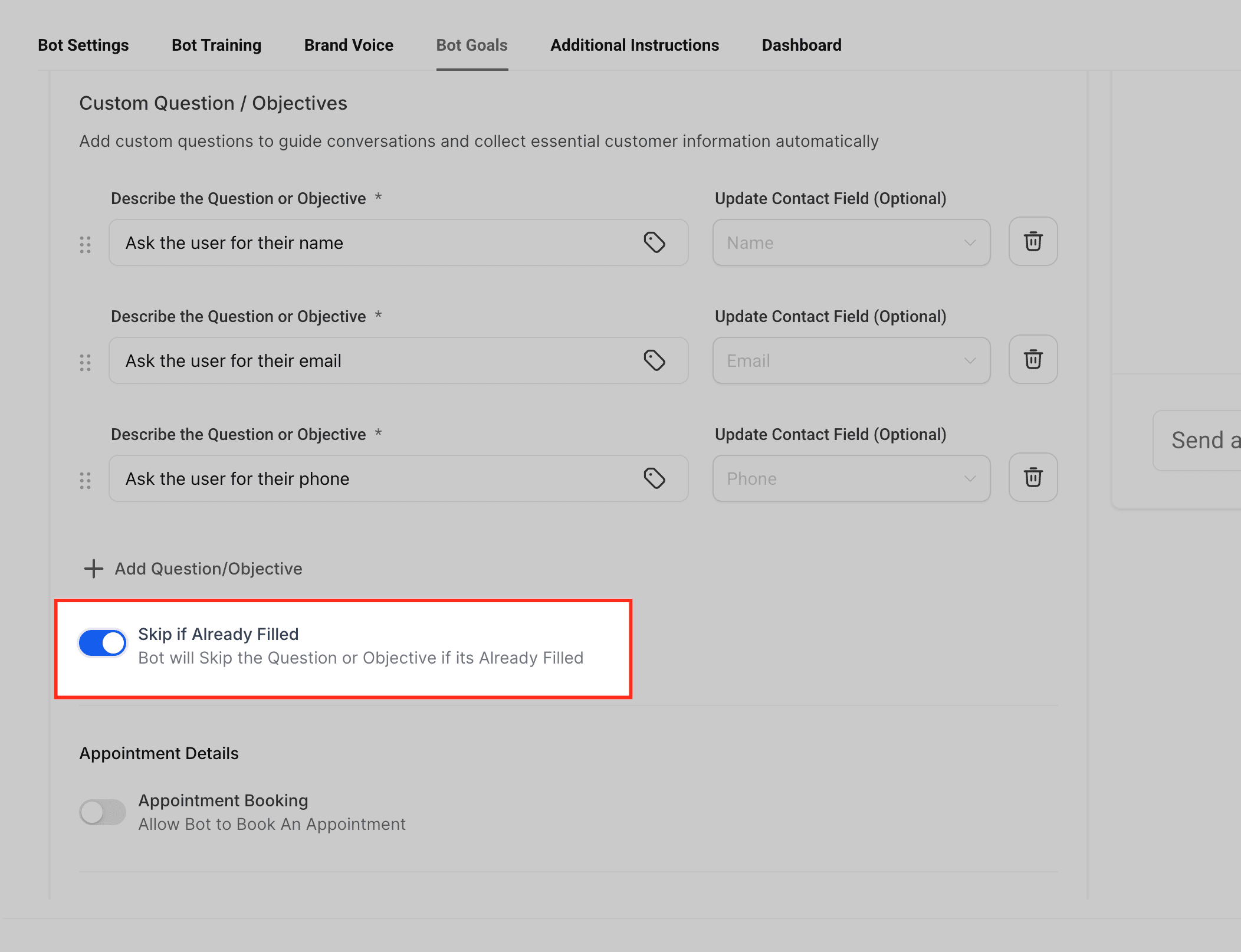
Skip if Already Filled
Skip if Already Filled impedisce all'agente di chiedere informazioni già presenti nella scheda del contatto. Questo rende le conversazioni più fluide ed evita di chiedere ai Contatti di ripetere dettagli già forniti.
Usa questa impostazione per campi come nome, email, numero di telefono, indirizzo o qualsiasi altro campo mappato che potrebbe essere già salvato nella scheda del contatto.
Esempio:
Se un contatto ha già un indirizzo email salvato, l'agente può saltare la domanda sull'email e passare al prossimo dettaglio mancante o obiettivo.
Screenshot: domanda/obiettivo di Bot Goals con l'opzione Skip if Already Filled abilitata.
Appointment Booking
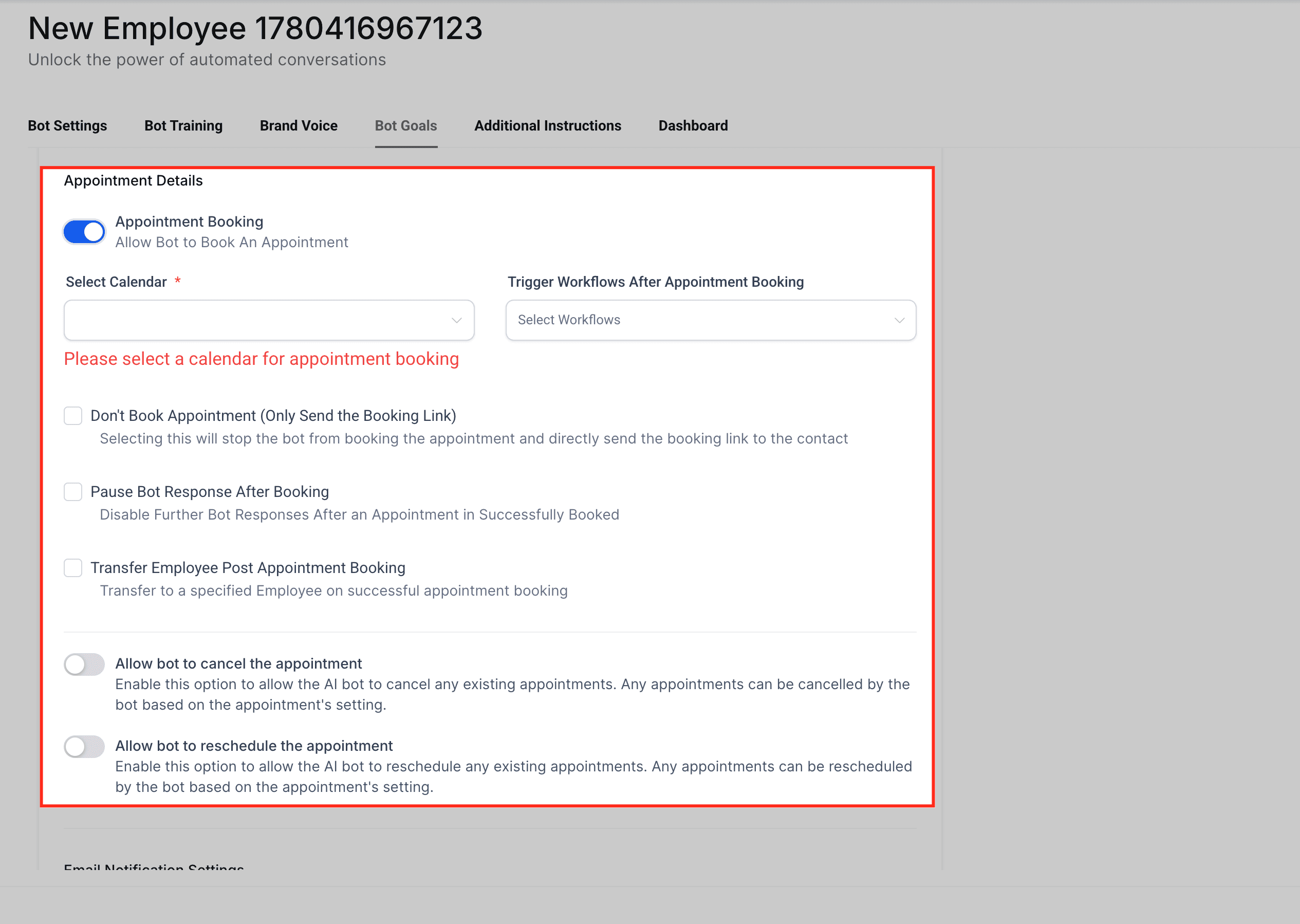
Appointment Booking consente all'agente di aiutare i Contatti a passare dalla conversazione alla prenotazione. È utile quando l'obiettivo della conversazione è prenotare una consulenza, una demo, un sopralluogo, un appuntamento di servizio o un altro incontro basato sul Calendario.
Prima di abilitare questa impostazione, assicurati che il Calendario che vuoi usare sia già configurato. Il comportamento di prenotazione può dipendere dalla disponibilità del Calendario, dal routing e dalle impostazioni degli appuntamenti.
Usa Appointment Booking quando l'agente deve:
- Identificare che il contatto vuole prenotare.
- Raccogliere i dettagli necessari per la prenotazione.
- Guidare il contatto verso le opzioni di appuntamento disponibili.
- Aiutare a convertire la conversazione in un appuntamento prenotato.
Screenshot: toggle Appointment Booking nella scheda Bot Goals.
Articolo correlato: Appointment Booking in Conversation AI
Trigger Workflow
Trigger Workflow consente all'agente di avviare un Workflow quando la conversazione soddisfa una condizione definita. Questo aiuta a collegare le conversazioni AI all'automazione di follow-up, notifiche interne, routing dei lead, Tag, aggiornamenti della Pipeline o altre azioni del Workflow.
Prima di usare questa impostazione, assicurati che il Workflow sia già creato e pronto all'uso.
Casi d'uso comuni:
- Attivare un Workflow di follow-up commerciale quando un contatto chiede un preventivo.
- Attivare un Workflow di supporto quando un cliente chiede aiuto.
- Attivare una notifica interna quando l'agente identifica una richiesta urgente.
- Attivare un Workflow di qualifica lead dopo aver raccolto le informazioni richieste.
Screenshot: impostazione Trigger Workflow nella scheda Bot Goals con la selezione del Workflow.
Articolo correlato: Trigger a Workflow within Conversation AI
Email Notification Settings
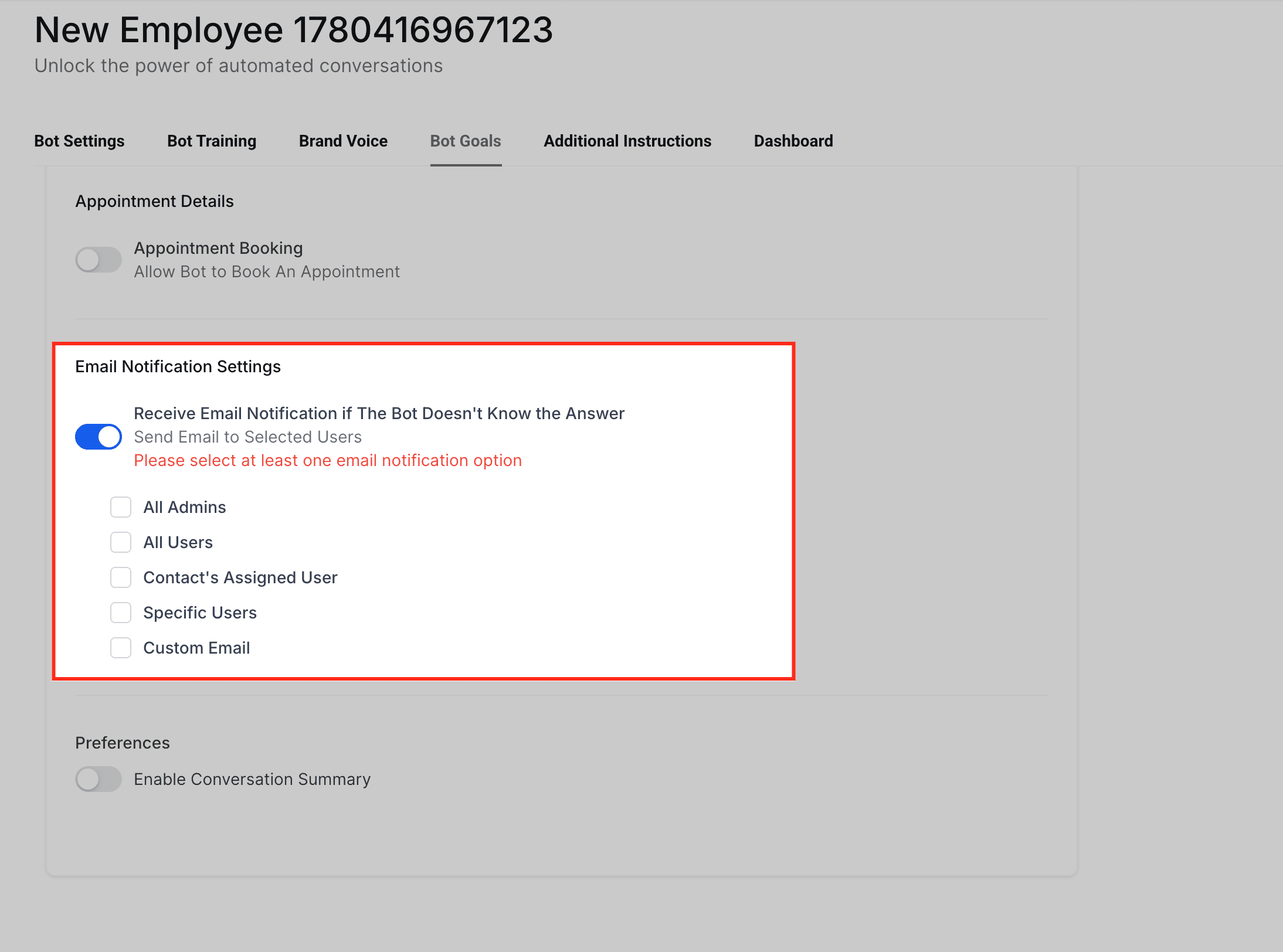
Email Notification Settings avvisa il tuo team quando l'agente non riesce a rispondere a una domanda o quando una conversazione potrebbe richiedere una revisione umana. Queste notifiche possono aiutare a evitare domande senza risposta e a identificare lacune nella formazione del bot.
Usa le notifiche email quando il tuo team deve rivedere domande irrisolte, migliorare i contenuti di formazione o fare un follow-up manuale con un contatto.
Esempi:
- Notificare una casella di supporto quando l'agente non conosce la risposta.
- Avvisare un membro del team quando viene posta una domanda sensibile o ad alto valore.
- Esaminare le domande senza risposta e aggiungere contenuti di formazione migliori in seguito.
Screenshot: Email Notification Settings nella scheda Bot Goals.
Enable Conversation Summary
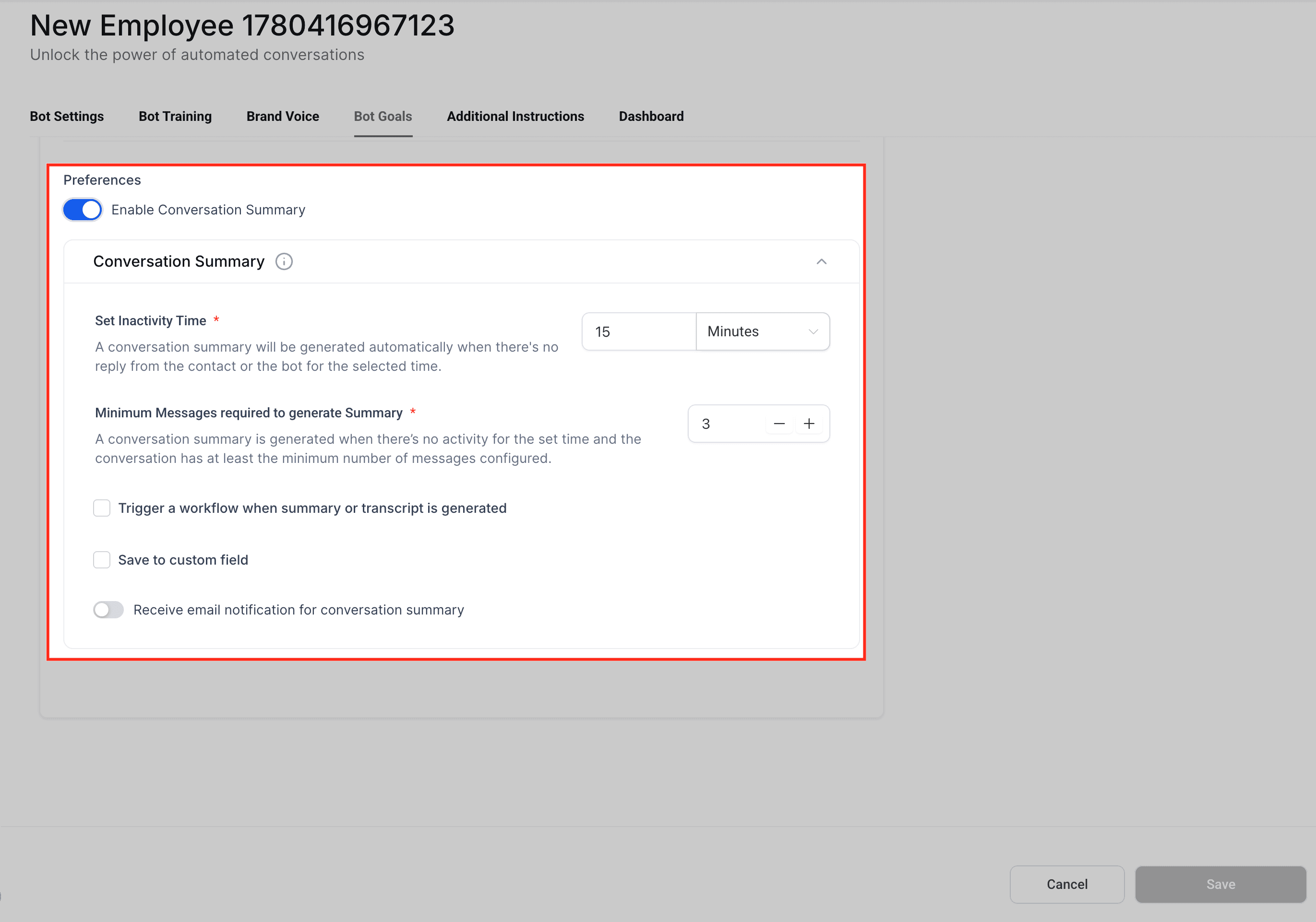
I riepiloghi delle conversazioni aiutano il tuo team a capire rapidamente cosa è successo durante una conversazione gestita dal bot. Un riepilogo può rendere più facile esaminare la richiesta del cliente, i dettagli raccolti e i passi successivi senza leggere l'intero thread della conversazione.
Abilita Enable Conversation Summary quando il tuo team ha bisogno di contesto rapido per follow-up, passaggio di consegne, revisione o monitoraggio delle performance.
Usi comuni:
- Riassumere le conversazioni di qualifica dei lead.
- Aiutare il personale a capire una conversazione prima di rispondere manualmente.
- Verificare se l'agente ha completato l'obiettivo previsto.
- Risparmiare tempo durante l'audit delle conversazioni gestite dall'AI.
Screenshot: opzione Enable Conversation Summary nella scheda Bot Goals.
Come configurare i Bot Goals
Queste impostazioni guidano l'agente a fare le domande giuste, salvare le risposte importanti nei campi di contatto corretti e intraprendere azioni di follow-up come prenotare un appuntamento, attivare un Workflow o notificare il tuo team. Rivedi attentamente ogni impostazione prima di salvare, così il comportamento dell'agente corrisponde al risultato che vuoi ottenere.
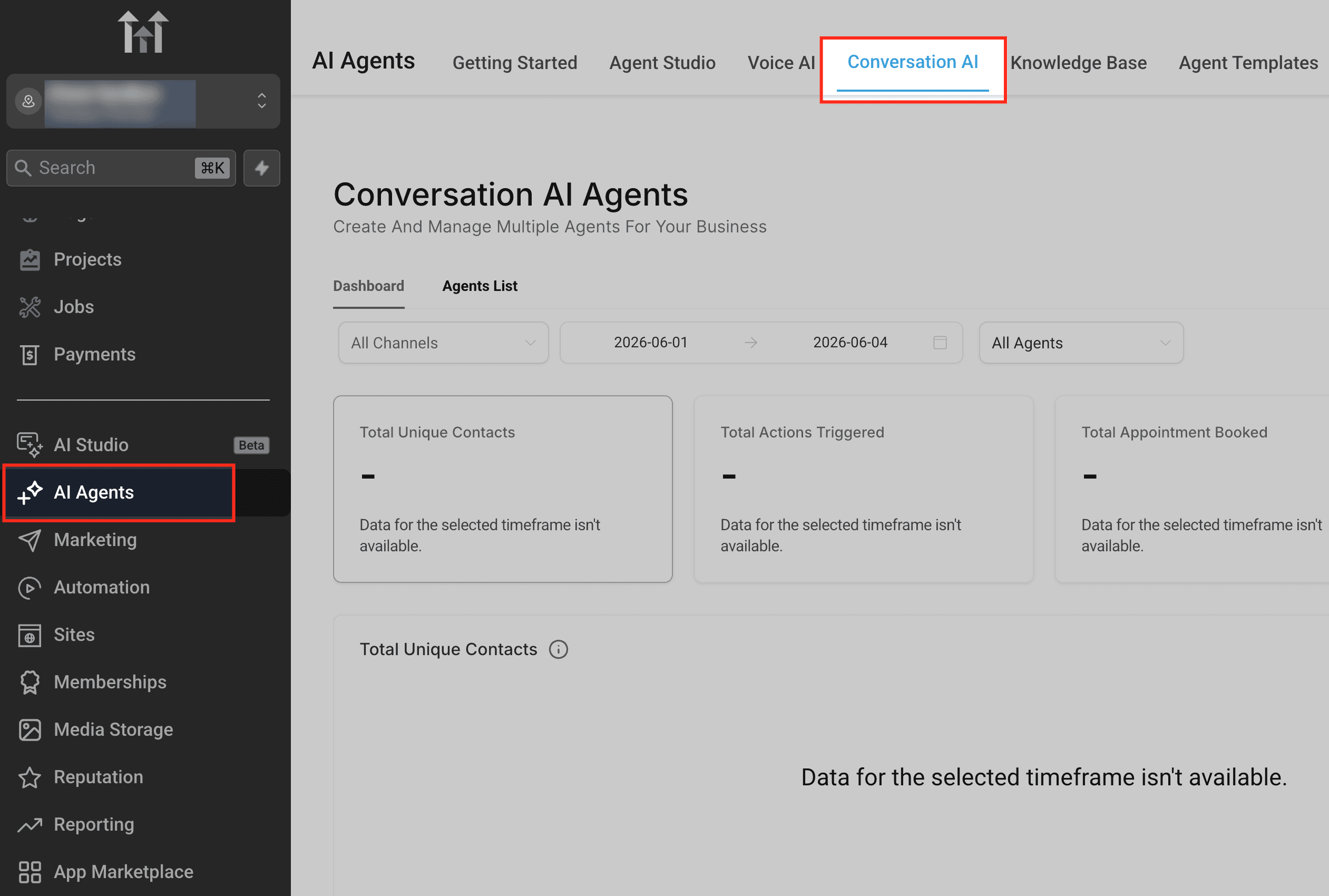
Vai a Conversation AI
Naviga su AI Agents > Conversation AI. Qui vengono creati e gestiti gli agenti Conversation AI. Ogni agente può avere i propri obiettivi, formazione, canali e impostazioni di comportamento.
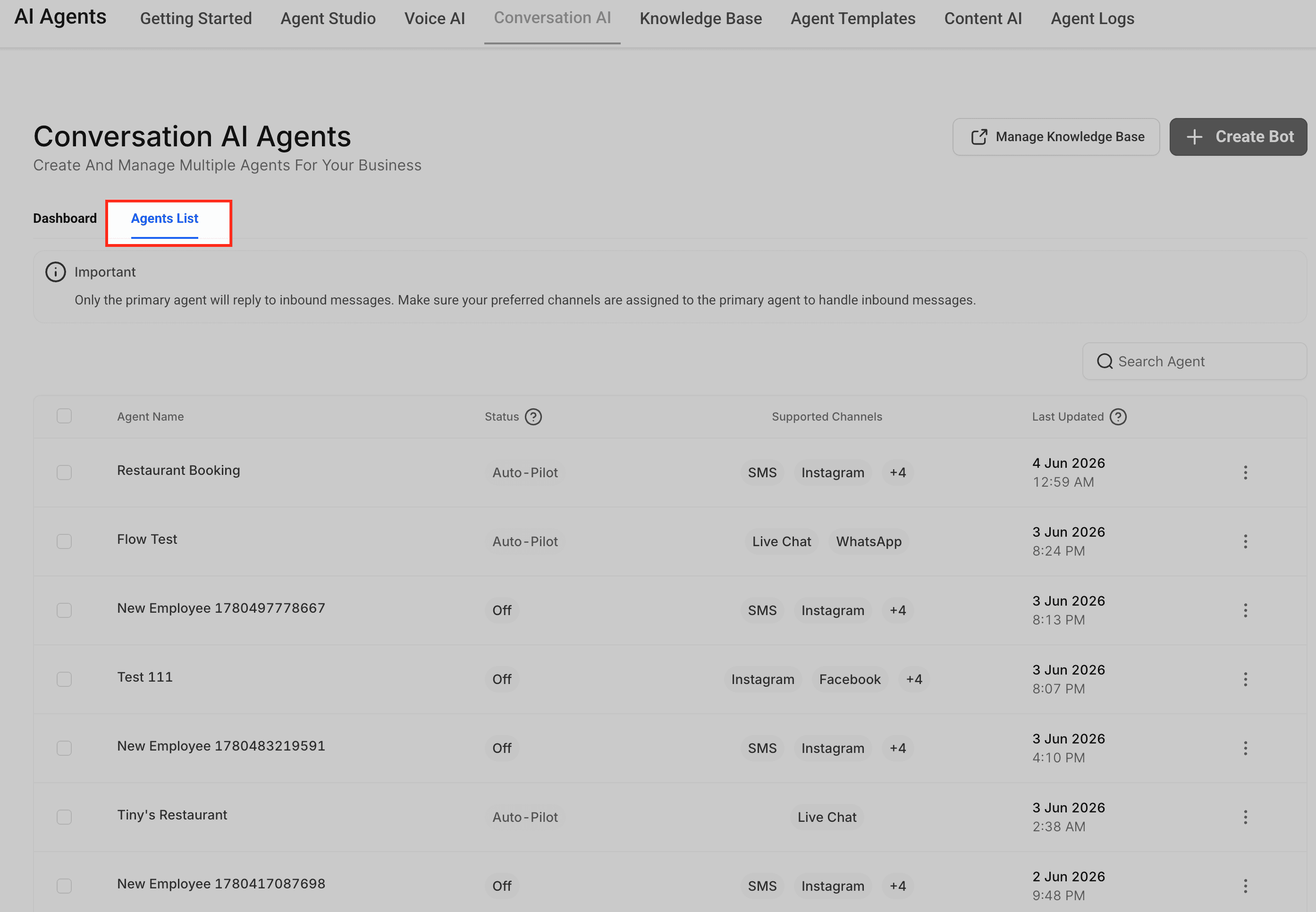
Apri l'elenco degli agenti
Clicca su Agents List per visualizzare i tuoi agenti Conversation AI esistenti. Agents List ti aiuta a scegliere quale bot vuoi configurare. Poiché i Bot Goals vengono configurati per agente, le modifiche apportate qui si applicano solo all'agente selezionato.
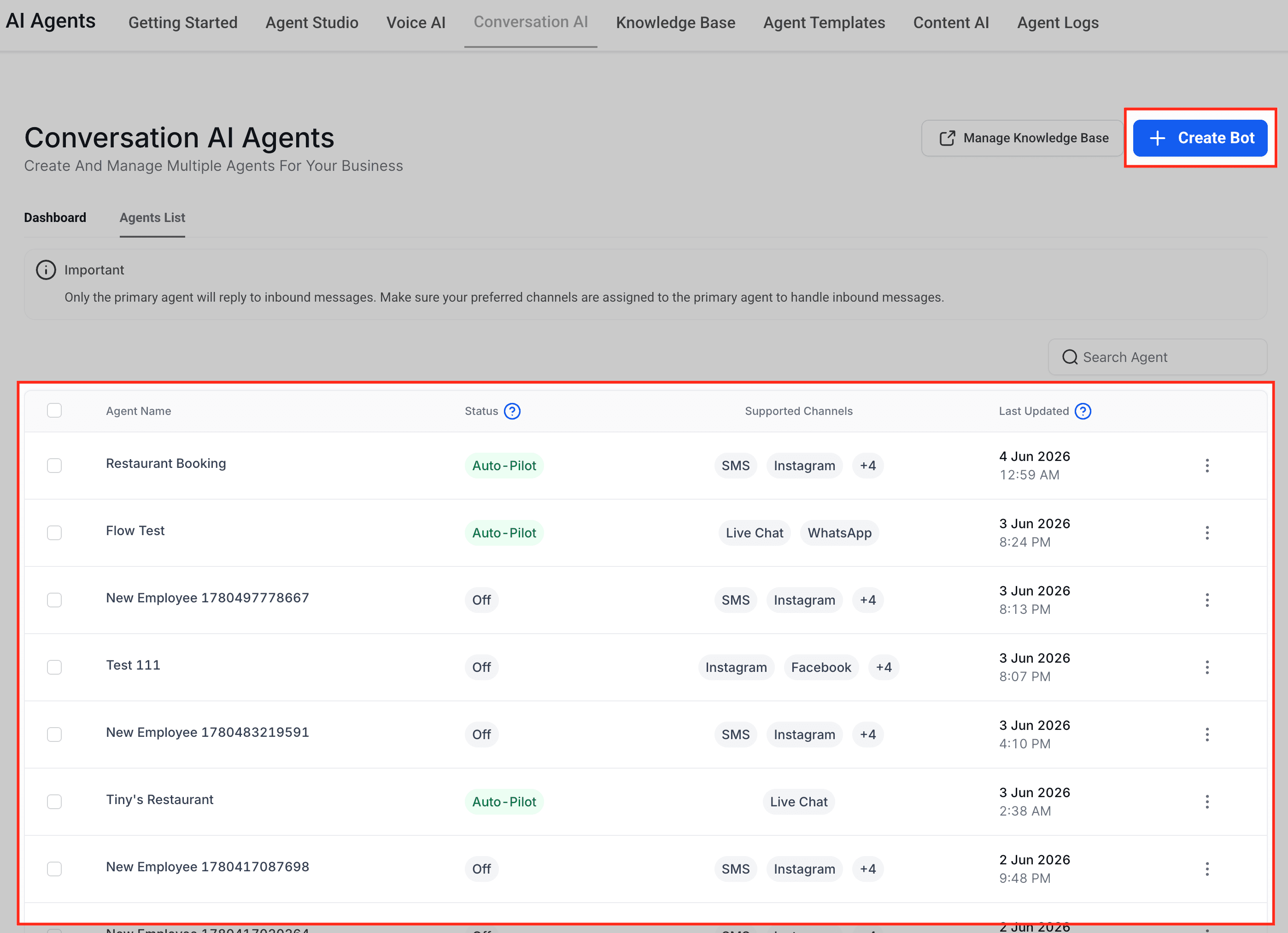
Seleziona un agente
Clicca sull'agente che vuoi configurare. Se non hai ancora un agente, clicca su Create Bot per crearne uno. Scegli l'agente che deve raccogliere informazioni, prenotare appuntamenti o attivare automazioni. Selezionare l'agente corretto è importante quando hai bot diversi per sedi, canali, servizi o casi d'uso aziendali differenti.
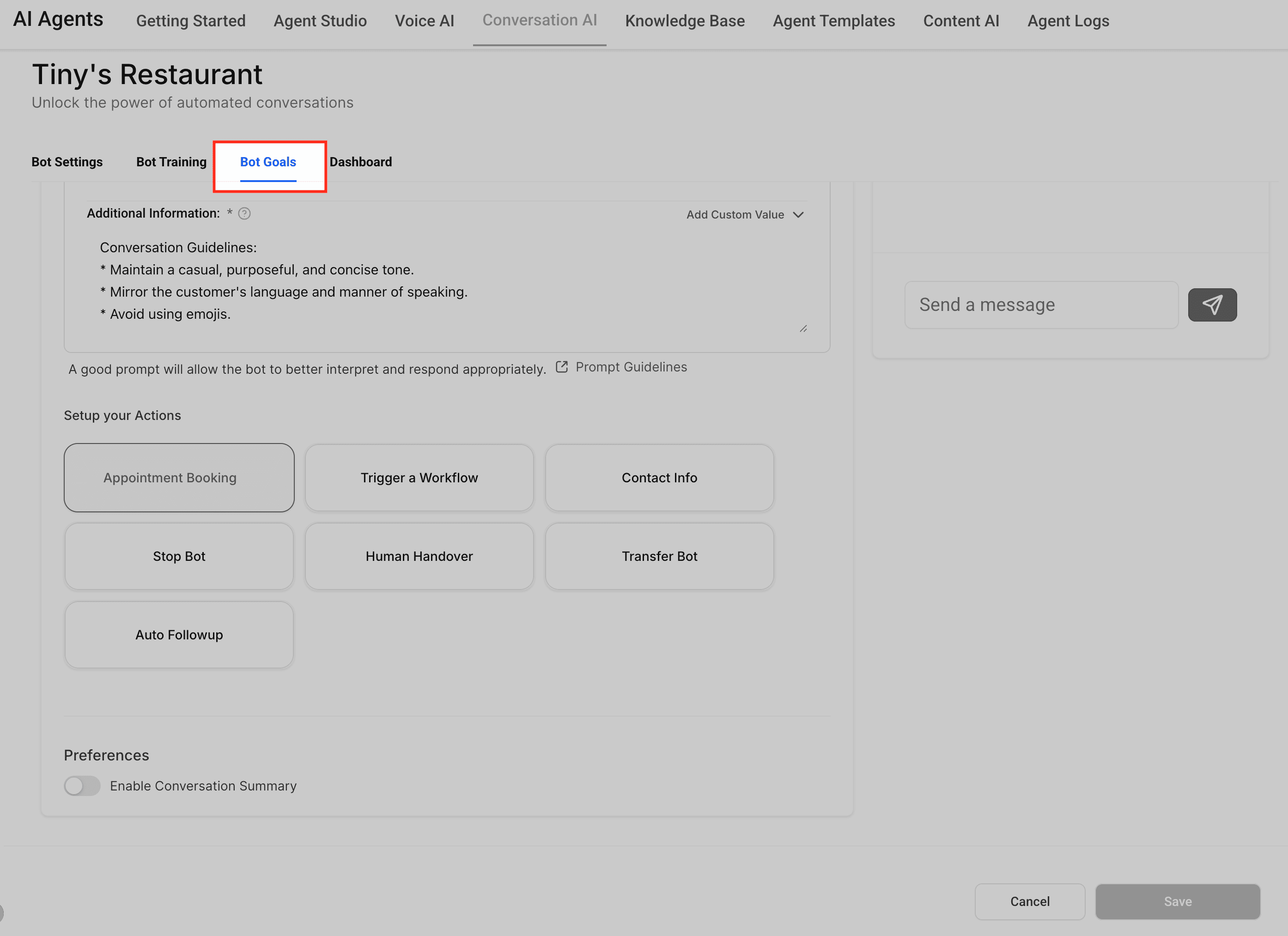
Apri la scheda Bot Goals
All'interno dell'editor dell'agente, clicca su Bot Goals. La scheda Bot Goals controlla i risultati verso cui l'agente deve lavorare durante le conversazioni. Qui definisci quali informazioni l'agente deve raccogliere e quali azioni deve intraprendere dopo aver identificato l'intento o le esigenze del contatto.
Configura Information Collection
Nell'area Information Collection, scegli i campi standard che l'agente deve raccogliere, come nome, email, telefono, indirizzo o città.
Information Collection aiuta l'agente a completare i dettagli di contatto mancanti durante la conversazione. Questi campi sono comunemente usati per la qualifica dei lead, la prenotazione di appuntamenti, il follow-up e il passaggio al supporto clienti.
Aggiungi domande personalizzate o obiettivi
Aggiungi eventuali domande personalizzate o obiettivi che l'agente deve porre durante la conversazione. Le domande personalizzate consentono all'agente di raccogliere dettagli specifici per la tua attività. Sono utili quando i campi di contatto standard non sono sufficienti per qualificare il contatto o preparare il tuo team per il passo successivo.
Esempi:
- Chiedere a quale servizio è interessato il contatto.
- Chiedere il giorno preferito per l'appuntamento.
- Chiedere se il contatto è un cliente nuovo o esistente.
- Chiedere il tipo di immobile prima di pianificare un sopralluogo.
- Chiedere il problema o il motivo del contatto.
Mappa le risposte ai campi di contatto
Usa Update Contact Field per scegliere dove salvare ogni risposta raccolta nella scheda del contatto. La mappatura dei campi collega la risposta dalla conversazione al posto corretto nel CRM. Questo è importante perché i Workflow, la segmentazione, la Reportistica e il follow-up del team dipendono spesso da campi di contatto accurati.
Esempio:
Se l'agente chiede "In quale città ti trovi?", mappa la risposta al campo City.
Importante: se una domanda non è mappata a un campo di contatto, l'agente potrebbe comunque porre la domanda, ma la risposta potrebbe non aggiornare automaticamente il campo della scheda del contatto previsto.
Abilita Skip if Already Filled
Attiva Skip if Already Filled quando l'agente deve evitare di chiedere informazioni già presenti nella scheda del contatto.
Questa impostazione crea un'esperienza cliente più fluida evitando domande ripetute. Ad esempio, se l'indirizzo email del contatto è già salvato, l'agente può passare al prossimo dettaglio mancante invece di chiedere di nuovo l'email.
Usa questa impostazione per i campi che potrebbero già esistere, come nome, email, numero di telefono, città o indirizzo.
Abilita Appointment Booking, se necessario
Attiva Appointment Booking se l'agente deve aiutare i Contatti a prenotare appuntamenti. Appointment Booking è utile quando l'obiettivo della conversazione è convertire un contatto in una consulenza, demo, sopralluogo, visita di servizio o riunione pianificata. Prima di abilitare questa impostazione, verifica che il Calendario corretto sia configurato e disponibile per l'agente.
Configura Trigger Workflow, se necessario
Seleziona o configura Trigger Workflow se l'agente deve avviare un'automazione in base alla conversazione.
Trigger Workflow collega la conversazione all'automazione di follow-up. Usalo quando una conversazione deve automaticamente creare un passo successivo, come notificare il tuo team, aggiungere un Tag a un contatto, aggiornare una Pipeline, inviare un messaggio di follow-up o avviare un processo di qualifica dei lead.
Prima di usare questa impostazione, assicurati che il Workflow sia già creato e pronto all'uso.
Configura Email Notification Settings
Configura Email Notification Settings se il tuo team deve essere avvisato quando l'agente non conosce una risposta o quando una conversazione potrebbe richiedere revisione.
Le notifiche email aiutano a evitare che le domande senza risposta vengano perse. Sono anche utili per migliorare il bot nel tempo, perché il tuo team può rivedere ciò che l'agente non ha saputo rispondere e aggiungere contenuti di formazione migliori in seguito.
Abilita Conversation Summary, se necessario
Attiva Conversation Summary se il tuo team ha bisogno di una versione riassunta delle conversazioni gestite dal bot per una revisione o un follow-up più rapidi.
I riepiloghi delle conversazioni aiutano i membri del team a capire rapidamente la richiesta del contatto, i dettagli raccolti e il probabile passo successivo senza leggere l'intero thread dei messaggi. Questo è particolarmente utile quando un utente umano subentra dopo la conversazione con il bot.
Salva le modifiche
Rivedi gli obiettivi configurati, poi clicca su Save. Salvare applica le impostazioni Bot Goals all'agente selezionato. Le modifiche non salvate potrebbero andare perse se lasci la pagina o passi a un'altra area prima di salvare.
Testa la configurazione dei Bot Goals
Usa il pannello di test per inviare messaggi di esempio e confermare che l'agente faccia le domande giuste, aggiorni i campi corretti e attivi le azioni previste.
Il test ti aiuta a identificare i problemi prima che i clienti interagiscano con l'agente. Prova a testare scenari diversi, come un nuovo lead senza informazioni di contatto, un contatto esistente con alcuni campi già compilati, un contatto che chiede di prenotare un appuntamento e un contatto che chiede qualcosa che il bot potrebbe non sapere.
Risoluzione dei problemi sui Bot Goals
I problemi con i Bot Goals sono solitamente causati da permessi mancanti, mappatura dei campi incompleta, problemi di configurazione del Calendario, problemi di configurazione del Workflow o test incompleti. Usa questi controlli per identificare le cause più comuni.
| Problema | Cosa controllare |
|---|---|
| La scheda Bot Goals non è visibile | Verifica che il tuo ruolo utente abbia i permessi per gestire gli agenti e i Bot Goals di Conversation AI. |
| L'agente non fa le domande previste | Rivedi i campi selezionati, le domande/obiettivi personalizzati e le impostazioni Bot Goals salvate. |
| I campi di contatto non si aggiornano | Verifica che ogni domanda sia mappata al campo corretto in Update Contact Field. |
| L'agente chiede informazioni già salvate | Verifica che Skip if Already Filled sia abilitato e che i dati del contatto esistano nel campo mappato. |
| Appointment Booking non si avvia | Verifica che Appointment Booking sia abilitato e che il Calendario sia configurato correttamente. |
| Il Workflow non si attiva | Verifica che il Workflow sia pronto e che la condizione di Trigger sia chiara. |
| La notifica email non viene ricevuta | Verifica le impostazioni di notifica e l'indirizzo email del destinatario. |
| Il riepilogo della conversazione manca | Verifica che Conversation Summary sia abilitato e che la conversazione soddisfi i requisiti per il riepilogo. |
Domande frequenti
D: Cosa controllano i Bot Goals?
I Bot Goals controllano i risultati verso cui l'agente Conversation AI deve lavorare, come raccogliere informazioni, prenotare appuntamenti, attivare Workflow, inviare notifiche e creare riepiloghi.
D: I Bot Goals sono uguali al Bot Training?
No. I Bot Goals definiscono cosa deve realizzare l'agente. Il Bot Training aiuta l'agente a rispondere accuratamente alle domande usando fonti di conoscenza, FAQ e informazioni aziendali.
D: I Bot Goals possono aggiornare i campi di contatto?
Sì. Usa Update Contact Field per mappare le risposte raccolte ai campi di contatto corretti.
D: Cosa succede se non mappo una domanda a un campo di contatto?
L'agente potrebbe comunque fare la domanda, ma la risposta potrebbe non aggiornare il campo previsto nella scheda del contatto.
D: Perché l'agente chiede informazioni che il contatto ha già fornito?
Verifica se Skip if Already Filled è abilitato e controlla che le informazioni esistenti siano salvate nel campo mappato.
D: I Bot Goals possono prenotare appuntamenti?
Sì. Appointment Booking può aiutare l'agente a guidare i Contatti verso la pianificazione quando la configurazione del Calendario è completa.
D: I Bot Goals possono attivare Workflow?
Sì. Trigger Workflow può avviare un Workflow selezionato quando la conversazione soddisfa la condizione configurata.
D: Devo testare i Bot Goals prima di attivare l'agente per le conversazioni reali?
Sì. Il test aiuta a confermare che l'agente faccia le domande giuste, salvi le informazioni correttamente e attivi le azioni previste.
Articoli correlati
Questo articolo è stato utile?